
Журнал изменений и как обновлять Windows Defender
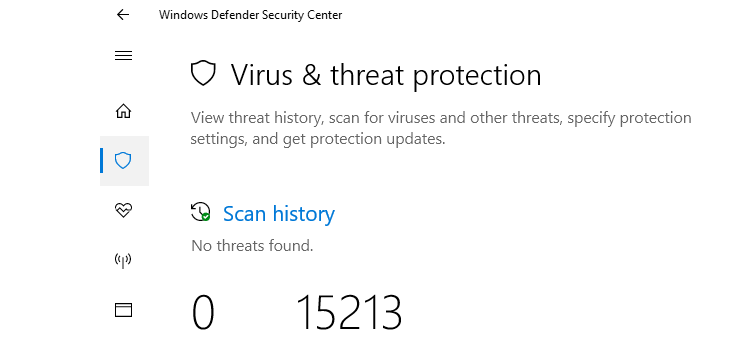
Windows Defender — это встроенное антивирусное решение в Windows 10, Windows 8.1 и Windows 7. Для многих пользователей оно достаточно эффективно и не требует установки стороннего ПО. Цель этой статьи — собрать и объяснить последние изменения и обновления в понятном виде, а также дать практические инструкции по их установке.
Важно. Многие угрозы блокируются именно благодаря оперативному обновлению сигнатур и движков. Если вы не хотите устанавливать отдельный антивирус, доверяйте Windows Defender, но держите его в актуальном состоянии.
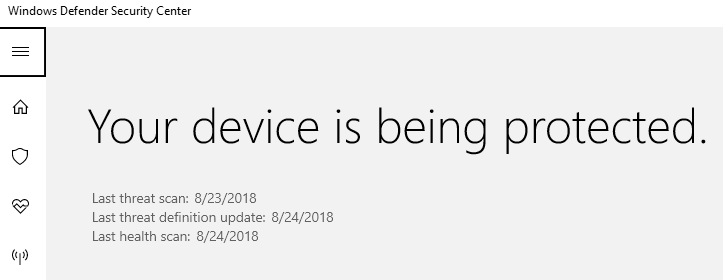
Что нового и почему это важно
Microsoft в Windows 10 существенно переработала Windows Defender. Компания добавила новые функции и улучшения, которые повысили общий уровень защиты. Среди ключевых нововведений:
- Переименование и централизация безопасности в интерфейсе Windows Security. Это единая панель для антивируса, брандмауэра и защиты от вымогателей.
- Исправления уязвимостей, в том числе багов удалённого выполнения кода, которые могли позволить вредоносному ПО получить контроль над системой.
- Введение механизмов защиты от программ-вымогателей, например, Контролируемый доступ к папкам (Controlled Folder Access), который защищает важные папки от шифровальщиков.
AV-Test и другие независимые лаборатории регулярно тестируют решения. В ряде тестов Windows Defender показывает высокую эффективность при блокировании реальных угроз, включая ряд атак программ-вымогателей.
Windows Defender в Windows 10 — что важно знать
Windows 10 получила наиболее продвинутую версию Defender. Microsoft интегрировала в Windows Security дополнительные модули, поведение которых можно настраивать из одного окна. Это удобно для рядовых пользователей и администраторов. Рекомендуемые действия:
- Включите автоматические обновления определений и движка.
- Активируйте Контролируемый доступ к папкам для защиты данных.
- Периодически выполняйте полное сканирование системы вручную.
Как вручную загрузить и обновить определения в Windows 10
- Откройте «Параметры» → «Обновление и безопасность» → «Безопасность Windows».
- Перейдите в «Защита от вирусов и угроз».
- Нажмите «Проверить наличие обновлений» или «Обновить определения».
Если автоматические обновления отключены, можно использовать Центр обновления Windows или скачать дефиниции вручную с официального сайта Microsoft.
Windows Defender в Windows 8.1 — краткая история и версия
До Windows 8 у Defender был узкий набор возможностей по борьбе со шпионским ПО. С выпуском Windows 8 Microsoft расширила функциональность и добавила антивирусную защиту. Windows Defender в Windows 8 стал ближе по поведению к Microsoft Security Essentials и использует те же определения.
Актуальная указанная версия для Windows 8.1 в исходном материале: 1.173.831.0, выпущенная 29 апреля 2014 года. Обновления в том пакете закрывали серьёзные угрозы, включая трояны, загрузчики и бэкдоры, например:
- Trojan:BAT/CoinMiner.A
- Exploit:Java/CVE-2013-1488.I
- VirTool:Win32/Obfuscator.AES
- Trojan:JS/Redirector.NS
- TrojanDownloader:Win32/Upatre.O
- Backdoor:Win32/Zegost.AF
Если вы всё ещё используете Windows 8.1, устанавливайте все доступные обновления безопасности и определения как можно скорее.
Когда доверять Windows Defender, а когда дополнить защиту
Windows Defender хорошо закрывает большинство массовых угроз. Однако бывают ситуации, когда стоит рассмотреть дополнительный софт:
- Если вы работаете с конфиденциальными корпоративными данными и у вас есть требования к расширенному обнаружению (EDR).
- Если ваша инфраструктура требует централизованного управления политиками безопасности и отчетности.
- При целевых атаках (APT) корпоративные решения с SIEM/EDR дают лучшие возможности обнаружения и реагирования.
Противоположный сценарий: для домашнего использования и защиты от обычных троянов и рекламного ПО Defender часто достаточно.
Примечание. Наличие двух активных антивирусов в реальном времени может снизить производительность и вызывать конфликты. На одном рабочем месте оставьте одно решение в режиме реального времени.
Практическая мини-методика: как поддерживать Defender в актуальном состоянии
- Включите автоматические обновления Windows.
- Включите автоматическое обновление определений в разделе «Защита от вирусов и угроз».
- Настройте ежедневное быстросканирование и еженедельное полное сканирование.
- Включите контролируемый доступ к важным папкам и резервируйте данные отдельно.
- Проверяйте журналы и уведомления безопасности раз в неделю.
Ролевые чек-листы
Пользователь дома:
- Включить автоматические обновления.
- Проверить, что в Windows Security нет отключённых защит.
- Настроить резервное копирование важных файлов.
ИТ-специалист малого бизнеса:
- Централизовать обновления через групповые политики или WSUS.
- Включить отчёты о защите и уведомления.
- Проводить периодические проверки целостности и контроль учётных записей.
Системный администратор предприятия:
- Рассмотреть EDR/ SIEM интеграцию.
- Настроить политику исключений и список доверенных приложений.
- Провести обучение сотрудников по фишингу и безопасной работе с письмами.
Советы по жесткой защите и снижение рисков
- Включите Контролируемый доступ к папкам.
- Используйте многофакторную аутентификацию для учётных записей с правами администратора.
- Ограничьте права пользователей: не давайте локальным учёткам права администратора без надобности.
- Регулярно обновляйте браузеры и плагины — многие эксплойты приходят через устаревшее ПО.
Совместимость и миграция
- Windows 7 и 8.1 получают обновления определений в течение поддерживаемого периода, но для полной защиты рекомендуется переходить на поддерживаемую версию Windows 10/11.
- При миграции настройте групповые политики так, чтобы существующие исключения и правила безопасности сохранялись или пересматривались.
Краткий глоссарий
- Определения — базы сигнатур и правил, которые обнаруживают вредоносные файлы.
- Контролируемый доступ к папкам — функция блокировки неавторизованного шифрования/изменения файлов.
- EDR — расширенное обнаружение и реагирование (повышенная телеметрия и реакция на инциденты).
Когда обновление не помогает и что делать
Иногда обновление определений не решает проблему: например, при целевой атаке или наличии уже запущенного шифровальщика. В таких случаях:
- Отсоедините машину от сети.
- Запустите полное сканирование в безопасном режиме.
- Восстановите файлы из резервной копии, если есть.
- При подозрении на сложную компрометацию подключите специалиста по инцидентам.
Полезные сценарии тестирования и приёмка обновлений
Критерии приёмки обновлений:
- Обновление устанавливается без ошибок.
- Система остаётся стабильной после установки.
- Defender корректно запускает сканирование и обновляет определения.
- Нет конфликтов с другими решениями безопасности.
Ресурсы и связанные материалы
RELATED STORIES TO CHECK OUT:
- Full Fix: Windows Defender is deactivated by Group Policy
- Full Fix: Windows Defender ‘An unexpected problem occurred’ error
- Fix: ‘Protection definition update failed’ Windows Defender error
Итог
Windows Defender — практичный и встроенный инструмент для защиты Windows 10, 8.1 и 7. Регулярные обновления определений и включение дополнительных функций (как Контролируемый доступ к папкам) значительно повышают безопасность. Для домашних пользователей Defender часто достаточно; для бизнеса рассмотрите централизованное управление и расширенные решения при необходимости.
Важно. Всегда храните резервные копии и проверяйте обновления безопасности регулярно.

Похожие материалы

Несколько аккаунтов Skype: Multi Skype Launcher

Журнал для работы: повысить продуктивность

Персональные звуки уведомлений на Android

Скачивание шоу Hulu для офлайн‑просмотра

Microsoft Start: персонализированная новостная лента
