
Как изменить или сбросить пароль Spotify

Быстрые ссылки
Как изменить пароль Spotify
Как сбросить пароль Spotify
Spotify позволяет легко изменить пароль (если вы его помните) и сбросить пароль (если забыли). Инструкции работают в браузере на Windows, macOS, Linux, Chromebook, iPhone, iPad и Android. Приложение Spotify не предоставляет функции смены или сброса пароля — для этого используйте веб-сайт.
Как изменить пароль Spotify
Если вы знаете текущий пароль, процесс быстрый. Коротко: войдите на сайт, откройте страницу аккаунта и используйте форму «Изменить пароль».
Пошаговая инструкция:
- Откройте браузер на устройстве и перейдите на сайт Spotify (https://www.spotify.com).
- Если вы не вошли в аккаунт, выполните вход. После входа откройте сайт снова — браузер может перенаправить вас на веб-плеер.
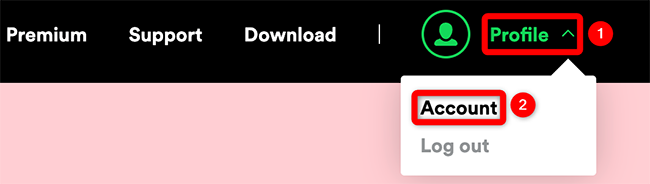
- В правом верхнем углу сайта нажмите «Профиль» и выберите «Аккаунт».
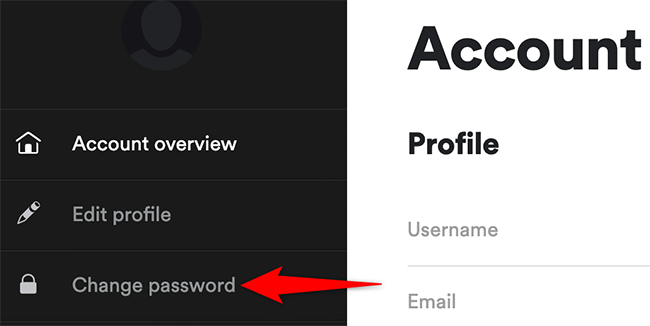
- На странице аккаунта в левой боковой панели выберите «Изменить пароль».
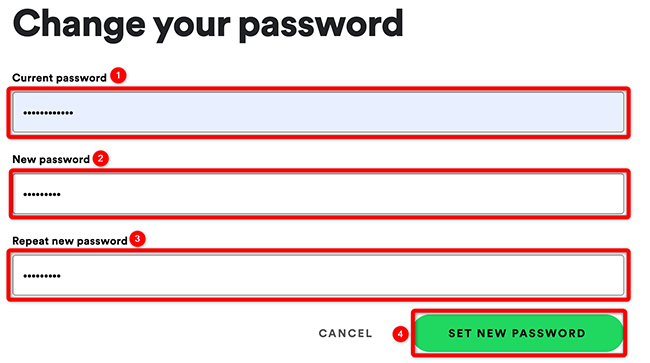
- Справа откроется секция «Изменить пароль». В поле «Текущий пароль» введите ваш действующий пароль.
- В поле «Новый пароль» введите новый пароль, затем повторите его в поле «Повторите новый пароль».
- Нажмите «Установить новый пароль».
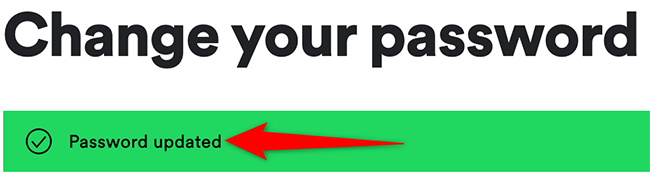
После успешной смены вы увидите сообщение «Пароль обновлён». Оно подтверждает, что новый пароль применён ко всем устройствам.
Важно: после смены пароля вас могут попросить повторно войти на других устройствах.
Как сбросить пароль Spotify
Если вы забыли пароль, используйте процедуру сброса — на ваш email придёт ссылка для создания нового пароля.
Пошаговая инструкция:
- Откройте веб-браузер и перейдите на сайт Spotify.
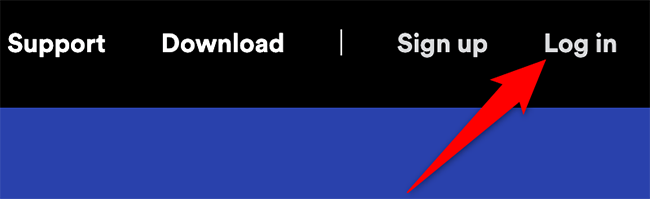
- В правом верхнем углу нажмите «Войти».
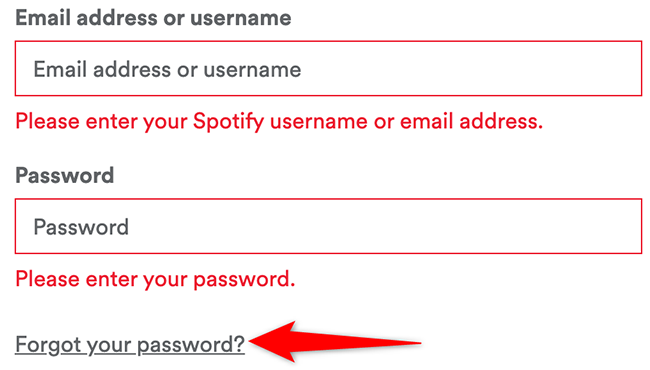
- На странице входа под полем «Пароль» нажмите «Забыли пароль?».
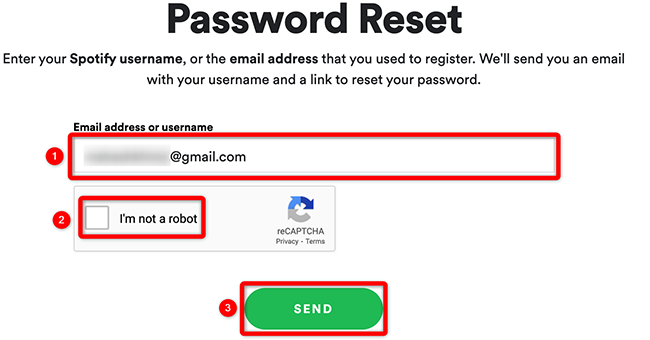
- Откроется страница «Сброс пароля». Введите адрес электронной почты или имя пользователя, подтверждите капчу и нажмите «Отправить».
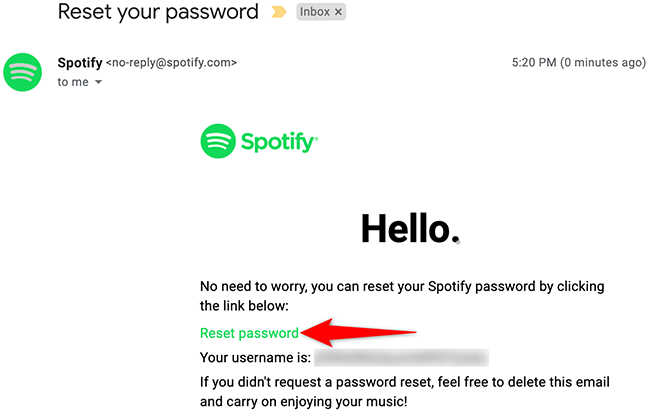
- Проверьте почтовый ящик, откройте письмо от Spotify и нажмите ссылку «Сбросить пароль».
- На странице сброса введите новый пароль в поле «Новый пароль», повторите его и подтвердите капчу, затем нажмите «Отправить».
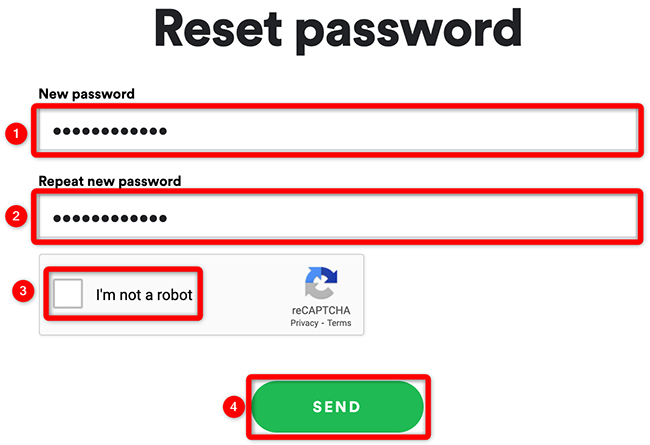
При успешном обновлении вы увидите сообщение «Пароль обновлён». Используйте новый пароль для входа на всех устройствах.
Если письмо со ссылкой не пришло: проверьте папку «Спам», фильтры почты и подтверждайте, что вы ввели тот же адрес, который использовался при регистрации. При проблемах обратитесь в поддержку Spotify.
Когда смена или сброс пароля может не сработать
- Вы не получили письмо для сброса — возможна блокировка со стороны почтового провайдера или неверный email.
- Учётная запись связана с внешним провайдером (например, Facebook, Apple, Google) — в этом случае пароль управляется внешним сервисом, и сброс через Spotify не изменит доступ к провайдеру.
- Доступ к почте утерян — вам сначала нужно восстановить доступ к электронной почте.
Совет: если учётная запись регистрировалась через Google/Facebook/Apple, проверьте способ входа в настройках аккаунта.
Альтернативные подходы
- Войти через внешний провайдер: если ваш Spotify связан с Google/Facebook/Apple, используйте кнопку входа соответствующего провайдера.
- Восстановление доступа к почте: если вы потеряли доступ к email, сначала восстановите почтовый аккаунт через провайдера (Gmail, Outlook и т. п.), затем сделайте сброс пароля в Spotify.
- Связаться со службой поддержки Spotify, если стандартные шаги не помогают.
Усиление безопасности аккаунта (рекомендуется)
- Включите уникальные пароли: используйте менеджер паролей для генерации и хранения длинных случайных паролей.
- Регулярно меняйте пароли, особенно при подозрении на компрометацию.
- Отключайте вход через социальные сети, если хотите централизованно управлять паролями.
- Проверяйте активные устройства и выходите из незнакомых сессий через страницу аккаунта.
Важно: Spotify напрямую не поддерживает двухфакторную аутентификацию (на момент написания), поэтому критично использовать уникальный и сильный пароль.
Чек-лист перед сменой или сбросом пароля
- Убедитесь, что у вас доступ к email, указанному в аккаунте.
- Запишите или сохраните текущие учетные данные, если вы не уверены в них.
- Подготовьте менеджер паролей или надёжную схему хранения нового пароля.
- После смены пароля выйдите из сессий на чужих устройствах.
Пошаговый шаблон (SOP) для администратора/пользователя
- Проверить, помнит ли пользователь текущий пароль.
- Если да — провести процедуру изменения пароля через раздел «Аккаунт» → «Изменить пароль».
- Если нет — убедиться, что email корректен, запустить процедуру «Забыли пароль?» и отправить ссылку.
- Проверить получение письма, при необходимости направить инструкции по проверке папок «Спам» и фильтров.
- После смены пароля рекомендовать пользователю проверить подключённые устройства и при необходимости выйти из всех сессий.
Критерии приёмки
- Пользователь успешно изменил пароль (видно сообщение «Пароль обновлён»).
- Пользователь может войти с новым паролем на рабочем устройстве.
- На других устройствах вход с новым паролем возможен после повторной авторизации.
- Если выполнялся сброс — письмо с ссылкой доставлено в рабочий почтовый ящик.
Тестовые сценарии и приёмочные тесты
- Изменение пароля при корректных полях: ожидается сообщение об успехе и возможность входа.
- Попытка повторного ввода несоответствующих паролей в полях «Новый пароль» и «Повторите новый пароль»: форма должна показать ошибку.
- Сброс пароля с неверным email: система должна показать сообщение об ошибке или не отправлять письмо.
- Сброс пароля и повторный вход: пользователь должен авторизоваться с новым паролем.
Короткая памятка по выбору пароля (правила)
- Минимальная длина: не менее 12 символов.
- Используйте сочетание букв, цифр и символов, но делайте пароль запоминающимся с помощью «фразы-пароля» или менеджера паролей.
- Не применяйте один и тот же пароль для нескольких важных сервисов.
Безопасность и конфиденциальность
- Spotify использует ваш email для аутентификации и ссылок сброса — храните доступ к почте в безопасности.
- При восстановлении доступа через сторонние провайдеры учтите политику конфиденциальности соответствующего сервиса.
Важно: не вводите пароль на сторонних сайтах, которые выглядят как Spotify. Проверяйте домен в адресной строке.
Глоссарий в одну строку
- Пароль: секретная строка символов для доступа к аккаунту.
- Сброс пароля: процесс замены пароля через подтверждение по email.
- Менеджер паролей: инструмент для генерации и хранения паролей.
Короткое резюме
- Если помните пароль — используйте раздел «Изменить пароль» в настройках аккаунта.
- Если забыли — нажмите «Забыли пароль?» на странице входа и следуйте ссылке из письма.
- Используйте менеджер паролей и проверяйте доступ к почте, чтобы обеспечить безопасность аккаунта.
Нужна короткая версия для анонса или сообщения? Приведите её отдельно — мы подготовим краткий текст для соцсетей или электронной рассылки.

Похожие материалы

Несколько аккаунтов Skype: Multi Skype Launcher

Журнал для работы: повысить продуктивность

Персональные звуки уведомлений на Android

Скачивание шоу Hulu для офлайн‑просмотра

Microsoft Start: персонализированная новостная лента
