
Как пользоваться списком «Посмотреть» в Disney+
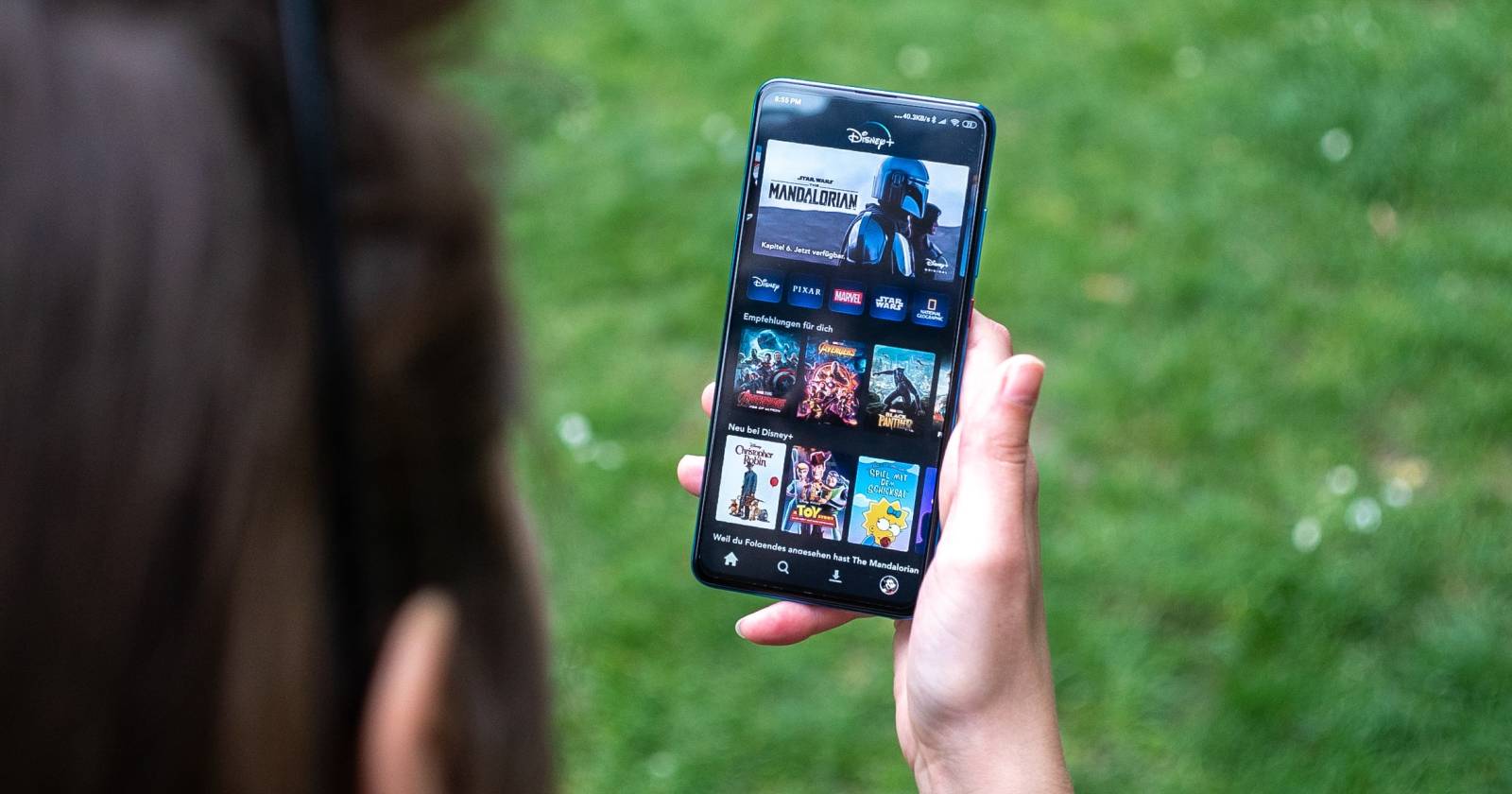
Disney+ предлагает огромную библиотеку — от сериалов Marvel до мультфильмов Pixar. При таком объёме легко потерять интересующие шоу. Список «Посмотреть» помогает организовать всё, что вы хотите посмотреть позже: новые релизы, продолжения сериалов или фильмы, которые ещё не вышли.
Что такое список «Посмотреть» в Disney+
Список «Посмотреть» (Watchlist) — это удобный способ собрать в одном месте фильмы и сериалы, которые вы планируете посмотреть. Каждому профилю в аккаунте Disney+ соответствует отдельный список, поэтому ваши подборки остаются личными. Это избавляет от необходимости снова искать контент в каталоге.
Кратко:
- сохраняет элементы для будущего просмотра;
- доступен отдельно для каждого профиля;
- хранит как уже вышедшие, так и предстоящие релизы.
Как добавить в список «Посмотреть» на Disney+
- Откройте карточку фильма или сериала.
- Нажмите на значок + — на некоторых устройствах рядом будет подпись Watchlist.
- Значок сменится на синий чек — это подтверждение добавления.
Если хотите удалить элемент, откройте ту же карточку и нажмите на синий чек — он вернётся в состояние «+». Это удалит шоу или фильм только из текущего профиля.
Важно: добавление и удаление выполняется по одному элементу — массового выделения и очистки списка через интерфейс нет.
Как открыть и просмотреть список «Посмотреть»
Доступ к списку зависит от устройства:
- На веб‑браузере: в верхнем меню выберите Watchlist.
- На смарт‑телевизоре: двигайтесь влево по меню и выберите Watchlist.
- На телефоне: откройте свое фото профиля в нижнем меню и выберите Watchlist.
Поскольку строка с очередью не всегда отображается на главной странице как постоянная панель, запомните путь к разделу для быстрого доступа.
Несколько профилей — отдельные списки
В аккаунте Disney+ можно создать до семи профилей. Каждый профиль имеет собственный список «Посмотреть», поэтому подборки не смешиваются между пользователями. Это удобно для семей и совместных подписок.
Ограничения и когда список не поможет
- Нет группового управления: нельзя массово удалить или переместить несколько элементов.
- Нет продвинутой сортировки: порядок обычно отражает хронологию добавления или отображается по собственным правилам интерфейса.
- Кросс‑устройства: список привязан к профилю, но иногда интерфейс на разных устройствах показывает его по‑разному.
Если вам нужна более гибкая организация (плейлисты, теги, заметки), рассмотрите сторонние трекеры или простые списки в заметках/таблицах.
Советы и лучшие практики
Мини‑методология для аккуратного списка:
- Добавляйте фильмы/серии только если точно хотите вернуться к ним в ближайшее время.
- Периодически (раз в месяц) просматривайте список и очищайте уже просмотренное или потерявшее актуальность.
- Используйте отдельные профили для детей/взрослых, чтобы избежать случайных добавлений.
Реальные сценарии (чек‑листы для ролей):
Для родителей:
- Отсортируйте по возрасту и удалите неподходящее.
- Включите детский профиль для ребёнка.
Для киномана, смотрящего подряд:
- Создавайте временные пометки в заметках: «марафон — 3 часа».
- Добавляйте только те сериалы, которые планируете досмотреть в ближайшие 2 недели.
Для семейного аккаунта:
- Договоритесь о правилах: кто и как удаляет общие элементы.
Критерии приёмки
- Значок «+» меняется на синий чек при добавлении.
- Добавленный элемент появляется в разделе Watchlist в профиле.
- Снятие галочки возвращает значок к «+» и элемент исчезает из списка.
Когда стоит использовать альтернативы
Если вы хотите:
- помечать эпизоды внутри сериалов — используйте внешние трекеры (например, приложения для отслеживания сериалов);
- группировать по жанрам или настроению — заведите таблицу или заметку с тегами;
- делиться списком с другими — создайте общий документ или используйте мессенджер.
Краткое резюме
Список «Посмотреть» в Disney+ — простой и удобный инструмент для сохранения фильмов и сериалов, доступный отдельно для каждого профиля. Он помогает не терять интересные релизы, но имеет ограничения по массовому управлению и сортировке. Для продвинутой организации сочетайте его со сторонними инструментами и регулярной чисткой.
Важно: каждая операция добавления или удаления затрагивает только текущий профиль — проверьте, что вы в нужном профиле перед изменениями.
Глоссарий — 1 строка:
- Watchlist — список сохранённого контента для последующего просмотра.
- Профиль — персональная учётная запись внутри общего аккаунта.
- Чек/чекмаркер — иконка, подтверждающая, что элемент добавлен в список.
Примечание: если интерфейс вашего устройства отличается, ищите те же названия разделов — Watchlist или «Посмотреть».

Похожие материалы

Несколько аккаунтов Skype: Multi Skype Launcher

Журнал для работы: повысить продуктивность

Персональные звуки уведомлений на Android

Скачивание шоу Hulu для офлайн‑просмотра

Microsoft Start: персонализированная новостная лента
