
Как подключить Spotify к Discord
Важно: чтобы присоединиться к совместному прослушиванию (Listen Along), у ваших друзей должен быть активный аккаунт Spotify Premium.
Краткое определение
- Discord — приложение для группового общения и стриминга (сообщения, голос, видео).
- Spotify — сервис потоковой передачи музыки и подкастов.
Быстрые ссылки
- Зачем подключать Spotify к Discord?
- Как подключить Spotify на компьютере
- Как подключить Spotify на iPhone и Android
- Часто задаваемые вопросы
Зачем подключать Spotify к Discord?
Подключив Spotify, вы получаете несколько удобств:
- В профиле Discord видно, что вы слушаете. Это удобно для друзей и сообщества.
- Если у слушателей есть Spotify Premium, вы можете пригласить их слушать трек вместе в реальном времени.
- Spotify автоматически приостанавливает воспроизведение при запуске трансляции или шаринга экрана, что предотвращает наложение звука.
Когда интеграция полезна:
- Вы часто делитесь музыкой с друзьями.
- Ведёте игровые сессии и хотите, чтобы фон был единым.
Когда связь малоэффективна:
- У вашей аудитории нет Spotify Premium — они не смогут присоединиться к прослушиванию через Listen Along.
- Проблемы с учётными записями и внешние блокировки (сетевые фильтры) могут мешать авторизации.
Как подключить Spotify к Discord на компьютере
Требования: установленный Discord (Windows, macOS, Linux) или доступ к веб‑версии. Держите учётные данные Spotify под рукой.
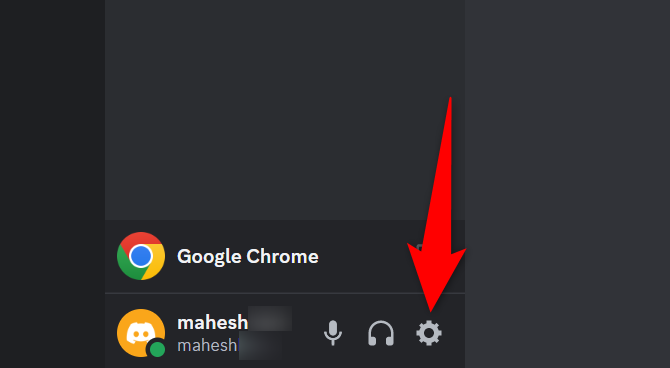
- Откройте Discord на компьютере. В левом нижнем углу нажмите “Настройки пользователя” (значок шестерёнки).
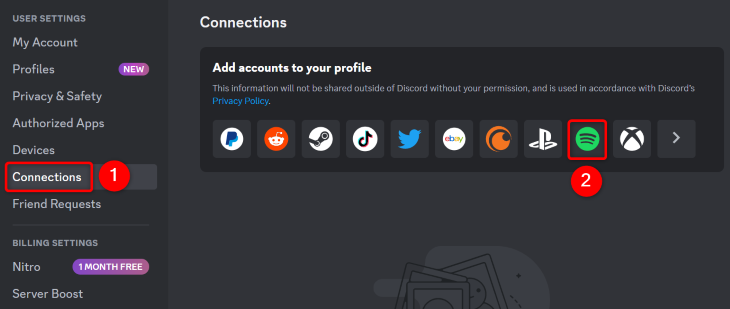
В боковой панели слева выберите “Подключения”.
В правой части, в разделе “Добавить аккаунты в профиль”, нажмите Spotify.
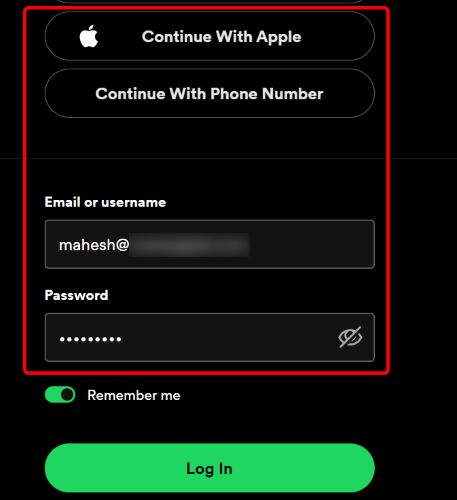
- Discord откроет ваш браузер и загрузит страницу Spotify — если вы не вошли, войдите в аккаунт.
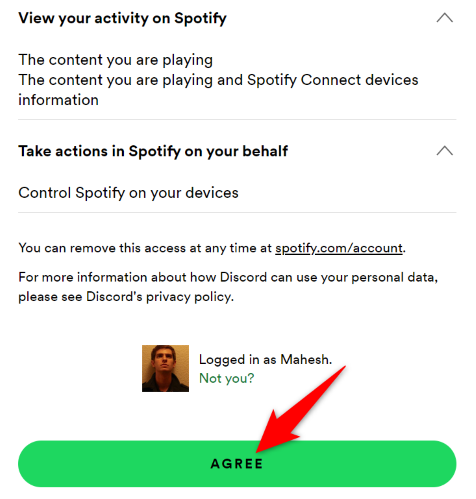
- После входа Spotify покажет список данных, которые будут переданы Discord. Нажмите “Согласиться” (Agree), если всё устраивает.
- Браузер вернёт вас на страницу подтверждения, и в приложении Discord в разделе “Подключения” появится Spotify — это означает, что интеграция выполнена успешно.
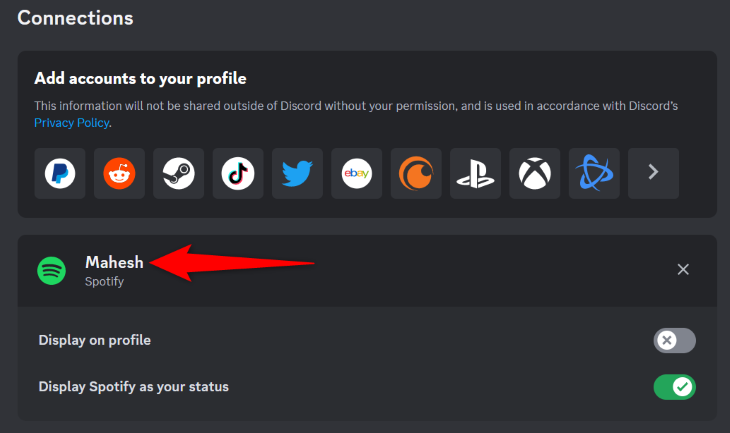
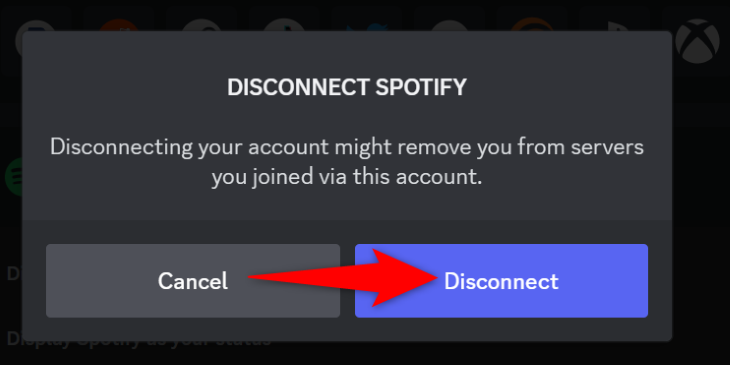
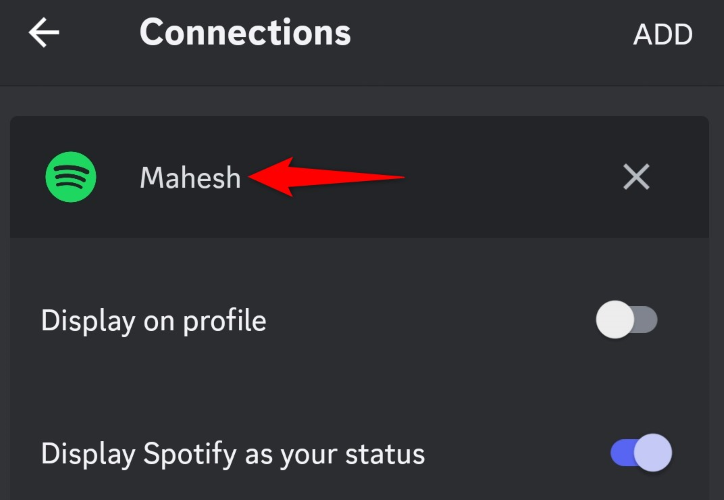
Как отключить: на странице “Подключения” нажмите “X” на карточке Spotify, затем подтвердите “Отключить”.
Как добавить Spotify в Discord на iPhone и Android
Требования: мобильное приложение Discord и приложение/учётная запись Spotify.
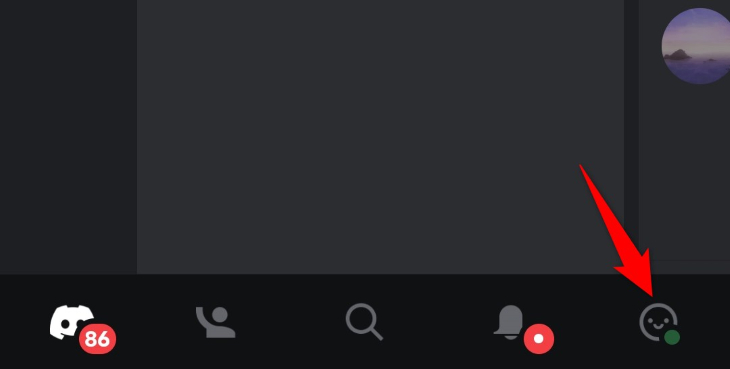
- Откройте Discord на телефоне и нажмите на значок профиля внизу экрана.
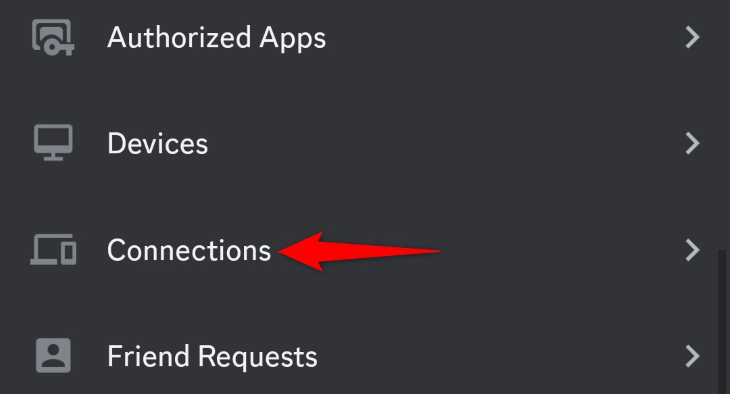
- Прокрутите вниз и выберите “Подключения”.
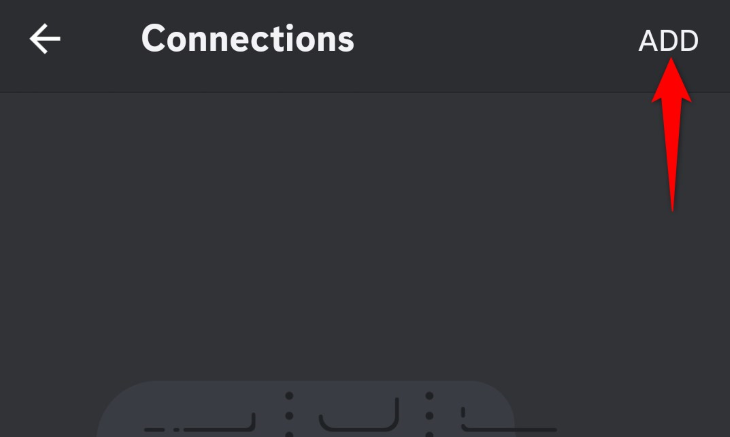
- Нажмите “Добавить” в правом верхнем углу экрана.
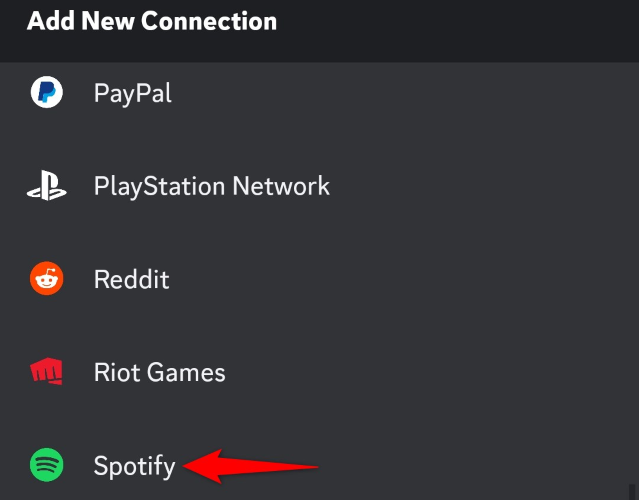
- Выберите Spotify в списке доступных сервисов.
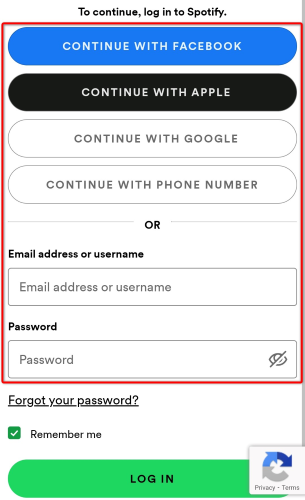
- Discord откроет страницу входа Spotify в веб‑вью. Войдите в аккаунт.
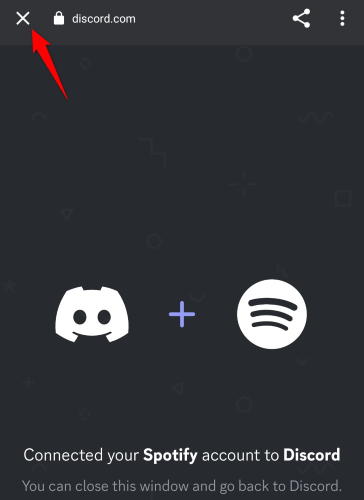
- После успешного входа закройте окно (нажмите “X” в левом верхнем углу). В списке подключений появится Spotify.
- Чтобы отключить интеграцию, откройте “Подключения” → нажмите “X” на карточке Spotify → подтвердите отключение.
Краткое руководство: пошаговая методика
- Проверьте, что у вас есть рабочая учётная запись Spotify и доступ к Discord.
- На устройстве откройте раздел подключения.
- Выберите Spotify и выполните вход.
- Подтвердите передачу данных и вернитесь в приложение.
- Проверьте появление Spotify в списке подключений.
Совет: при проблемах с авторизацией попробуйте очистить кэш браузера или использовать приватное окно.
Когда соединение может не работать
- Неправильные учётные данные Spotify.
- Блокировка OAuth или сторонних куки в браузере.
- Сетевые фильтры или корпоративный VPN, которые запрещают внешние соединения.
- Устаревшая версия приложения Discord.
Что проверить:
- Работает ли вход в Spotify отдельно в браузере.
- Обновлён ли Discord до последней версии.
- Отключите расширения браузера, которые блокируют трекеры.
Альтернативные способы совместного прослушивания
- Боты для музыки (например, open-source решения) — могут стримить музыку в голосовых каналах, но требования к авторским правам и сервисам разнятся.
- Трансляция экрана или приложения с включённым звуком — простой, но менее удобный способ поделиться треками.
- Третьи сервисы для совместного прослушивания (групповые комнаты) — используют отдельные механики и учетные данные.
Чеклисты по ролям
Чеклист для пользователя:
- Есть рабочая учётная запись Spotify.
- Войдите в Discord.
- Откройте “Подключения” и выполните вход в Spotify.
- Убедитесь, что Spotify отображается в списке подключений.
Чеклист для администратора сервера:
- Убедитесь, что пользователи могут использовать внешние подключения в настройках сервера.
- Предоставьте инструкции участникам по подключению Spotify.
- Разрешите использование голосовых каналов для совместного прослушивания.
Инцидент: проблемы с подключением — быстрый план реагирования
- Подтвердите шаги пользователя: вход в Spotify и версия Discord.
- Попросите временно отключить VPN и расширения блокировщиков.
- Проверяйте ошибки авторизации в браузере.
- Если проблема сохраняется — отключите и заново подключите учётную запись Spotify.
Критерии приёмки
- Spotify отображается в разделе “Подключения” в Discord.
- При воспроизведении трека ваш профиль показывает название трека.
- При желании пользователь может отключить интеграцию и удалить связку.
Диаграмма принятия решения
flowchart TD
  A[Нужно ли слушать с друзьями?] --> B{У всех есть Spotify Premium?}
  B -- Да --> C[Подключите Spotify через Подключения и используйте Invite]
  B -- Нет --> D[Используйте бота или экранную трансляцию]
  C --> E[Совместное прослушивание доступно]
  D --> E
Часто задаваемые вопросы
Есть ли бот Discord для Spotify?
Да. Существуют свободные и коммерческие боты, которые стримят музыку и работают с разными сервисами (YouTube, SoundCloud и др.). Такие боты — альтернатива встроенной интеграции, но требования к лицензированию и качеству звука отличаются.
Как слушать Spotify с друзьями на Discord?
- Подключите Spotify к Discord.
- Откройте чат с другом и нажмите значок “+” (плюс).
- Отправьте приглашение Spotify.
- Друзья с активным Spotify Premium увидят кнопку “Присоединиться” и смогут слушать вместе.
Как отключить Spotify от Discord?
Откройте “Настройки пользователя” → “Подключения” → нажмите “X” на карточке Spotify → подтвердите действие “Отключить”.
Финальное резюме
Подключение Spotify к Discord — простой способ делиться музыкой и показывать текущий трек в профиле. На десктопе и мобильных устройствах процесс схож: найдите раздел “Подключения”, выберите Spotify и выполните вход. Если хотите слушать вместе с друзьями, убедитесь, что у них есть Spotify Premium, или воспользуйтесь альтернативными методами совместного прослушивания.
Ключевые действия:
- Проверьте учетные данные и обновления приложений.
- Используйте раздел “Подключения” в Discord.
- При проблемах очистите кэш браузера и отключите VPN/блокировщики.
Важно: при возникновении сложных проблем обращайтесь в поддержку Discord и Spotify с логами и описанием шага, на котором возникла ошибка.

Похожие материалы

Несколько аккаунтов Skype: Multi Skype Launcher

Журнал для работы: повысить продуктивность

Персональные звуки уведомлений на Android

Скачивание шоу Hulu для офлайн‑просмотра

Microsoft Start: персонализированная новостная лента
