
Как отключить автопроигрывание в Spotify
Быстрые ссылки
На десктопе
В мобильном приложении
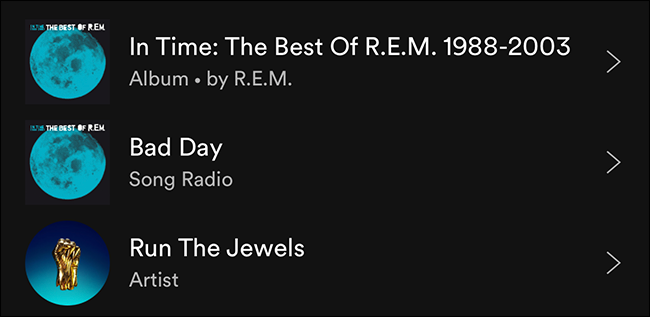
По умолчанию, когда в Spotify заканчивается песня, альбом, плейлист или подборка по артисту, сервис автоматически продолжает воспроизведение похожими треками через функцию «Радио». На скриншоте видно, что после прослушивания трека «Bad Day» REM плеер переключился на Song Radio для этой песни.
Связано: Нажми «Воспроизвести» и вперед: Daily Mixes в Spotify — лучшие автоплейлисты.
Важно: Spotify обычно неплохо подбирает похожую музыку, но есть ситуации, когда вы не хотите, чтобы плеер продолжал играть сам по себе. Например, если вы слушаете альбом перед сном или экономите мобильный трафик.
Когда стоит отключить автопроигрывание
- Вы слушаете альбом для сна и не хотите проснуться от музыки ночью.
- Вы используете мобильный интернет и не хотите лишний расход трафика.
- Вы прослушали подборку, и хотите, чтобы проигрыватель остановился на последнем треке.
- Вы предпочитаете вручную выбирать следующую песню или плейлист.
На десктопе (Windows, macOS или Linux)
- Откройте Spotify.
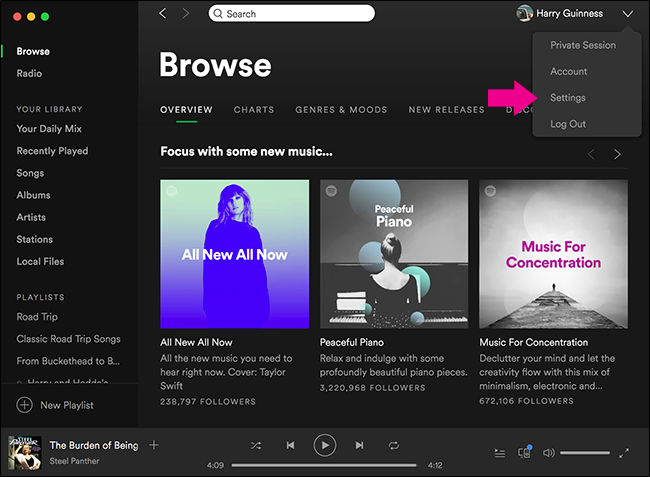
- Нажмите на стрелку рядом с вашим именем аккаунта и выберите «Настройки».
- Прокрутите страницу вниз до раздела «Автовоспроизведение».
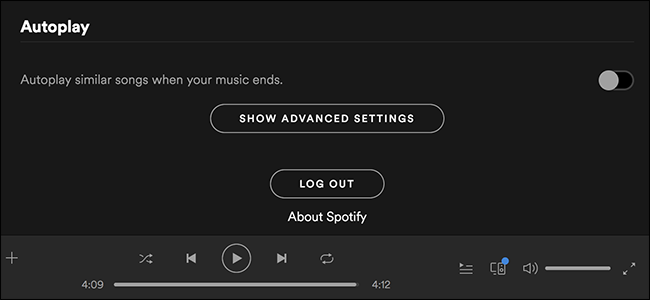
- Отключите опцию «Автовоспроизведение похожих треков после окончания музыки» (или «Autoplay Similar Songs When Your Music Ends») — переведённая формулировка может отличаться на вашем языке, ищите слово «Автовоспроизведение».
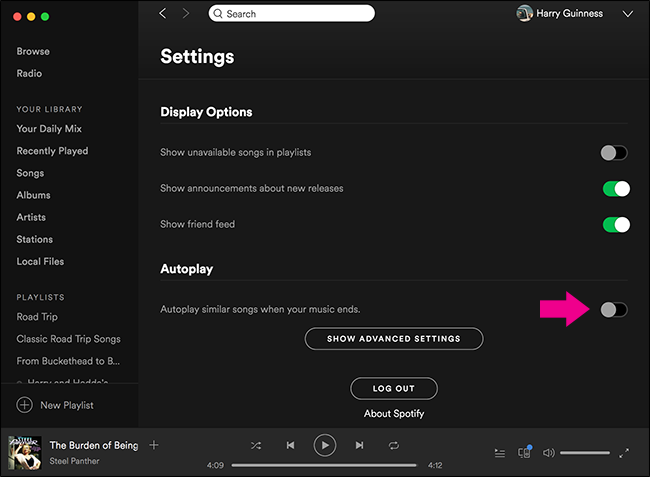
Совет: после выключения опции Spotify не будет автоматически запускать Radio или похожие треки по окончании текущего воспроизведения.
В мобильном приложении (iOS и Android)
- Откройте Spotify.
- Перейдите во вкладку «Ваша библиотека».
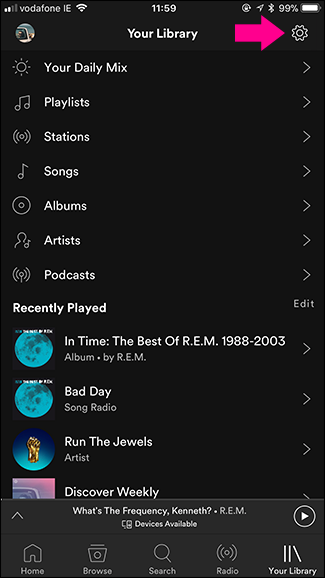
- Нажмите значок настроек (в правом верхнем углу).
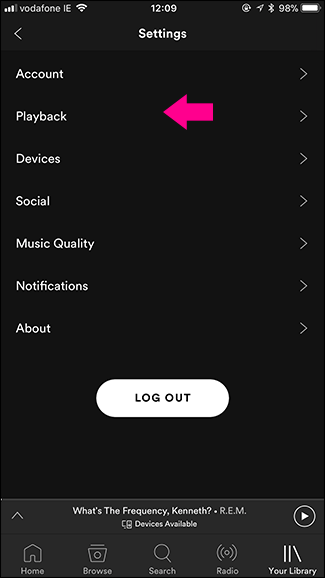
- Выберите «Воспроизведение».
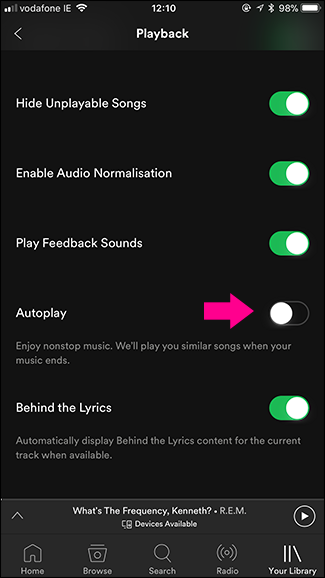
- Прокрутите вниз до конца и выключите переключатель «Автовоспроизведение».
Быстрый чеклист (что проверить если автопроигрывание не выключается)
- Убедитесь, что вы выключили автопроигрывание в том же аккаунте, в который вошли на устройстве. Пара аккаунтов может запутать настройки.
- Обновите приложение до последней версии и перезапустите его.
- Проверьте веб-плеер: настройки автопроигрывания могут быть синхронизированы через облако, но иногда веб-интерфейс управляет опцией.
- Если вы используете семейный аккаунт или аккаунт с родительским контролем, проверьте, не перекрывает ли его глобальная политика администраторов.
Альтернативы и дополнительные варианты
- Веб-плеер: откройте open.spotify.com → настройки и найдите переключатель «Автовоспроизведение». Это рабочий обход, если мобильное или десктопное приложение ведёт себя нестабильно.
- Оффлайн-режим: скачайте треки и включите оффлайн-режим — тогда Spotify не будет загружать дополнительные треки и не сможет проигрывать Radio.
- Использование таймера сна: если ваша цель — уснуть под музыку, установите таймер в системе или стороннем приложении, чтобы остановить воспроизведение через заданное время.
Типичные ошибки и как их исправить
Ошибка: опция выключена, но после альбома всё равно воспроизводится Radio.
- Решение: выйдите из приложения и войдите снова; проверьте, не включён ли «Autoplay» в другом устройстве или веб-плеере.
Ошибка: переключатель не виден.
- Решение: обновите приложение и проверьте региональные настройки — интерфейс может немного отличаться в разных версиях.
Мини‑методология: быстрый план действий
- Откройте настройки (десктоп/мобильный).
- Найдите раздел «Воспроизведение» или «Автовоспроизведение».
- Отключите переключатель автопроигрывания.
- Перезапустите приложение и проверьте результат на любом устройстве в аккаунте.
Роль‑ориентированные чеклисты
Для обычного пользователя:
- Выключить автопроигрывание на основном устройстве.
- Проверить работу после одного альбома.
Для мобильного пользователя, экономящего трафик:
- Выключить автопроигрывание.
- Включить загрузку нужных плейлистов офлайн.
Для тех, кто использует Spotify как фон для сна:
- Выключить автопроигрывание.
- Установить таймер сна в приложении или ОС.
Заключение
Отключение автопроигрывания в Spotify — простой способ сохранить контроль над тем, когда и что играется дальше. Это полезно для экономии трафика, предотвращения нежелательного прослушивания ночью и общего упорядочивания прослушивания. Если что-то идёт не так, проверьте настройки в веб‑плеере, обновите приложение и перезагрузите устройство.
Ключевые действия: открыть настройки → найти «Автовоспроизведение» → выключить → проверить на устройстве.
Заметки:
- Формулировки в интерфейсе могут немного отличаться в зависимости от версии приложения и языка. Ищите разделы «Воспроизведение» и «Автовоспроизведение».
- Отключение автопроигрывания не влияет на ручное переключение треков и создание собственных плейлистов.

Похожие материалы

Несколько аккаунтов Skype: Multi Skype Launcher

Журнал для работы: повысить продуктивность

Персональные звуки уведомлений на Android

Скачивание шоу Hulu для офлайн‑просмотра

Microsoft Start: персонализированная новостная лента
