
Исправление ошибки Event ID 10010: DCOM не зарегистрировался вовремя

Выпадает ошибка Event ID 10010 с сообщением «сервер {GUID} не зарегистрировался в DCOM в отведённый таймаут». Это обычно связано с проблемами прав DCOM или службой, которая не запускается. Шаги: проверить и сбросить параметры DCOM (dcomcnfg), включить службу Function Discovery Resource Publication, прогнать SFC, установить обновления Windows и в крайнем случае — сброс системы. Ниже — подробное руководство, чек-лист и сценарии, когда что использовать.
Описание проблемы
Event ID 10010 появляется в журнале событий Windows с текстом: «The server {1F87137D-0E7C-44D5-8C73-4EFFB68962F2} did not register with DCOM within the required timeout.» Это означает, что компонент или служба на компьютере не зарегистрировались в DCOM (Distributed COM) за ожидаемое время.
Коротко о DCOM
DCOM — протокол Microsoft для удалённого вызова компонентной модели (COM), который позволяет программам взаимодействовать по сети. В одном предложении: DCOM управляет запуском и доступом к компонентам, которые могут работать локально или удалённо.
Почему возникает Event ID 10010
- Неправильные права доступа в настройках DCOM.
- Отключённые или неправильно настроенные системные службы (например, Function Discovery Resource Publication).
- Повреждение системных файлов Windows.
- Конфликты или ошибки конкретных COM-компонентов.
Важно: Event ID 10010 сам по себе обычно не критичен, но он сигнализирует о том, что какая-то служба/компонент не стартует или не отвечает, что может приводить к потерям функциональности.
Что делать — пошаговые решения
1. Откорректируйте параметры Component Services (dcomcnfg)
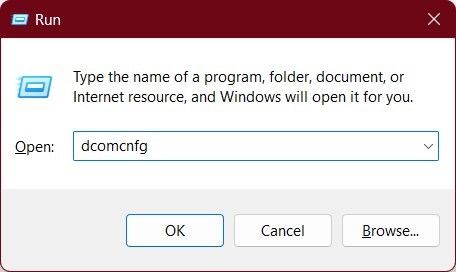
- Нажмите Win + R, введите dcomcnfg и нажмите Enter.
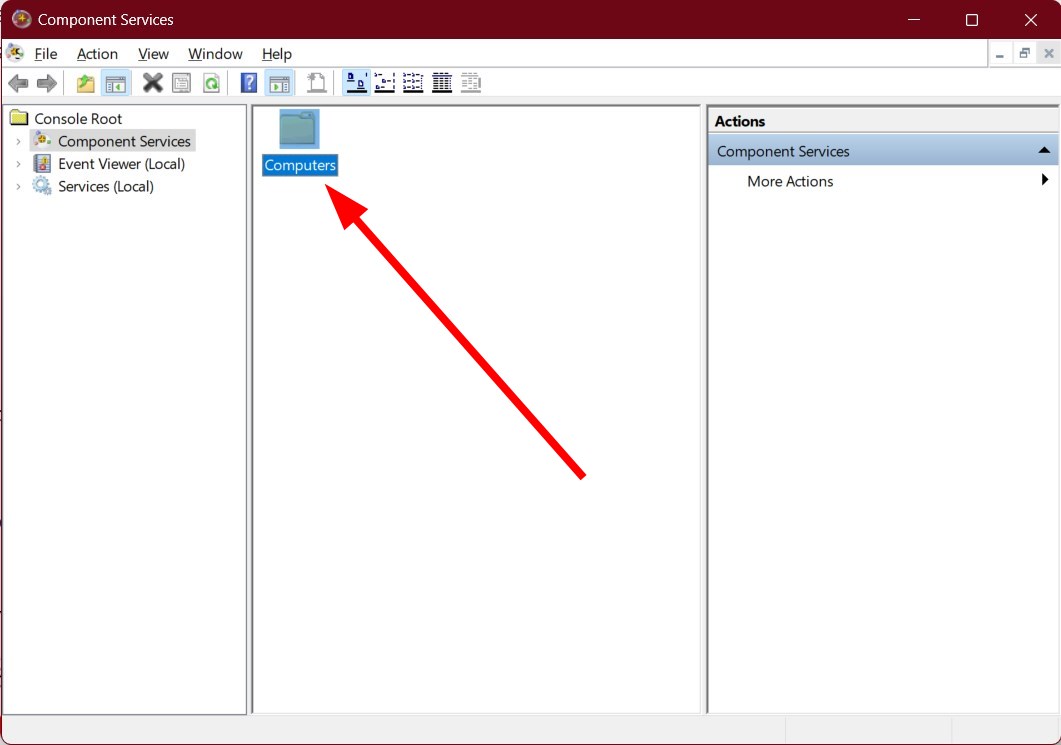
- В Component Services откройте Computers.
- Раскройте Computers и выберите My Computer.
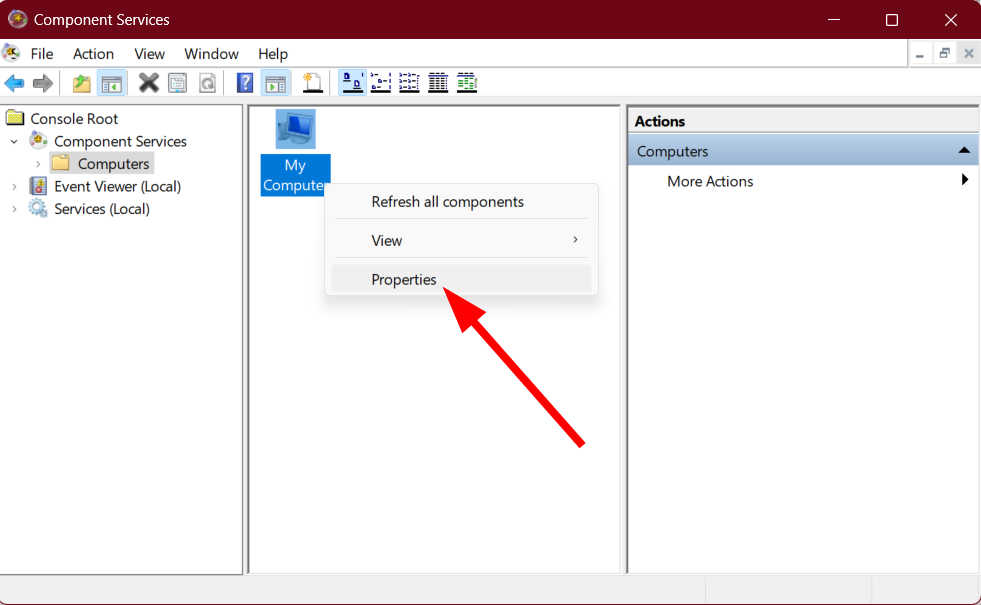
- Правой кнопкой на My Computer → Properties.
- Перейдите на вкладку COM Security.
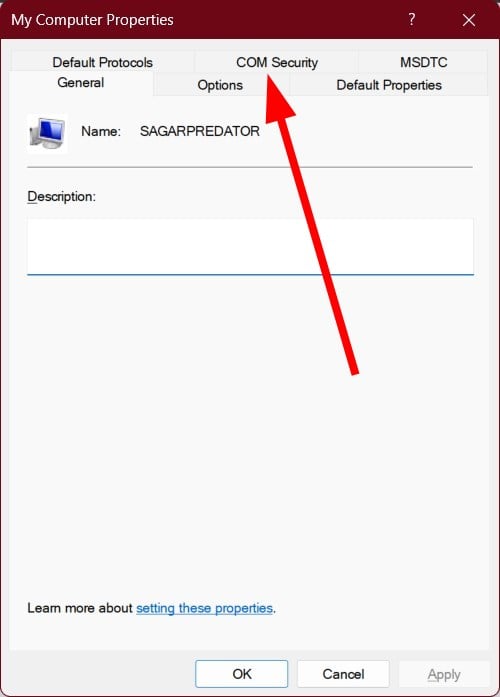
- В Access Permissions нажмите Edit Default.
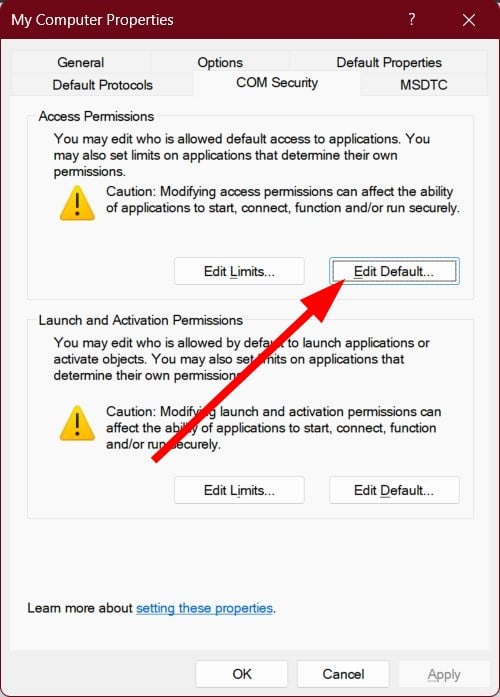
- Выберите группу или пользователя и установите соответствующие права доступа (Local Access, Remote Access и т.д.).

- Нажмите OK и перезагрузите компьютер.
Примечание: Не давайте лишние привилегии без понимания: ограничивайте права только тем, кто действительно нужен.
2. Включите службу Function Discovery Resource Publication
- Нажмите Win → введите services и откройте Службы.
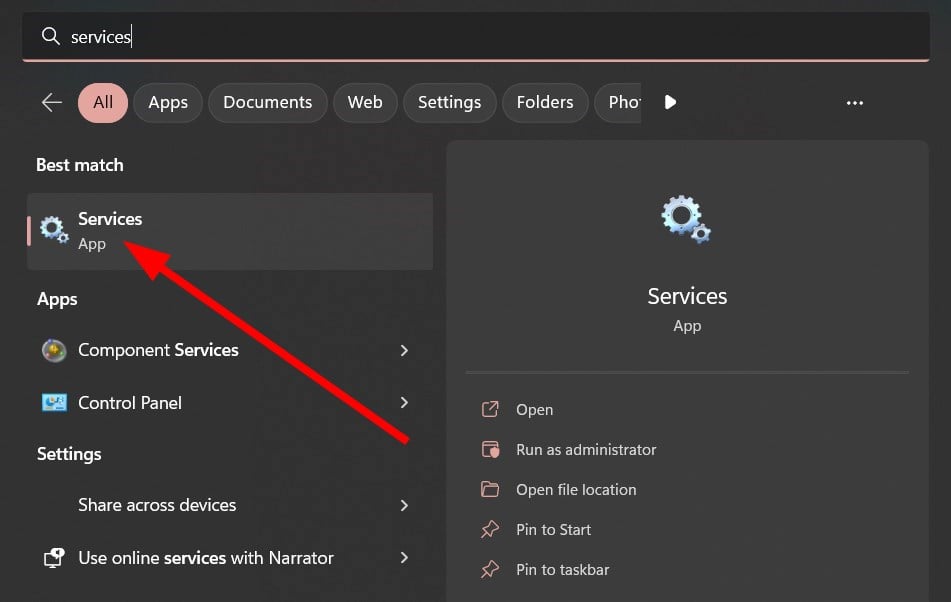
- Найдите Function Discovery Resource Publication.
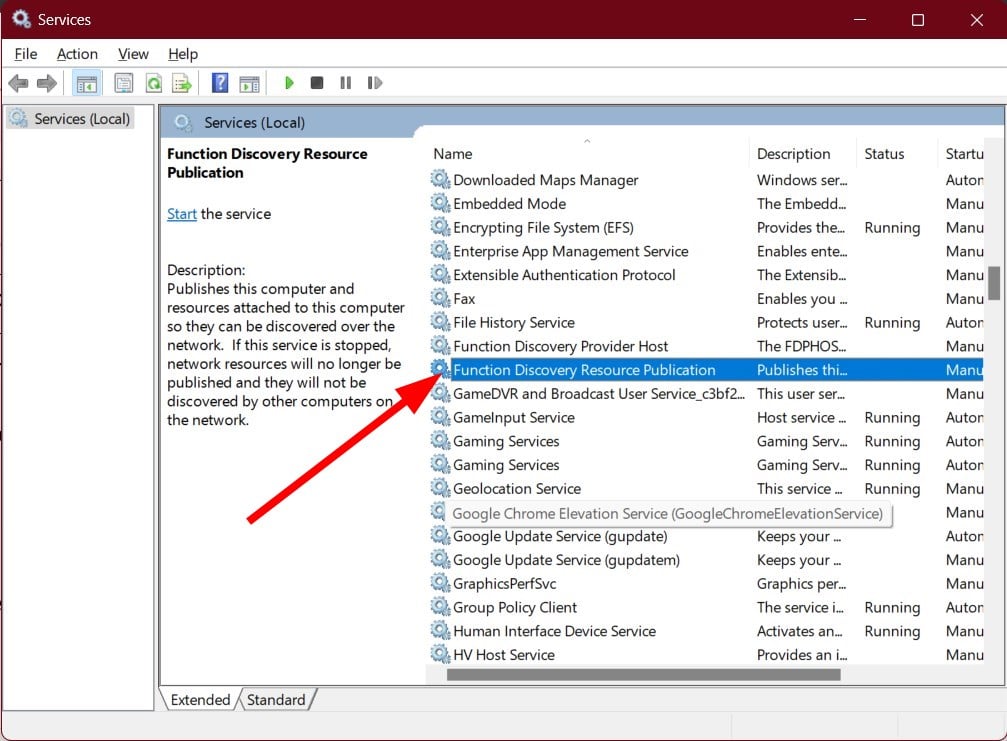
- Двойной клик по службе. Установите Startup type в Manual (или Automatic, если это требуется вашей среде).
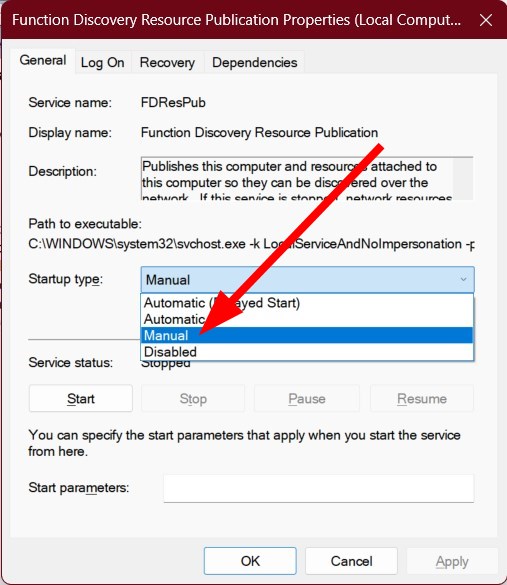
- Нажмите Start (Запустить) в Service status и затем Apply → OK.
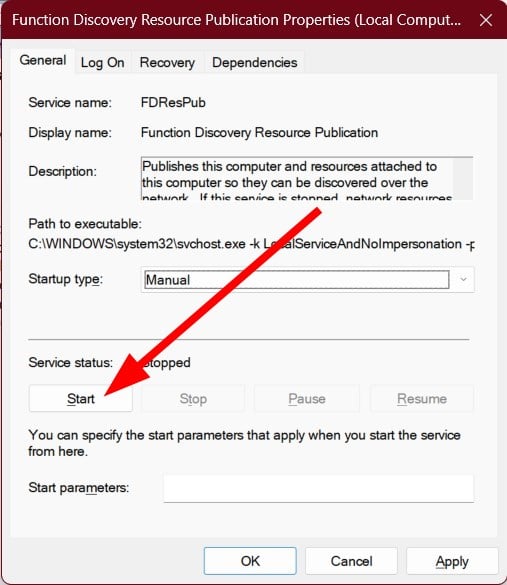
- Перезагрузите ПК.
Важно: эта служба используется для обнаружения ресурсов в сети. Если у вас отключены функции сетевого обнаружения, поставьте Manual.
3. Сбросьте параметры DCOM по умолчанию
- Откройте dcomcnfg (как в шаге 1).
- В My Computer → Properties откройте Default Properties.
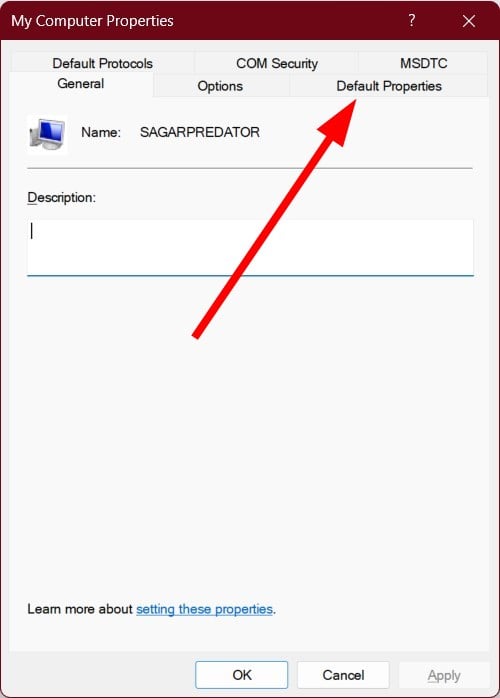
- Установите галочку Enable Distributed COM on this computer.
- Default Authentication Level → Connect.
- Default Impersonation Level → Identify.
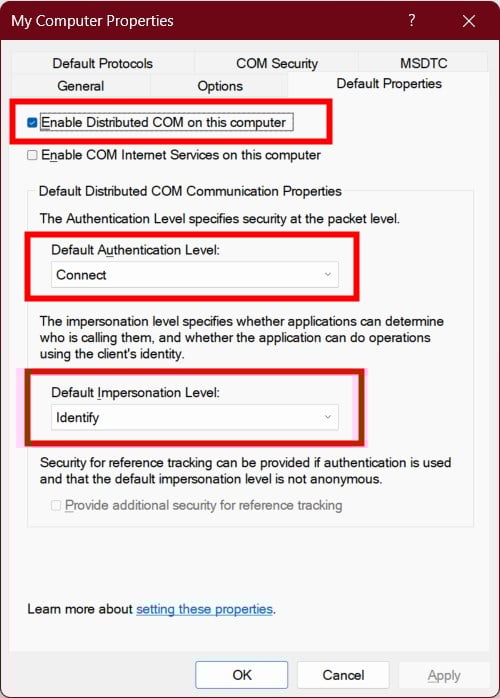
- Apply → OK и перезагрузка.
Эти значения — рабочая отправная точка. В корпоративной среде уточняйте требования безопасности.
4. Прогоните SFC (системный сканер целостности)
- Откройте командную строку от имени администратора.
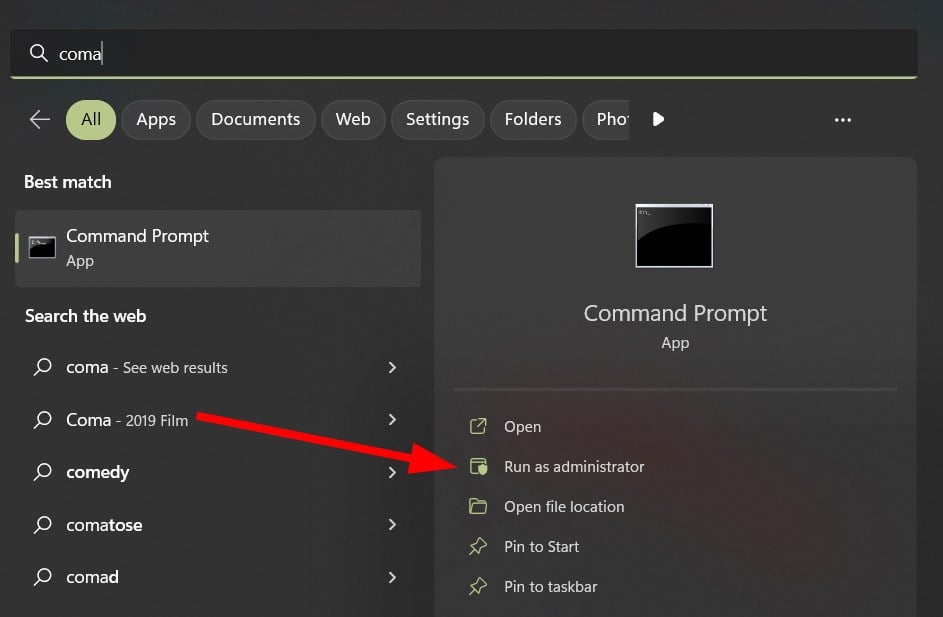
- Выполните команду:
sfc /scannow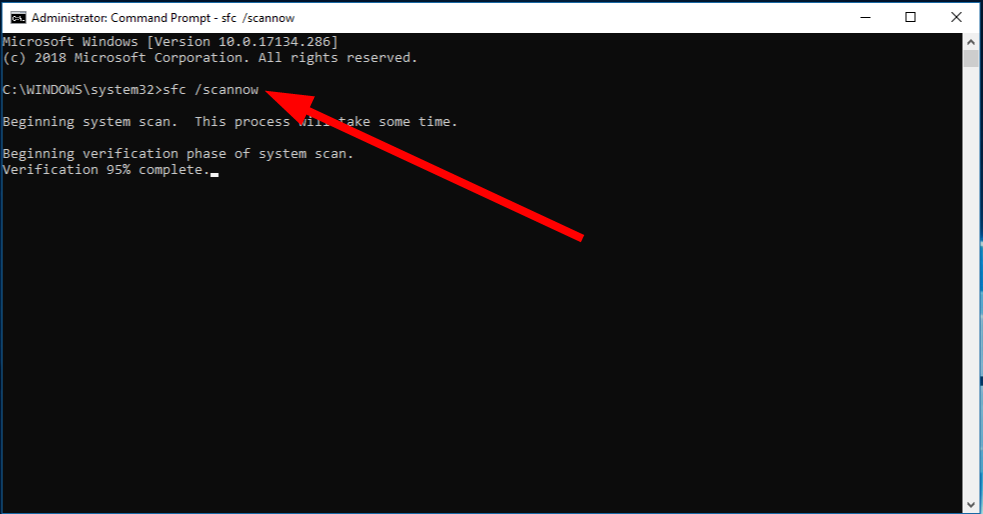
- Дождитесь завершения и перезагрузите ПК.
SFC исправляет повреждённые системные файлы, что часто решает ошибки регистрации компонентов.
5. Установите последние обновления Windows
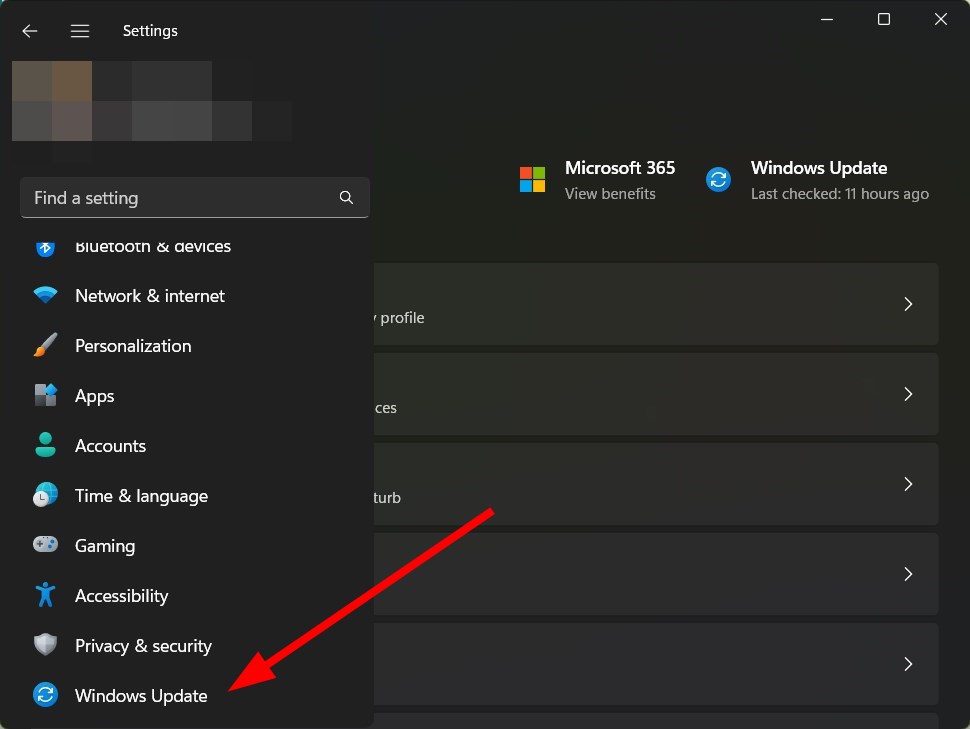
- Нажмите Win + I → Settings → Windows Update.
- Нажмите Check for updates.
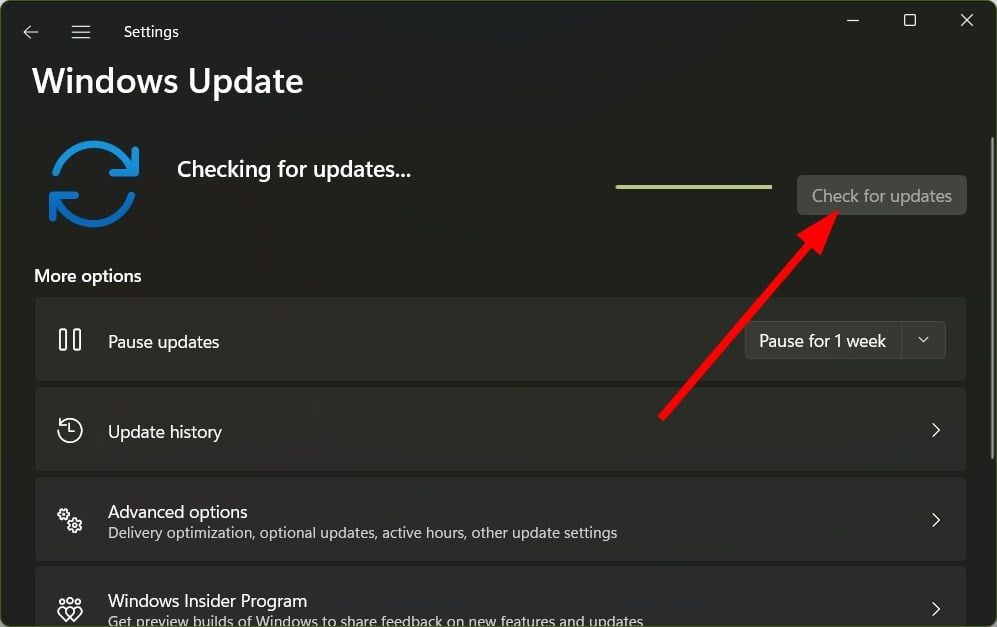
- Скачайте и установите все доступные обновления, затем перезагрузите компьютер.
Обновления часто содержат исправления для системных компонентов и сервисов.
6. Сброс Windows как крайняя мера
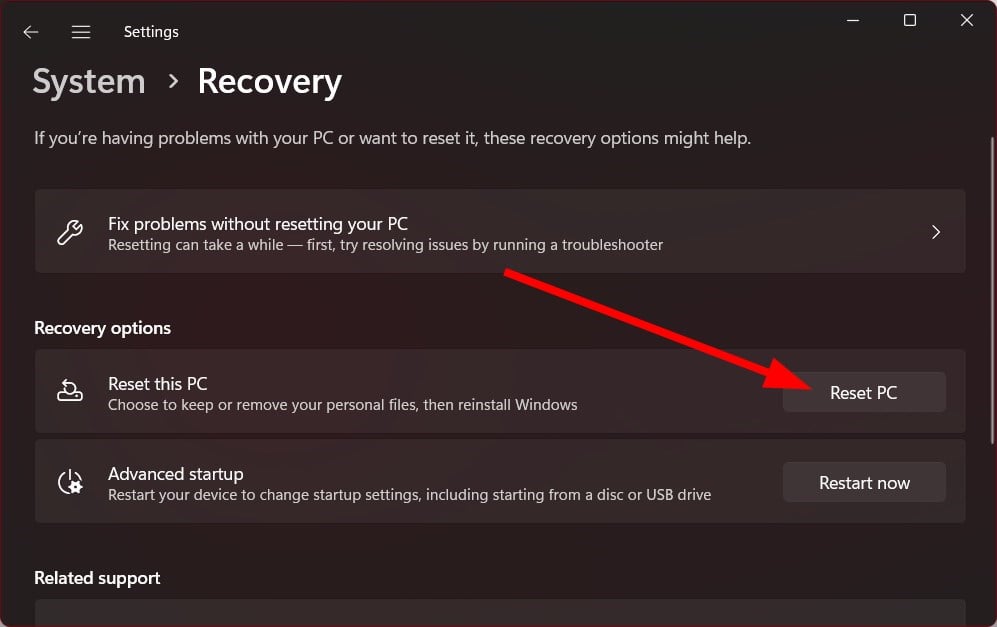
- Win + I → Settings → Recovery.
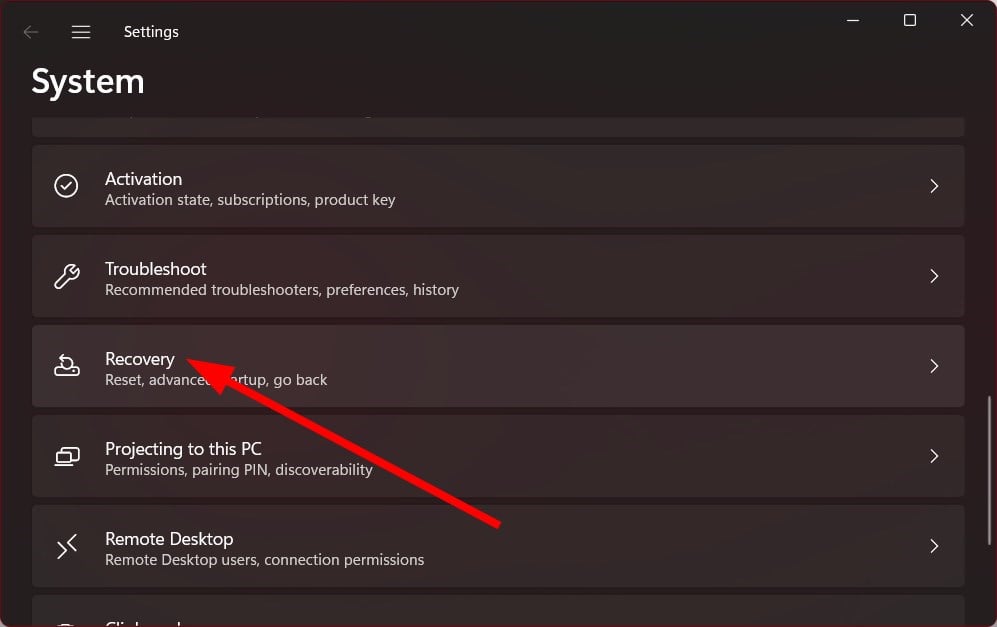
- Нажмите Reset PC.
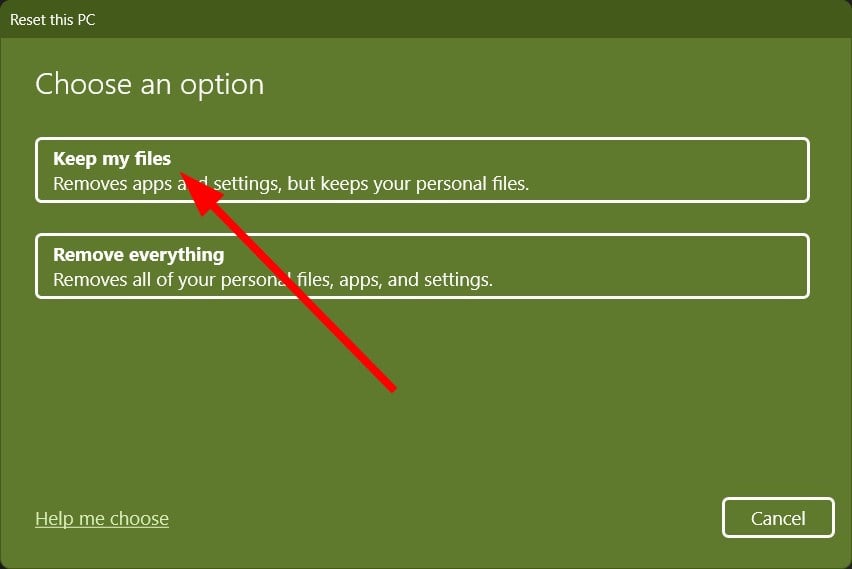
- Выберите Keep my files, если нужно сохранить личные данные.
- Следуйте инструкциям и дождитесь завершения.
Сброс возвращает систему в предсказуемое состояние. Используйте только если другие методы не помогли.
Чек-лист для быстрой диагностики
- Проверить, повторяется ли Event ID 10010 сразу после перезагрузки.
- Посмотреть событие в журнале: какой GUID в сообщении — это укажет на конкретный COM-сервер.
- В dcomcnfg найти соответствующий CLSID/APPID и проверить права доступа.
- Убедиться, что соответствующие службы запущены (особенно Function Discovery Resource Publication).
- Прогнать sfc /scannow и проверить системные файлы.
- Установить последние обновления Windows.
Как сопоставить GUID с конкретной программой
- Откройте реестр: regedit.
- Перейдите в HKEY_CLASSES_ROOT\CLSID{GUID} и читайте значения (Default, AppID).
- В HKEY_CLASSES_ROOT\AppID{AppID} смотрите свойства запущенной службы.
Важно: правки в реестре делайте аккуратно. Создавайте точку восстановления перед изменениями.
Модель принятия решения (Mermaid)
flowchart TD
  A[Появилась ошибка Event ID 10010] --> B{Служба связана с GUID}
  B -- Да --> C[Проверить права DCOM 'dcomcnfg']
  B -- Нет --> D[Прогнать sfc /scannow]
  C --> E{Права в порядке?}
  E -- Нет --> F[Исправить права и перезагрузить]
  E -- Да --> G[Проверить связанные службы]
  G --> H{Службы запущены?}
  H -- Нет --> I[Запустить/переустановить службы]
  H -- Да --> J[Обновить Windows]
  J --> K{Проблема решена?}
  K -- Да --> L[Готово]
  K -- Нет --> M[Рассмотреть сброс системы]
Когда эти методы не помогут
- Если это сторонняя программа с собственным COM-редистрибутивом, возможно, нужно переустановить именно её.
- В корпоративной среде политики безопасности могут блокировать автоматическую регистрацию — обратитесь к администратору.
- Аппаратные сбои или повреждённый профиль пользователя — потребуются дополнительные проверки.
Альтернативные подходы
- Переустановите приложение, чья CLSID/AppID указан в ошибке. Это часто восстанавливает правильную регистрацию COM.
- Создайте новый профиль Windows и проверьте, воспроизводится ли ошибка в нём.
- Если GUID указывает на Microsoft компонент, выполните DISM для восстановления образа:
DISM /Online /Cleanup-Image /RestoreHealthКритерии приёмки
- Event ID 10010 больше не появляется в журнале в течение 24–72 часов после предпринятых действий.
- Связанный функционал приложения/сервиса работает стабильно.
- Нет сопутствующих ошибок DCOM (например, Event ID 10016) после правок.
Риски и смягчения
- Неправильные права DCOM могут открыть доступ к компонентам: давать права нужно минимально необходимые.
- Изменения в реестре и сброс системы могут привести к потере настроек; создайте резервные копии.
Короткий глоссарий
- DCOM — Distributed Component Object Model, механизм удалённого взаимодействия COM-компонентов.
- CLSID/AppID — идентификаторы COM-классов и приложений в реестре.
- SFC — System File Checker, инструмент проверки системных файлов Windows.
FAQ
Q: Опасно ли удалять событие Event ID 10010 из журнала? A: Нет, удаление записи не исправит проблему. Нужно устранить причину, а не удалять запись журнала.
Q: Можно ли автоматизировать исправление прав DCOM через скрипт? A: Частично — можно менять ключи реестра и вызывать команды, но это рискованно без точного понимания, какие ACL нужны.
Q: Поможет ли антивирус при этой проблеме? A: Обычно нет. Антивирус может препятствовать запуску некоторых служб, но чаще причина в правах или службах Windows.
Заключение
Event ID 10010 обычно указывает на проблему регистрации COM-компонента в DCOM. Начните с проверки настроек dcomcnfg и прав доступа, включите необходимые службы, прогоните SFC и установите обновления Windows. Если всё это не помогло, рассматривайте переустановку приложения или сброс системы. Всегда делайте резервные копии и действуйте аккуратно при изменениях реестра и политик безопасности.
Если вы пробовали какой-то конкретный метод из этого руководства и он помог, напишите, какой именно — это поможет другим читателям.

Похожие материалы

Несколько аккаунтов Skype: Multi Skype Launcher

Журнал для работы: повысить продуктивность

Персональные звуки уведомлений на Android

Скачивание шоу Hulu для офлайн‑просмотра

Microsoft Start: персонализированная новостная лента
