
Как организовать список чтения в Google Таблицах
Зачем нужен список чтения в Google Таблицах
Список чтения — это не просто перечень книг и статей. Это единая точка правды: быстрый обзор того, что нужно прочитать, где это хранится и на каком вы этапе. Хорошо организованный лист экономит время при подготовке к занятиям, написании эссе или исследовательской работе и упрощает обмен материалами с коллегами.
Ключевая идея: сохранить минимально необходимую информацию для быстрого отбора и возобновления работы с материалом.
Важно: не превращайте лист в «свалку» метаданных. Чем проще — тем эффективнее.
Создание макета списка чтения в Google Таблицах
Пространство таблицы должно давать «один экран» обзора. Начните с верхней строки, где разместите заголовки колонок. Пример набора колонок:
- Тема или курс — предмет или код курса.
- Название — название материала.
- Автор — автор(ы) или канал/публикатор.
- Формат — книга, статья, видео, подкаст, фильм и т. п.
- Статус — новое / в процессе / прочитано / отложено.
- Ссылка / местонахождение — ссылка на источник или место в библиотеке/диске.
- Краткое содержание — 1–2 предложения с сутью.
- Заметки — ссылка на Google Документ с вашими заметками или краткие комментарии.
Совет по локализации: если вам удобно, добавьте колонки «Издатель», «Год», «Оценка важности» или «Ключевые тезисы». Но не добавляйте то, что не будете заполнять регулярно.
Чтобы закрепить верхнюю строку в Google Таблицах: выберите строку‑заголовок, в меню выберите «Вид» → «Закрепить» → «1 строка».
Как настроить выпадающие списки и цветовую маркировку
Выпадающие списки делают лист аккуратным и стандартизированным — особенно полезно для колонок «Тема», «Формат» и «Статус».
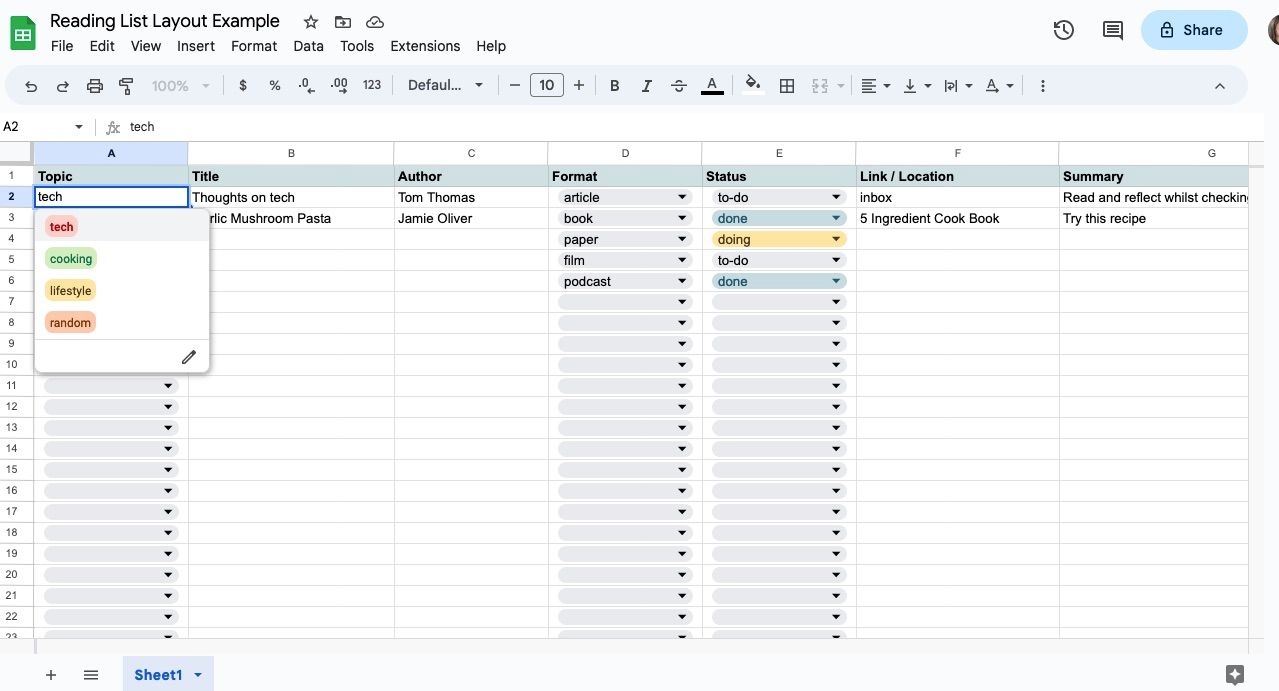
Процесс создания выпадающего списка (вариант для большинства интерфейсов Google Таблиц):
- Выделите колонку, например «Тема».
- Удерживая ⌘ (Mac) или Ctrl (Windows), щёлкните заголовок ячейки, чтобы снять выделение только с заголовка, если нужно.
- Меню: Вставка → Выпадающий список. Откроется боковая панель.
- В поле добавьте варианты (каждый вариант — отдельная строка). Нажмите Enter после каждого варианта.
- Справа от поля варианта нажмите на круг для выбора цвета — это применит цветовую метку к варианту.
- Нажмите «Готово».
Если нужно изменить варианты, щёлкните правой кнопкой по ячейке → Выпадающий список (или через меню «Данные» → «Проверка данных»).
Дополнение: для более точной визуализации используйте «Условное форматирование» (меню «Формат» → «Условное форматирование») — настраивайте цвета по ключевым словам или статусам.
Как сделать список чтения менее подавляющим
Когда список растёт, поможет разделение задач на управляемые части и оценка времени:
- Добавьте колонку «Оценка времени» (в минутах или страницах). Это помогает планировать короткие сессии.
- Колонка «Прогресс» — значение типа «3/4», «75%», «Страница 75/100» или простое «Почти».
- Разбейте длинные тексты на этапы: чтение вступления, ключевых глав, выводов.
Методика приоритизации (быстрая стратегия):
- Немедленно — материалы с ближайшим дедлайном или требующие сейчас.
- Полезно — важные для проекта или экзамена, но с гибким сроком.
- Позже — любопытные или фоновые чтения.
Психологические приёмы:
- Метод «10 минут»: установите таймер на 10–15 минут, чтобы преодолеть инерцию.
- Правило маленьких побед: начните с короткого материала или вырезки.
- Помодоро: 25/5 или адаптируйте под себя.
Практические советы по ведению списка
- Добавляйте материалы сразу, как только встретили — иначе забудете.
- Удаляйте лишние колонки; они только мешают обзору.
- Если хотите чекбоксы: добавьте пустой столбец слева, выберите заголовок столбца → Вставка → Флажок.
- Держите папку заметок в Google Диске и давайте документам названия, совпадающие с названиями в таблице для удобства поиска.
- Создайте шаблон документа заметок (шаблон заголовков: цель, ключевые тезисы, вопросы, цитаты с указанием страницы).
Важно: обновляйте список регулярно — раз в неделю или по мере добавления новых материалов. Это минимизирует «технический долг» в ваших заметках.
Шаблон колонок (быстрый старт)
Ниже — пример строки таблицы и краткие пояснения по полям:
- Тема: «Экономика» — поможет фильтровать по курсу.
- Название: «Курс микроэкономики — лекция 4» — точное имя.
- Автор: «Иванов, Петров» или «Канал YouTube: Economics101».
- Формат: «Видео».
- Статус: «В процессе».
- Ссылка: URL на лекцию/файл.
- Оценка времени: «30 мин».
- Прогресс: «1/3 видео» или «10/30 мин».
- Заметки: ссылка на Google Docs с развернутыми заметками.
Колонку «Оценка важности» можно оставить числовой от 1 до 5 — это помогает сортировать.
Мини‑методика: как пройти большой список за неделю
- Просмотрите весь список — пометьте «Срочно» (до 3 дней), «На этой неделе», «Позже».
- Для «Срочно» выделите суммарно не более 3–5 часов в неделю в календаре.
- Разбейте каждый материал на sprints: вводная часть, ключевые главы/секции, сводка.
- После прочтения добавьте 2–3 тезиса в колонку «Краткое содержание» и ссылку на заметки.
- Еженедельный рефлекс: удалите неактуальные элементы и обновите приоритеты.
Диаграмма выбора: с чего начать читать
flowchart TD
  A[Есть срочный дедлайн?] -->|Да| B[Выбрать материалы с меткой «Срочно»]
  A -->|Нет| C[Есть материал, который блокирует дальше работу?]
  C -->|Да| B
  C -->|Нет| D[Выбрать короткий и мотивационный материал]
  B --> E[Оценить время и разбить на сегменты]
  D --> E
  E --> F[Поставить таймер и начать]
  F --> G[Обновить прогресс и заметки]
Эта диаграмма помогает быстро принять решение, когда список кажется слишком длинным.
Чек‑листы по ролям
Студент:
- Добавить каждую рекомендованную статью/глава в лист.
- Отметить дедлайн и требуемый объём.
- Создать заметки по каждому материалу.
- Перед экзаменом сортировать по важности и прогрессу.
Исследователь / аспирант:
- Добавить DOI/ссылку на репозиторий данных.
- Указывать версию препринта или журнала.
- Ссылаться на заметки со сводкой по методам и результатам.
- Помечать материалы, требующие цитирования.
Менеджер / участник команды:
- Использовать общую таблицу с правами доступа.
- Добавлять теги по проектам и задачам.
- Ставить ответственного за обзор материала.
Критерии приёмки (как понять, что лист работает)
- Можно за 30 секунд найти ссылку на любой материал по задаче.
- Все материалы имеют статус и либо ссылку на заметки, либо пометку «не нужно».
- Еженедельное время на обновление — не более 10 минут.
- Количество коло́нок минимально и используется регулярно.
Тестовые сценарии / приемочные критерии
- Добавление нового материала: пользователь добавляет строку с названием, ссылкой и статусом «Новое» — строка отображается и доступна для сортировки.
- Фильтрация по теме: пользователь фильтрует все элементы по теме «История» — выводятся только соответствующие строки.
- Выпадающий список: для колонки «Формат» доступны варианты; при выборе применяется цвет.
- Чекбокс выполнения: при установке флажка строка подсвечивается и статус меняется на «Прочитано» (при условии условного форматирования).
Скорые альтернативы и когда это не работает
Когда Google Таблицы не подходят:
- Если вам нужен полноценный менеджер чтения с автоматическим извлечением метаданных (автор, DOI, аннотация), лучше использовать системы управления библиографией (Zotero, Mendeley).
- Если материал распределён по команде и требует сложных прав доступа и версионирования, подумайте о базе данных или трекере задач (Notion, Airtable).
Когда Google Таблицы — правильный выбор:
- Нужен простой совместный список без лишних настроек.
- Требуется быстрый доступ из браузера и мобильных устройств.
- Важна гибкая сортировка и фильтрация разными способами.
Безопасность и приватность
- Не добавляйте закрытые данные (персональные данные студентов, пароли) в общий лист.
- Настройте права доступа на уровне папки Google Диска: «Только по ссылке для просмотра» или «Комментатор / Редактор» в зависимости от роли.
Сопроводительные шаблоны и примеры
Простейший шаблон заголовков таблицы (копируйте в первую строку):
Тема | Название | Автор | Формат | Статус | Ссылка | Оценка времени | Прогресс | Краткое содержание | ЗаметкиПример записи:
Экономика | Микроэкономика — лекция 4 | Economics101 | Видео | В процессе | https://... | 30 мин | 10/30 мин | Основные модели спроса | https://docs.google.com/...Краткое резюме
- Google Таблицы дают быстрый и бесплатный способ отслеживать материалы для учёбы и работы.
- Стандартные колонки, выпадающие списки и цветовая маркировка обеспечивают порядок и экономию времени.
- Используйте оценки времени и прогресс для планирования сессий чтения.
- Регулярный небольшой апдейт листа сохраняет его полезность и актуальность.
Важное: начните с минимально возможного набора колонок и расширяйте только при реальной потребности.
Глоссарий в одну строку
Трекер чтения — таблица, где фиксируются материалы, их статус и ссылки на заметки.
Социальный анонс (короткий): Организуйте список чтения в Google Таблицах: шаблон колонок, выпадающие списки, цветовая маркировка и методика приоритизации, чтобы тратить меньше времени на поиск и больше — на чтение.

Похожие материалы

Несколько аккаунтов Skype: Multi Skype Launcher

Журнал для работы: повысить продуктивность

Персональные звуки уведомлений на Android

Скачивание шоу Hulu для офлайн‑просмотра

Microsoft Start: персонализированная новостная лента
