
Защита умного дома: практическое руководство по безопасности устройств
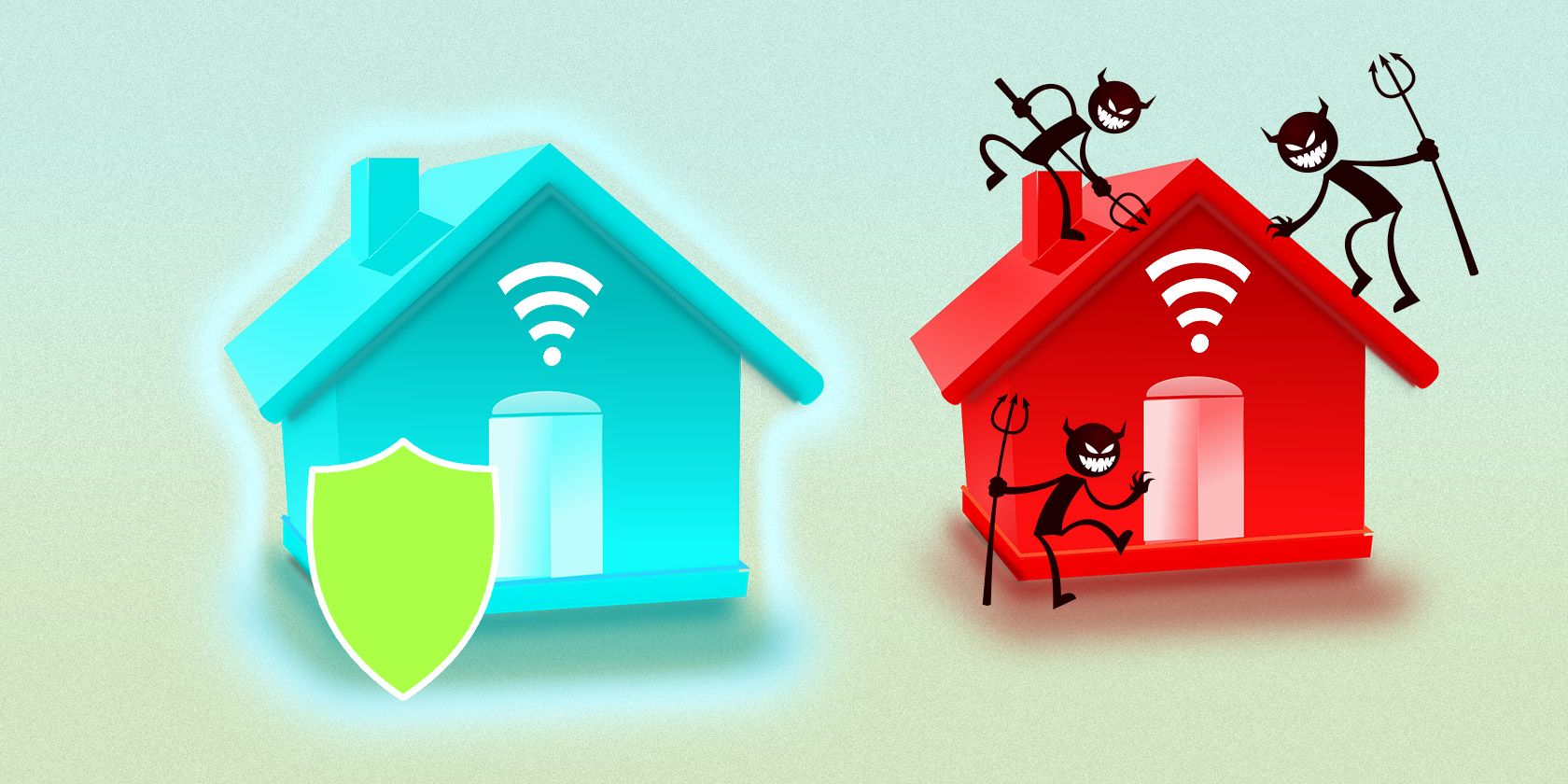
Интернет‑подключённые гаджеты делают быт удобнее, но нередко открывают новые векторы атак: кража данных из ненадёжных баз, взлом ноутбука через публичные уязвимости или использование уязвимости Wi‑Fi, чтобы получить доступ к вашей системе охраны. Чем больше устройств в доме, тем выше вероятность, что одно из них окажется слабо защищено.
Этот материал объясняет простые практические шаги, которые помогут снизить риски при эксплуатации умных устройств в доме. Включены чеклисты, пошаговый план при покупке нового устройства, матрица рисков и короткий глоссарий терминов.
Почему это важно
Умные домы объединяют десятки устройств: камеры, термостаты, умные колонки, телевизоры, розетки, кухонная техника, замки и датчики. Многие устройства проектируются с прицелом на удобство и массовость, а не на безопасность. Производители часто используют простые заводские пароли, обмениваются данными с облаком, а некоторые устройства имеют веб‑интерфейсы или открытые порты, которые может найти злоумышленник.
Важно понимать: полностью устранить риск невозможно, но можно значительно его уменьшить, если действовать системно.
Важно: если вы используете устройство для наблюдения за ребёнком, контролем доступа или для хранения чувствительной информации, относитесь к его безопасности как к безопасности вашего дома — серьёзно и заранее.
Изменение заводских паролей
Большинство «включи‑и‑работай» устройств поставляются с паролями, заданными производителем. Эти пароли часто просты (например, “0000”, “password” или имя производителя), одинаковы для многих устройств и доступны в интернете.
Схема уязвимости:
- заводской пароль — простой → злоумышленник угадывает или находит его в сети → получает доступ;
- устройство перезагружают — владелец снова пользуется заводским паролем → вновь уязвимо.
Рекомендации:
- Сразу после распаковки измените пароль устройства.
- Если инструкция неясна, найдите руководство на сайте производителя или обратитесь в поддержку.
- Не оставляйте устройства с открытым доступом к Интернету по умолчанию — закройте удалённый доступ, если он не нужен.
Надёжность паролей
Простая смена заводского пароля бессмысленна, если новый пароль тоже слабый. Пароли, содержащие имена членов семьи, питомцев, любимую команду или важную дату, часто предсказуемы.
Хакеры применяют разные методы помимо простого перебора: словари, взлом через утечки данных, социальную инженерию и повторное использование паролей с других сайтов. Даже длинные фразы могут быть уязвимы, если их легко угадать.
Лучшие практики для паролей:
- используйте генераторы случайных паролей (строки букв, цифр и спецсимволов);
- применяйте уникальные пароли для разных устройств и сервисов;
- храните пароли в надёжном менеджере паролей (например, LastPass, Bitwarden или встроенный менеджер браузера);
- включите двухфакторную аутентификацию (2FA), если устройство или сервис это поддерживает.
Если вы боитесь забыть пароль, менеджер паролей решит эту проблему безопасным способом.
Отключайте подключение к Интернету, если оно не нужно
Прежде чем подключать устройство, спросите себя: действительно ли ему требуется доступ в Интернет? Многие гаджеты выполняют локальные функции и могут работать только в сети дома.
Пример: умный телевизор. Выглядит удобно подключить его к Wi‑Fi, чтобы смотреть стриминг и устанавливать приложения, но современные телевизоры собирают данные о просмотре, устанавливают трекеры, а некоторые модели имеют камеры и микрофоны, которые потенциально можно взломать.
Альтернативы:
- используйте внешние медиаплееры (Roku, Chromecast, Apple TV) и подключайте их только при необходимости;
- ограничьте доступ к онлайн‑функциям в настройках устройства;
- отключайте камеры и микрофоны аппаратно или физически закрывайте объектив.
Разделяйте сети по назначению
Один Wi‑Fi для всех устройств — это удобно, но небезопасно. Современные роутеры поддерживают несколько SSID, что позволяет изолировать группы устройств.
Рекомендации по сегментации:
- основная сеть: компьютеры, ноутбуки, официальные рабочие устройства;
- гостевая сеть: устройства гостей и временные подключения;
- IoT‑сеть: камеры, розетки, лампочки, детские мониторы — без доступа к основной сети;
- сеть без Интернета: для устройств, которые взаимодействуют только внутри дома (например, умные датчики).
Преимущества сегментации:
- В случае компрометации злоумышленник получит доступ только к сегменту, а не ко всему дому;
- Проще управлять правилами брандмауэра и мониторингом трафика для каждой группы.
Практический шаг: войдите в админ‑панель роутера, создайте отдельные SSID для IoT и гостевой сети и включите изоляцию клиентов, если роутер поддерживает эту опцию.
Относитесь к цифровой безопасности как к безопасности дома
Для многих закрыть дверь — инстинкт. Так же должны быть инстинкты для цифровых дверей: замена паролей, обновления прошивки, настройка прав доступа.
Ежедневные привычки безопасности:
- проверяйте доступы и устройства в сети раз в месяц;
- регулярно устанавливайте обновления прошивки и ПО;
- удаляйте старые устройства из аккаунтов и роутера;
- следите за предупреждениями производителя о уязвимостях.
Мини‑методология: ОЦЕНИТЬ → ОГРАНИЧИТЬ → МОНИТОРИТЬ → ОБНОВЛЯТЬ
- Оценить: перечислите все умные устройства и определите их функцию и риск.
- Ограничить: отключите ненужный доступ в Интернет, измените пароли, разместите устройство в отдельной сети.
- Мониторить: следите за подозрительной активностью и логами роутера; используйте уведомления о входе в аккаунт.
- Обновлять: своевременно применять патчи и прошивки.
Пошаговый план при подключении нового устройства
- Перед покупкой: проверьте репутацию производителя, наличие обновлений и политику конфиденциальности.
- Распаковка: подключите устройство локально и измените заводской пароль сразу.
- Настройка сети: поместите устройство в сегмент IoT или в сеть без доступа к основной локальной сети.
- Ограничение: выключите удалённый доступ и облачные функции, если не нужны.
- Документирование: занесите устройство в реестр (модель, дата покупки, пароль хранится в менеджере паролей).
Матрица рисков и смягчение (кратко)
| Угроза | Вероятность | Влияние | Митигация |
|---|---|---|---|
| Заводской/слабый пароль | Высокая | Средне/Высокое | Изменить пароль, 2FA, менеджер паролей |
| Уязвимая прошивка | Средняя | Высокое | Обновления, отключение ненужных функций |
| Подслушивание камеры/микрофона | Низкая/Средняя | Высокое | Аппаратные заглушки, отдельные сети |
| Компрометация через интеграции облака | Средняя | Среднее | Минимизировать облачные подключения, проверять политику приватности |
Чеклист: что сделать прямо сейчас
- Изменить все заводские пароли на уникальные и сложные;
- Включить двухфакторную аутентификацию там, где возможно;
- Разделить устройства по сетям (IoT, основная, гостевая);
- Отключить удалённый доступ и облачные функции, если они не нужны;
- Установить менеджер паролей и зарегистрировать в нём все пароли;
- Регулярно обновлять прошивки и приложения;
- Вести учёт устройств и дат их проверки.
Ролевые чеклисты
Владелец дома:
- контролируйте список устройств и доступы;
- применяйте политики гостевого доступа;
- обучайте домочадцев базовым правилам безопасности.
Родитель:
- проверьте безопасность детских мониторов и камер;
- используйте сети с ограниченным доступом для устройств детей;
- отключайте камеру и микрофон, когда они не используются.
ИТ‑специалист в семье:
- настройте VLAN или отдельные SSID для IoT;
- обеспечьте мониторинг подозрительного трафика;
- настройте резервные копии конфигураций роутера и устройств.
Критерии приёмки
- Устройство не использует заводской пароль;
- Пароль сохранён в менеджере паролей;
- Устройство находится в отдельной сети или имеет ограниченный доступ;
- Отключён ненужный удалённый доступ; прошивка обновлена до актуальной версии.
Короткий глоссарий
- IoT: «Интернет вещей» — сеть физических устройств, подключённых к Интернету.
- SSID: имя беспроводной сети Wi‑Fi.
- 2FA: двухфакторная аутентификация — дополнительный уровень проверки при входе.
Когда эти меры не помогут
- Если устройство изначально спроектировано небезопасно и не получает обновлений производителя — его риск нельзя полностью устранить; лучше заменить устройство.
- Если злоумышленник получил физический доступ к устройству или вашей сети — простые меры могут не спасти, потребуется инцидентный план.
Что делать при подозрительной активности
- Отключите устройство от сети (физически или в админ‑панели роутера).
- Смените пароли и проверьте, есть ли необычные учётные записи в связанных облачных сервисах.
- Проведите аудит доступа и при необходимости обратитесь к специалисту.
- Обновите прошивку устройства или замените его, если обновлений нет.
Часто задаваемые вопросы
Как часто менять пароли на устройствах?
Меняйте пароли после покупки и повторно при подозрении на утечку; регулярной частотой можно считать раз в год для большинства устройств, если нет инцидентов.
Можно ли доверять менеджерам паролей?
Да, при условии, что вы используете проверенные решения с надёжной схемой шифрования и включаете мастер‑пароль и 2FA.
Что делать со старыми устройствами?
Удаляйте устаревшие устройства из сети и аккаунтов, обнуляйте настройки перед утилизацией или продажей.
Мы хотели бы услышать ваше мнение: какие шаги по безопасности вы уже предприняли? Поделитесь опытом в комментариях.
Image Credits: attacked by thief by riedjal via Shutterstock
Короткое резюме
- Изменяйте заводские пароли и используйте уникальные, сложные пароли;
- Отключайте подключение к Интернету, если оно не нужно;
- Разделяйте устройства по сетям и ограничивайте доступ;
- Следуйте пошаговому плану при добавлении новых гаджетов и регулярно проверяйте состояние безопасности.

Похожие материалы

Несколько аккаунтов Skype: Multi Skype Launcher

Журнал для работы: повысить продуктивность

Персональные звуки уведомлений на Android

Скачивание шоу Hulu для офлайн‑просмотра

Microsoft Start: персонализированная новостная лента
