
Как воспроизвести музыку с закрытой крышкой MacBook Pro
Краткий обзор способов
- Режим с закрытой крышкой (clamshell) — официальный и безопасный способ, когда подключены внешнее питание и дисплей или внешний динамик.
- AirPlay — отправляйте звук на Apple TV, HomePod или совместимые колонки и не держите ноутбук включённым локально.
- Отключение перехода в спящий режим через Terminal (sudo pmset) — работает, но требует осторожности (перегрев / расход батареи).
- Приложения сторонних разработчиков (KeepingYouAwake, Amphetamine и др.) — удобно, но совместимость с последними версиями macOS нужно проверять.
Как воспроизвести музыку с закрытой крышкой MacBook Pro
1. Рекомендуемый безопасный метод: режим с закрытой крышкой (clamshell)
Apple поддерживает работу MacBook в состоянии с закрытой крышкой при выполнении трёх условий:
- Mac подключён к сети питания (адаптер MagSafe/USB‑C PD).
- Подключён внешний дисплей, или внешние колонки/наушники, либо задействован AirPlay-устройство.
- Внешняя клавиатура или мышь (проводная или по Bluetooth) могут помочь «разбудить» систему.
Преимущества: аппаратно поддерживаемый режим, минимальный риск перегрева при правильной вентиляции, совместим с macOS. Недостатки: требуется внешний дисплей или внешний источник звука.
2. Через AirPlay (лучше всего для музыки)
Если у вас есть HomePod, Apple TV или совместимые колонки, вы можете просто выбрать их в качестве вывода звука в Центре управления macOS. Музыка пойдёт на внешнее устройство, и Mac может быть закрыт или переведен в лёгкое энергосбережение без прерывания воспроизведения.
Преимущества: не нужно менять настройки сна; экономия батареи; сниженный риск перегрева. Недостатки: требуется совместимое устройство и стабильная сеть Wi‑Fi.
3. Через Terminal: временно отключить переход в спящий режим
Этот способ подходит, если нужно быстро заставить Mac оставаться включённым при закрытой крышке.
- Откройте приложение Терминал. Его можно найти в Приложения/Утилиты.
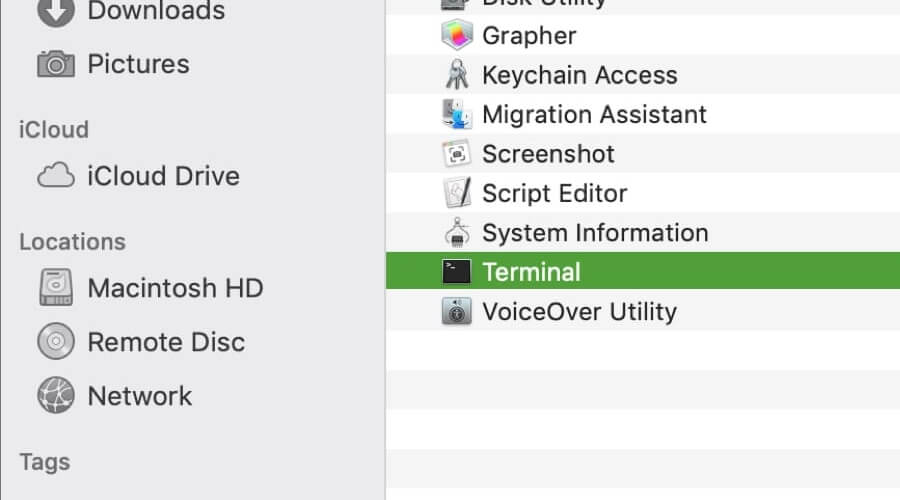
- В терминале выполните команду:
sudo pmset -a disablesleep 1Для восстановления обычного поведения:
sudo pmset -a disablesleep 0Важные замечания:
- Отключение сна приведёт к повышенному расходу батареи и может увеличить теплоотдачу. Рекомендуется использовать этот метод только при подключённом питании и контроле температуры.
- Новые версии macOS и системные обновления могут изменить поведение pmset; проверяйте документацию Apple.
4. Приложения сторонних разработчиков
Популярные утилиты, которые помогают удерживать Mac «бодрствующим»:
- KeepingYouAwake
- Amphetamine
- NoSleep
- SleepLess
Преимущества: удобный интерфейс, быстрые переключатели. Недостатки: совместимость с обновлениями macOS, требование к разрешениям, риск конфликтов с системной политикой энергосбережения.
Когда методы не сработают — распространённые причины
- На вашем Mac включены системные политики безопасности, блокирующие pmset или доступ сторонних утилит.
- Аппаратный датчик крышки неисправен; система считает, что крышка открыта/закрыта некорректно.
- Батарея критически разряжена — система принудительно уходит в сон.
- В новых версиях macOS поведение управления энергопотреблением изменено.
Безопасность и рекомендации
- Никогда не блокируйте вентиляционные отверстия ноутбука при эксплуатации с закрытой крышкой. Если Mac нагревается, откройте крышку.
- Для длительного воспроизведения лучше использовать внешнюю акустику или AirPlay, чтобы снизить нагрузку и нагрев.
- Контролируйте температуру: если корпус слишком горячий — остановите воспроизведение и дайте системе остыть.
- По возможности подключайте питание при использовании режимов, которые предотвращают сон.
Пошаговый чеклист перед воспроизведением с закрытой крышкой
- Установлено внешнее питание (если используете pmset или сторонние утилиты).
- Включено аудиовыходное устройство (AirPlay / внешний динамик / наушники).
- Закрывайте крышку аккуратно и проверяйте, что Mac не нагревается.
- После завершения работы верните настройки сна (если вы изменяли их через Terminal).
SOP: краткая инструкция для быстрого запуска музыки с закрытой крышкой
- Подключите адаптер питания.
- Если есть AirPlay-устройство — выберите его в Центре управления → Аудио.
- Если нет AirPlay, подключите внешние колонки или дисплей (clamshell).
- При необходимости запустите Terminal и выполните
sudo pmset -a disablesleep 1. - После окончания выполнения верните
sudo pmset -a disablesleep 0.
Диагностика проблем (быстрое руководство)
- Если звук прерывается при закрытии крышки — проверьте, не включён ли параметр выключения при закрытии в сторонних утилитах.
- Если Mac перегревается с закрытой крышкой — немедленно откройте крышку и остановите воспроизведение.
- Если pmset не работает — проверьте права администратора и системную политику управления энергопотреблением.
flowchart TD
  A[Нужна музыка с закрытой крышкой?] --> B{Есть AirPlay или внешние колонки?}
  B -- Да --> C[Используйте AirPlay/внешние колонки]
  B -- Нет --> D{Есть внешний дисплей и питание?}
  D -- Да --> E[Используйте clamshell режим]
  D -- Нет --> F{Готовы изменить системные настройки?}
  F -- Да --> G[Отключите сон через pmset или установите утилиту]
  F -- Нет --> H[Подключите внешние устройства или используйте телефон]
Критерии приёмки
- Музыка непрерывно воспроизводится после закрытия крышки не менее 30 минут при нормальной температуре корпуса.
- Система не перегревается и не троттлит ЦП в течение воспроизведения.
- Настройки сна возвращены в исходное состояние после завершения (если изменялись вручную).
Часто задаваемые вопросы
Вопрос: Подходит ли MacBook Pro для создания музыки?
Ответ: Да, MacBook Pro часто используют для музыки благодаря мощному железу и профессиональным приложениям для производства звука.
Вопрос: Почему музыканты выбирают Mac?
Ответ: Многие музыканты считают macOS более предсказуемой для аудиоинструментов и плагинов; также есть широкая экосистема приложений.
Вопрос: Где найти приложение Музыка на Mac?
Ответ: Откройте Dock или папку Приложения — приложение называется «Музыка». Если не видно в Dock, запустите Spotlight (Cmd+Пробел) и введите «Музыка».
Итог
Играть музыку с закрытой крышкой на MacBook Pro можно несколькими способами. Лучший вариант — AirPlay или clamshell режим с подключённым питанием. Команды через Terminal и сторонние утилиты подходят для краткосрочных задач, но требуют осторожности: следите за температурой и расходом батареи.
Important: если вы не уверены в совместимости сторонних приложений с вашей версией macOS, сначала проверьте отзывы и требования разработчика.

Похожие материалы

Несколько аккаунтов Skype: Multi Skype Launcher

Журнал для работы: повысить продуктивность

Персональные звуки уведомлений на Android

Скачивание шоу Hulu для офлайн‑просмотра

Microsoft Start: персонализированная новостная лента
