
Cayenne на Raspberry Pi — быстрый старт

Cayenne — облачная платформа с мобильным приложением и веб-панелью, которая значительно упрощает создание проектов Интернета вещей на Raspberry Pi. Установите Raspbian на SD‑карту, подключите Pi к сети и либо добавьте устройство через мобильное приложение Cayenne, либо выполните инсталлятор с консоли. В статье подробно описаны оба метода, настройки датчиков и пример триггера на температуру, а также расширенные советы по отладке, безопасности и проверке работоспособности.
Если у вас уже собралась сеть умных устройств, сенсоров и исполнительных механизмов, вам нужен простой способ связать всё это в проект Интернета вещей (IoT). Cayenne — мобильное приложение, облачный сервис и веб‑панель, созданные для того, чтобы сделать IoT более доступным. После установки агента Cayenne на Raspberry Pi вы сможете добавлять устройства, строить правила и получать уведомления, не погружаясь в сотни строк шаблонного кода.
В этой статье:
- объясню, что такое Cayenne и из чего он состоит;
- опишу требования и подготовку Raspbian;
- подробно покажу два способа установки Cayenne: через мобильное приложение и через консоль;
- пройду процесс регистрации датчиков и создания триггера по температуре;
- добавлю расширенные секции: отладка, безопасность, чек‑листы и тесты.
Важно: материал ориентирован на Raspberry Pi 3/4 с Raspbian (Raspberry Pi OS).
Что такое Cayenne
Cayenne состоит из трёх ключевых компонентов:
- Локальное ПО‑агент на вашем Raspberry Pi, который обрабатывает команды, триггеры и уведомления. Агент устанавливается автоматически при подключении через мобильное приложение или по скрипту из веб‑консоли.
- Облако Cayenne, где хранится и обрабатывается телеметрия устройства. Облако управляет правами доступа, логикой триггеров и хранением исторических данных.
- Веб‑панель и мобильное приложение для iOS/Android. В интерфейсе вы регистрируете устройства, настраиваете виджеты, создаёте правила и просматриваете графики.
Краткое определение: Cayenne — это платформа «IoT как услуга», упрощающая интеграцию сенсоров и автоматизацию на базе Raspberry Pi.
Что вам понадобится
Минимальный набор аппаратуры и ПО:
- Raspberry Pi 4 (или совместимая модель);
- microSD‑карта с Raspbian (рекомендуется минимум 16 ГБ);
- Компьютер или ноутбук для записи образа Raspbian на SD‑карту;
- Блок питания, совместимый с вашей моделью Pi;
- Сетевой кабель Ethernet или доступ к Wi‑Fi;
Дополнительно, в зависимости от выбранного способа установки:
- Монитор и micro HDMI‑кабель;
- USB‑клавиатура;
- Смартфон или планшет с Android/iOS для мобильного приложения Cayenne.
Совет: если вы планируете использовать Pi как шлюз для множества датчиков, продумайте охлаждение и надёжное питание.
Установка операционной системы Raspbian (Raspberry Pi OS)
- Скачайте актуальный образ Raspberry Pi OS с официального сайта Raspberry Pi.
- Вставьте microSD‑карту в компьютер.
- Установите Etcher (balenaEtcher) или похожий инструмент для записи образов.
- В Etcher нажмите “Select image” и выберите скачанный образ Raspbian.
- Нажмите “Select target” и укажите microSD‑карту.
- Нажмите “Flash” и дождитесь окончания записи.
- Извлеките карту и вставьте её в Raspberry Pi.
После первого запуска выполните первоначальную конфигурацию через raspi‑config или графический интерфейс: настройте язык, часовой пояс, подключение к Wi‑Fi (если нужно) и измените пароль по умолчанию.
Примечание: если планируете подключаться к Pi по SSH, включите SSH заранее (файл ssh в корне загрузочной раздела или через raspi‑config).
Метод 1: Установка через мобильное приложение Cayenne
Этот способ подходит новичкам и тем, кто предпочитает графический интерфейс.
- Подключите Ethernet‑кабель к Raspberry Pi (или убедитесь, что Wi‑Fi настроен).
- Подайте питание — Pi должен автоматически загрузиться.
- Установите на смартфон приложение Cayenne (iOS/Android).
- Запустите приложение и выберите “Open -> Create my free Account” для регистрации учётной записи.
- Войдите в приложение под созданной учётной записью.
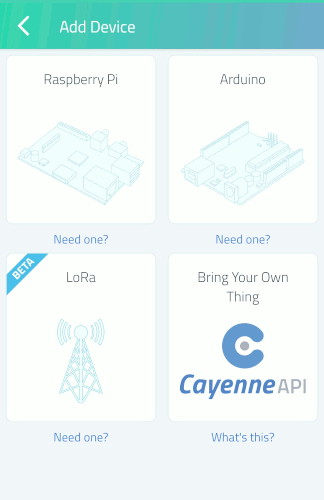
- В приложении нажмите кнопку “Find Raspberry Pis” — приложение просканирует локальную сеть и покажет обнаруженные Pi.
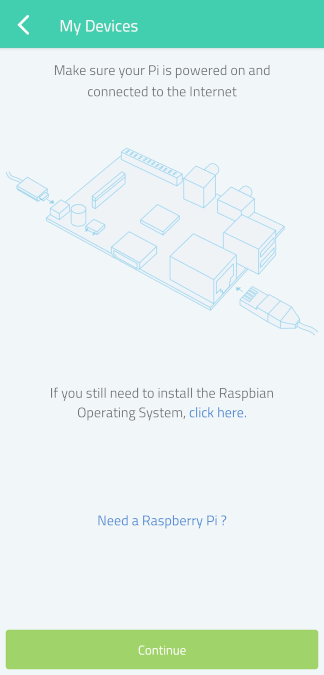
Когда Raspberry Pi появится в списке, нажмите на него. Cayenne автоматически установит необходимые библиотеки и агенты на ваш Pi, перезагрузит устройство и завершит установку драйверов. Процесс может занять несколько минут.
После завершения установки Raspberry Pi появится в вашей панели Cayenne.
Совет: если установка не завершается, проверьте, не блокирует ли локальная сеть связь между устройствами (например, гостевая сеть с изоляцией клиентов).
Метод 2: Установка через терминал на Raspberry Pi
Этот метод полезен для продвинутых пользователей или при невозможности использовать мобильное приложение.
- Подключите монитор, клавиатуру и Ethernet (если нужно) к Raspberry Pi.
- Подайте питание и дождитесь загрузки Raspbian.
- Настройте сеть и при необходимости подключитесь к Wi‑Fi.
- Зарегистрируйте бесплатную учётную запись на сайте Cayenne.
- В веб‑консоли выберите Add New -> Device / Widget.
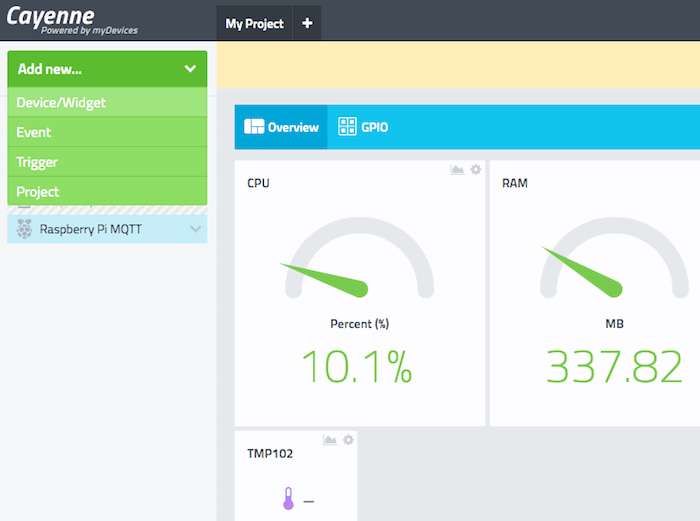
- Выберите “Raspberry Pi” — система сгенерирует команду‑инсталлятор.

- На Raspberry Pi откройте терминал (иконка Terminal) и вставьте сгенерированную команду установки, затем нажмите Enter. Система скачает и установит необходимые пакеты.
Примерно такая команда будет запущена (примерный вид; используйте команду из вашей консоли Cayenne):
wget -O - https://updates.mydevices.com/raspberrypi/v2/install.sh | sudo bash- По завершении установки Raspberry Pi перезагрузится. После успешной перезагрузки устройство появится в вашей панели Cayenne.
Важно: выполняя команды, убедитесь, что вы используете проверенную ссылку с сайта Cayenne. Проверяйте отпечатки/сертификаты в корпоративных средах.
Устранение неполадок: Cayenne не видит Raspberry Pi
Если платформа не находит ваше устройство, выполните последовательную проверку.
1. Проверьте сеть
Cayenne обнаруживает только устройства в той же локальной сети. Убедитесь, что мобильное устройство/компьютер и Raspberry Pi подключены к одному сегменту сети (одна подсеть).
- Гостевые Wi‑Fi сети часто включают клиентскую изоляцию — отключите её на роутере.
- Если используется VLAN, поместите Pi и телефон в одну VLAN.
2. Поиск по IP‑адресу
При сканировании в интерфейсе Cayenne есть опция “Search with an IP address”. Попробуйте указать IP‑адрес вашего Raspberry Pi вручную.
Чтобы узнать IP на самом Pi, откройте терминал и выполните:
hostname -IКоманда вернёт список IP‑адресов интерфейсов. Используйте подходящий адрес для подключения.
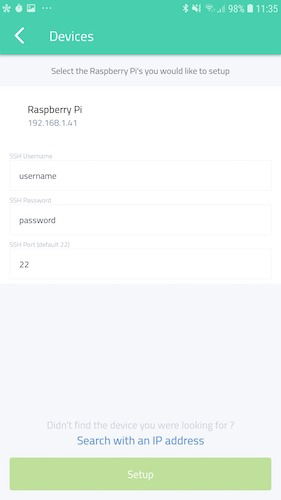
3. Проверка доступа к интернету и DNS
Cayenne требует доступа в интернет для общения с облаком. Проверьте, что Pi может резолвить имена и подключаться к внешним сервисам:
ping -c 3 google.com
curl -I https://updates.mydevices.com
Если запросы блокируются, снимите ограничения на межсетевом экране или прокси.
4. Логи агента
Если агент установился, но не регистрируется в облаке, проверьте системные логи:
sudo journalctl -u mydevices-agent.service -b(Имя сервиса может отличаться, смотрите в инструкции установки.)
5. Конфликты портов и брандмауэра
Проверьте, не блокирует ли локальный брандмауэр исходящие соединения на порты, используемые агентом. Разрешите HTTPS (443) и прочие необходимые порты.
Мониторинг Raspberry Pi через Cayenne
Cayenne автоматически собирает базовую телеметрию: загрузку CPU, использование RAM, температуру и сетевую статистику.
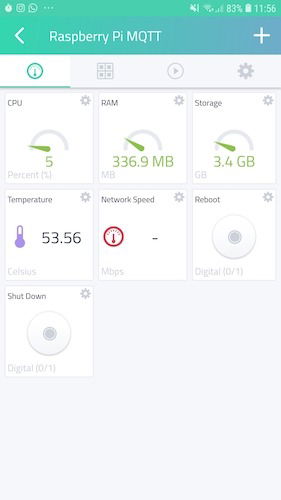
Каждый виджет можно нажать, чтобы открыть график значений за выбранный период. Это помогает выявлять тренды: перегрузки, утечки памяти и аномалии температуры.
Факт‑бокс: полезные показатели
- CPU и RAM — помогают находить узкие места приложений.
- Температура — критична при долгой непрерывной работе в закрытом корпусе.
- Сетевой трафик — показывает ненормальные исходящие соединения.
Добавление сенсоров и исполнительных устройств (актуаторов)
В Cayenne вы можете регистрировать внешние датчики (датчики температуры, влажности, освещённости) и реле/актуаторы. Добавление происходит через приложение:
- В приложении выберите ваше устройство Raspberry Pi.
- Нажмите на иконку с приборной панелью (speedometer).
- Нажмите “+” в правом верхнем углу.
- Выберите нужный сенсор или актуатор и заполните форму.
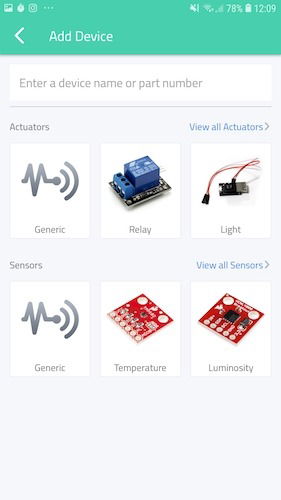
После регистрации вы сможете просматривать данные в реальном времени и управлять устройством из панели.
Примеры альтернативных подходов к подключению сенсоров
- Подключение по GPIO и использование встроенных драйверов Cayenne;
- Использование MQTT‑шлюза: пи получает данные от ESP‑модулей по MQTT и передаёт в Cayenne;
- Использование LoRaWAN или других LPWAN сетей через мост‑шлюз.
Выбор зависит от диапазона, энергопотребления и надежности связи.
Создание триггера по температуре — пошагово
Триггер — это правило вида “Если‑то” (if/then). Пример: отправлять уведомление, когда температура датчика выше заданного порога.
- Выберите устройство Raspberry Pi в приложении.
- Нажмите на иконку «Play» в тулбаре, затем “+” в правом верхнем углу.
- Дайте триггеру имя, например “Too hot”.
- Нажмите синюю кнопку “+” для добавления условия.
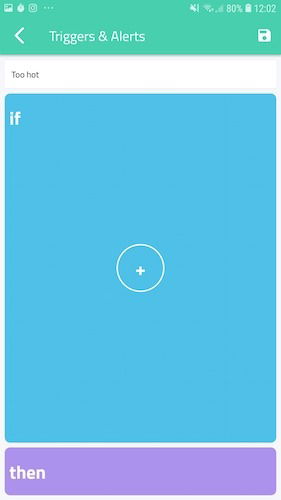
- Выберите сенсор и нажмите кнопку «Temperature» рядом с ним.
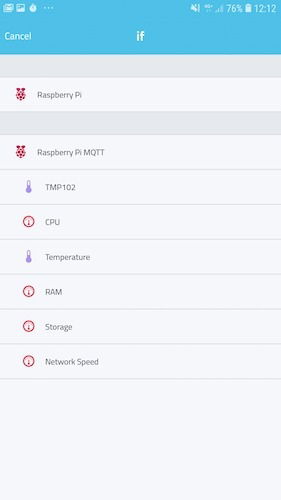
- Установите порог температуры и убедитесь, что выбрано “Sensor above”.
- Нажмите “then -> +” и выберите действие: уведомление по email или SMS, включение актуатора и т. п.
- Заполните данные для уведомления и нажмите “Done”.
- Сохраните правило и активируйте ползунком в положение “On”.
Теперь вы будете получать уведомления при превышении порога.
Варианты и сценарии использования триггеров
- Отключение нагревателя при перегреве;
- Включение вентилятора по превышении температуры корпуса;
- Уведомление о резком скачке температуры (попытка обнаружения пожара);
- Интеграция с другими умными устройствами через IFTTT или Webhook.
Когда Cayenne может не подойти (контрпример)
- Если вам нужен полный контроль над стеком и вы предпочитаете писать кастомный сервер и протоколы — Cayenne добавляет уровень абстракции, который может помешать гибкой настройке.
- В средах с критичными требованиями по безопасности и аудиту, где облачный сервис нежелателен — локальные решения дают большую предсказуемость.
- Для проектов с миллисекундными задержками в управлении актуаторами требуется специализированный реального времени софт.
В этих случаях рассмотрите самостоятельную платформу на базе MQTT, Home Assistant или полностью локальное решение.
Мини‑методология: как быстро построить надёжный IoT‑проект с Cayenne
- Оцените требования: какие датчики нужны, как часто читать данные, критичность задержки.
- Подготовьте инфраструктуру: стабильное питание, сетевое подключение и охлаждение для Pi.
- Установите Cayenne и зарегистрируйте базовые метрики.
- Добавьте датчики и протестируйте сбор данных 24–48 часов.
- Настройте правила уведомлений и автоматизации с учётом ложных срабатываний.
- Обеспечьте резервирование и резервное хранение конфигурации.
Дерево решений (Mermaid)
flowchart TD
  A[Начало: Raspberry Pi готов?] -->|Да| B{Использовать мобильное приложение?}
  A -->|Нет| Z[Установите Raspbian и подключитесь к сети]
  B -->|Да| C[Запустите Cayenne на смартфоне и найдите Pi]
  B -->|Нет| D[Сгенерируйте инсталлятор в веб‑панели и запустите в терминале]
  C --> E{Pi найден и установлен агент?}
  D --> E
  E -->|Да| F[Добавьте сенсоры и создайте триггеры]
  E -->|Нет| G[Проверка сети, IP, логи агента]
  G --> E
Чек‑листы по ролям
Администратор сети:
- Убедиться, что Pi и управляющие устройства в одной подсети;
- Проверить правила брандмауэра на разрешение исходящих соединений HTTPS;
- Настроить резервный DNS/проверку внешнего доступа.
Домашний пользователь:
- Проверить питание и охлаждение Pi;
- Установить мобильное приложение и добавить Pi через «Find Raspberry Pis»;
- Настроить уведомления по email.
Разработчик интеграций:
- Проверить API и webhook‑поддержку Cayenne;
- Настроить логирование и мониторинг приложений;
- Тестировать сценарии на стенде, прежде чем запускать в прод.
Безопасность: конкретные рекомендации
- Обновляйте систему и пакеты на Raspberry Pi регулярно (apt update && apt upgrade).
- Смените пароль по умолчанию и используйте SSH‑ключи вместо паролей.
- Ограничьте доступ по IP, если это возможно, и по возможности используйте VPN для удалённого доступа.
- Минимизируйте публичное раскрытие данных: не публикуйте эфирные данные сенсоров, если это нежелательно.
Конфиденциальность и соответствие (GDPR)
Если вы собираете персональные данные (например, данные о пользователях внутри дома), проверьте политику хранения данных Cayenne. Для соответствия GDPR:
- Определите, какие данные являются личными;
- Минимизируйте период хранения;
- Обеспечьте право на удаление и доступ к данным.
Если данные хранятся в облаке Cayenne, уточните у провайдера регион хранения и политику обработки данных.
Критерии приёмки
Перед переводом проекта в эксплуатацию проверьте:
- Устройство стабильно подключается к Cayenne не менее 48 часов;
- Телеметрия обновляется с ожидаемой частотой;
- Триггеры срабатывают корректно, без ложных положительных срабатываний;
- Логи и метрики доступны для анализа при ошибках.
Тестовые случаи и критерии приёмки
- Установка агента через мобильное приложение: устройство появляется в панели в течение 10 минут после начала установки.
- Установка через консоль: инсталлятор завершает работу без ошибок и Pi перезагружается.
- Триггер на температуру: при подаче сигнала выше порога приходит уведомление в указанный канал.
- Отказ сети: после восстановления соединения агент синхронизирует данные за время простоя.
Плейбук быстрого восстановления (SOP)
- Проверить питание и физическое состояние Pi.
- Подключиться по SSH к Pi и проверить статус агента: sudo systemctl status mydevices-agent.service.
- Просмотреть логи агента: sudo journalctl -u mydevices-agent.service -b.
- Перезагрузить агент: sudo systemctl restart mydevices-agent.service.
- Если проблема не решена — переустановить агент по инструкции в веб‑консоли Cayenne.
Глоссарий (1‑строчные определения)
- Агент: локальная программа на Raspberry Pi, связывающая устройство с облаком Cayenne.
- Виджет: элемент интерфейса в панели Cayenne, показывающий метрики или управляющий устройством.
- Актуатор: исполнительный механизм, например реле, управляющее внешними устройствами.
- Триггер: правило “Если‑то”, выполняющее действие при соблюдении условия.
Краткое резюме
Cayenne позволяет быстро начать работу с IoT на Raspberry Pi: от установки агента до создания правил автоматизации и мониторинга. Для большинства домашних и небольших коммерческих проектов платформа ускоряет запуск и снижает сложность интеграции устройств. Для требований с высокими требованиями к безопасности или низкой задержке рассмотрите локальные альтернативы.
Важное: поддерживайте обновления, следите за логами и тестируйте автоматизации в контролируемой среде, прежде чем переводить их в режим 24/7.
Сохраните этот материал как чек‑лист при разворачивании новых устройств.

Похожие материалы

Несколько аккаунтов Skype: Multi Skype Launcher

Журнал для работы: повысить продуктивность

Персональные звуки уведомлений на Android

Скачивание шоу Hulu для офлайн‑просмотра

Microsoft Start: персонализированная новостная лента
