
Как пригласить и настроить приглашение в Discord

Быстрые ссылки
- Как пригласить кого‑то на сервер Discord
- Как настроить ссылку приглашения в Discord
Как пригласить кого‑то на сервер Discord
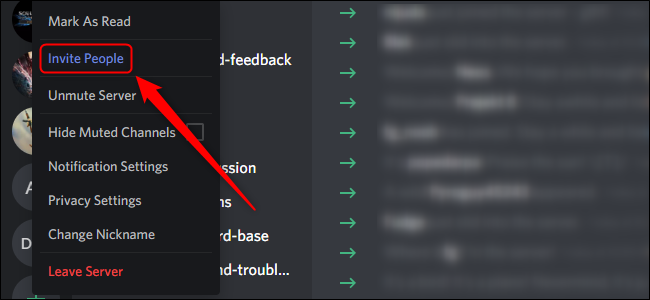
Если сервер открыт (публичный), вы можете пригласить кого угодно: нажмите правой кнопкой мыши на значок сервера в левой колонке и выберите «Пригласить людей». Это действие показывается в клиенте так же, как на скриншотах ниже.
В открывшемся меню пролистайте список друзей и нажмите кнопку «Пригласить» рядом с нужным именем. Чтобы быстро отправить ссылку вне Discord, нажмите «Копировать», и ссылка окажется в буфере обмена — её можно вставить в письмо, чат или пост в соцсети.
По умолчанию ссылка приглашения истекает через 24 часа. Любой, у кого есть такая ссылка, сможет создать аккаунт (если у него его нет) и присоединиться к серверу.
Как настроить ссылку приглашения в Discord
Чтобы изменить срок действия и ограничение по использованию ссылки, в меню приглашения нажмите «Изменить ссылку приглашения».
В меню «Настройки ссылки приглашения» откройте первый выпадающий список и выберите, как долго ссылка будет действовать — от 30 минут до постоянно (никогда не истекает). Во втором списке задайте максимальное число использований ссылки — от 1 до без ограничения. Наконец, переключатель «Предоставить временное членство» (Grant Temporary Membership) заставит Discord автоматически исключать пользователей, которые покидают сервер, если вы хотите, чтобы приглашённые не сохраняли доступ навсегда.
Важно: эти параметры помогают контролировать, кто и как долго может попасть на ваш сервер — полезно для приватных сообществ и команд.
Пошаговый SOP — создать и настроить приглашение
- Правой кнопкой мыши по значку сервера слева → «Пригласить людей».
- При необходимости нажмите «Копировать» и отправьте ссылку вручную.
- Чтобы изменить параметры, нажмите «Изменить ссылку приглашения».
- Задайте срок действия (например, 30 минут, 24 часа или навсегда).
- Установите лимит использований (1, 5, 10, без ограничения).
- Включите «Предоставить временное членство», если нужно автоматически удалять ушедших приглашённых.
- Сохраните настройки и раздайте ссылку выбранной аудитории.
Чек‑лист по ролям
- Владелец сервера:
- Проверить настройки приватности и роли.
- Ограничить создание новых ссылок для всех, кроме админов.
- Модератор:
- Проверять список текущих приглашённых и покинувших сервер.
- Отключать ссылки при замеченных злоупотреблениях.
- Участник:
- Запрашивать приглашения у доверенных администраторов.
Безопасность, приватность и соответствие
- Контроль доступа: используйте ограничение по числу использований и сроку действия, чтобы минимизировать риск распространения ссылки.
- Временное членство: полезно для одноразовых мероприятий и публичных розыгрышей — приглашённые не сохранят доступ, если покинут сервер.
- Данные и приватность: приглашённый может создать учётную запись Discord и присоединиться; с точки зрения GDPR, вы не передаёте чужие персональные данные через ссылку — однако хранение и обработка сообщений на сервере подчиняются политике Discord и вашей собственной политике конфиденциальности.
Important: не публикуйте навсегда действующие ссылки в общедоступных местах, если хотите сохранить канал приватным.
Когда настройка приглашений не решает задачу
- Если вы хотите полностью скрыть сервер от поиска, используйте приватные настройки и роли — приглашения по ссылке всё равно дают доступ.
- Если требуется подтверждённая личность (например, для бизнеса), приглашение по ссылке недостаточно — интегрируйте провайдера единой аутентификации (SSO) или проверку вручную.
Альтернативные подходы
- Создавать приглашения только через настройки сервера (Server Settings → Invites) и хранить их в защищённом месте.
- Использовать ботов для автоматической ротации ссылок и контроля числа регистраций.
- Интегрировать приглашения с формой регистрации: сначала пользователь заполняет форму, затем получает уникальную ссылку на почту.
Краткая методология выбора параметров
- Если аудитория — друзья или небольшая группа: срок действия можно сделать «навсегда» и без лимитов.
- Для публичных событий: срок 30 минут–24 часа, ограничение по числу использований и временное членство.
- Для бизнес/команды: раздавайте ссылки персонально и применяйте проверку ролей.
Факты о ссылках приглашений
- Стандартный срок по умолчанию: 24 часа.
- Возможный диапазон срока: от 30 минут до навсегда (пока не отмените).
- Лимит использования: от 1 до «без ограничения».
Критерии приёмки
- Ссылка создана и работает: пользователь по ней присоединяется.
- Ограничение по использованию соблюдается: после заданного числа использований ссылка недоступна.
- Срок действия соблюдается: после истечения доступа по ссылке больше нет.
Резюме
Ссылки приглашений в Discord — гибкий инструмент управления доступом. Для приватных сообществ используйте срок действия и лимит использований, а для публичных мероприятий выставляйте короткие сроки и временное членство. Комбинируйте параметры с ролями и модерацией, чтобы поддерживать безопасность и удобство общения.

Похожие материалы

Несколько аккаунтов Skype: Multi Skype Launcher

Журнал для работы: повысить продуктивность

Персональные звуки уведомлений на Android

Скачивание шоу Hulu для офлайн‑просмотра

Microsoft Start: персонализированная новостная лента
