
Как инвертировать цвета и включить тёмный режим на Mac
TL;DR
Инверсия цветов на macOS мгновенно меняет светлые фоны на тёмные и может помочь людям с нарушениями зрения или снизить нагрузку на глаза при ярком экране. Для менее радикального эффекта используйте системную тёмную тему (macOS Mojave и новее). В статье — пошаговые инструкции, альтернативы, когда метод не подходит и рекомендации по выбору.
Важно: «Инверсия цветов» меняет визуальное представление всей системы и может влиять на изображения. Тёмная тема работает только в поддерживаемых приложениях.
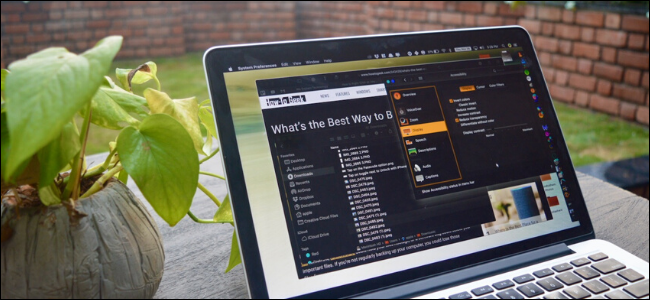
Если вы смотрите на яркое приложение или веб‑страницу на MacBook и хотите уменьшить раздражение глаз, можно инвертировать цвета с помощью функции доступности macOS или просто включить тёмную тему. Ниже — быстрые инструкции и дополнительные советы для разных ситуаций.
Что делает инверсия цветов
Инверсия цветов меняет каждый цвет на противоположный по шкале, так что светлые фоны становятся тёмными, а тёмные — светлыми. Это особенно эффективно для чёрно‑белых интерфейсов (фон и текст), но может поворачивать и яркие, насыщенные цвета.
Кратко о вариантах:
- Классическая инверсия включает изображения в обработку и полностью меняет все цвета.
- Инверсия интерфейса обычно меняет только системные элементы, оставляя некоторые медиа без изменений.
Как включить инверсию цветов шаг за шагом
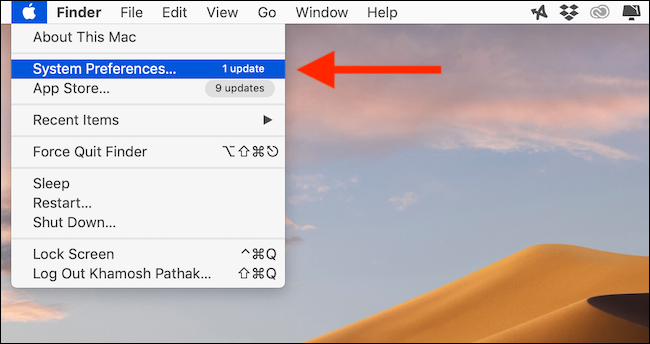
- Нажмите на кнопку Apple в строке меню и выберите «Системные настройки».
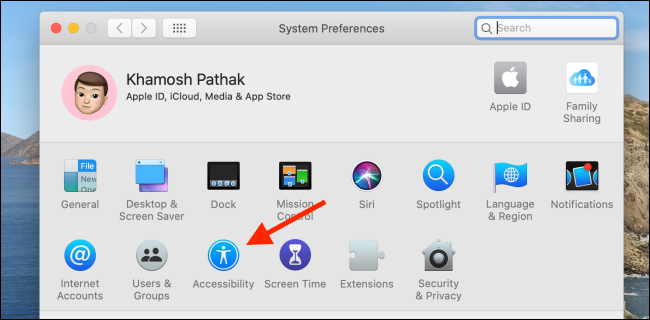
- В окне системных настроек нажмите «Универсальный доступ».
- В боковой панели выберите «Дисплей».
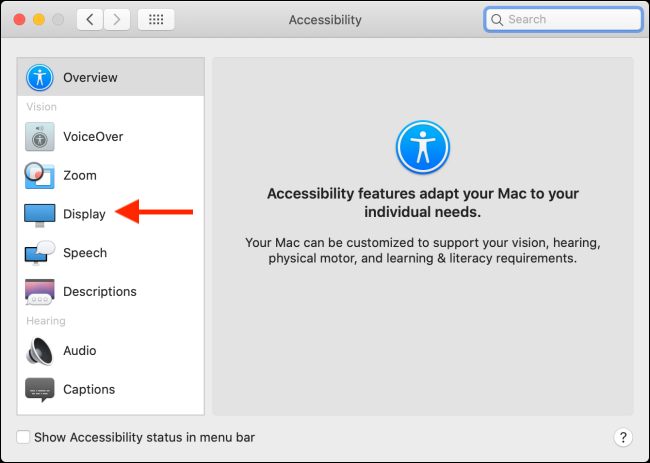
- Включите опцию «Инверсия цветов».
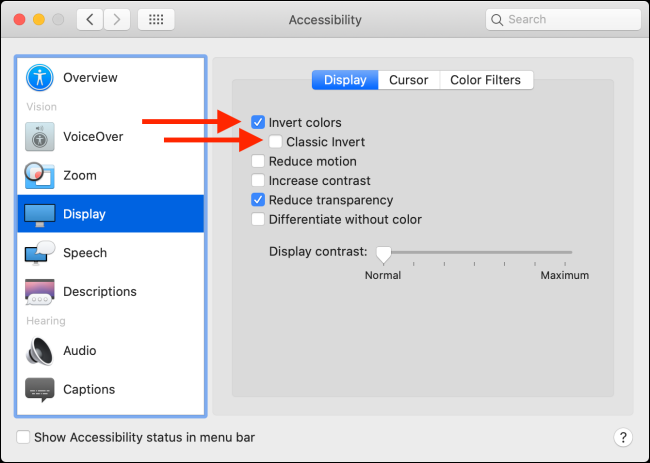
После включения цвета интерфейса сразу перевернутся: оттенки белого станут оттенками чёрного.
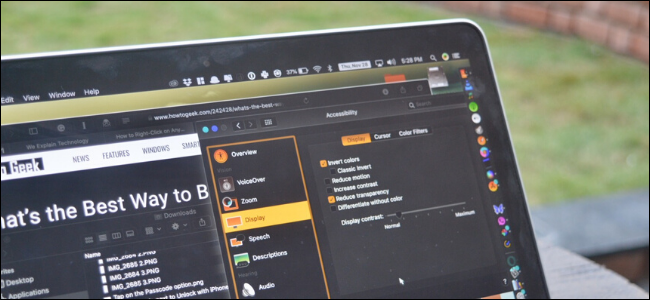
Khamosh Pathak / How‑To Geek
Если нужно инвертировать абсолютно всё, включая изображения, отметьте «Классическая инверсия».
Как включить системную тёмную тему
Тёмная тема предлагает специализированный тёмный интерфейс, который выглядит естественнее, чем простая инверсия:
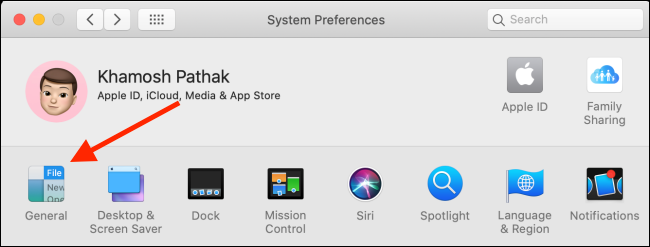
- Откройте «Системные настройки» и перейдите в раздел «Основные».
- В меню «Внешний вид» выберите «Тёмный».
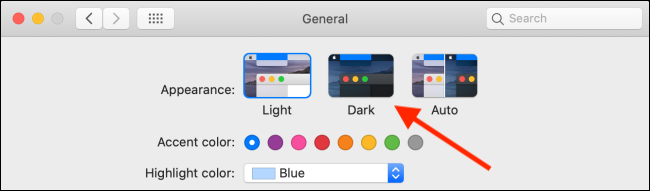
Интерфейс macOS и поддерживаемые приложения перейдут в тёмную тему.
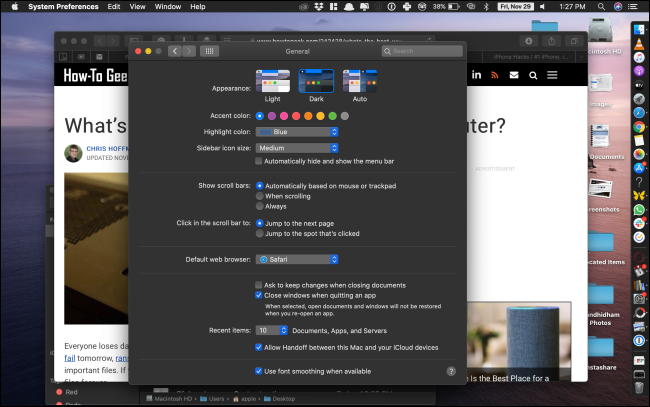
Тёмная тема доступна начиная с macOS Mojave и выше.
Когда инверсия полезна и когда она не подходит
- Полезно: при ярком освещении, для людей с повышенной светочувствительностью, при чтении большого массива текста в полноэкранных приложениях.
- Не подходит: если вы часто работаете с цветами (дизайн, фотография), потому что инверсия изменит истинные цвета изображений и макетов. Также веб‑сайты с собственными тёмными стилями могут выглядеть некорректно.
Альтернативные подходы
- Тёмная тема системы — мягче для глаз и сохраняет цветовую целостность изображений в поддерживаемых приложениях.
- Night Shift убирает синий спектр в ночное время и снижает нагрузку на глаза.
- Режим чтения в браузере или расширения типа «Reader»/«Dark Reader» для управления стилями сайтов.
- Использовать фильтры цветовой коррекции в Универсальном доступе для конкретных состояний зрения.
Как выбрать между инверсией и тёмной темой — простая методика
- Нужна ли вам корректировка везде сразу, включая старые приложения и системные диалоги? → Выберите инверсию.
- Работаете ли вы с цветами и медиа? → Выберите тёмную тему или режим чтения.
- Нужно ли снизить синюю составляющую экрана ночью? → Включите Night Shift.
Проверки и критерии приёмки
- Экран становится более комфортным через 5–10 минут использования.
- Нет искажений цветов в тех приложениях, где важна точность (если такие приложения используются, инверсию не применять).
- Если включена классическая инверсия, изображения и видео заметно меняют оттенки.
Чеклист для разных ролей
- Для пользователя с нарушением зрения: включить инверсию, протестировать удобство чтения, настроить увеличение текста.
- Для дизайнера/фотографа: не включать инверсию при работе с цветами; использовать тёмную тему только в интерфейсе редактора.
- Для системного администратора: документировать изменения настроек и при необходимости автоматизировать включение через профиль конфигурации.
Быстрые советы и подсказки
- В macOS можно назначить сочетание клавиш для включения функций Универсального доступа в разделах настроек «Клавиатура» или «Сочетания клавиш».
- Если веб‑страница выглядит странно после инверсии, откройте её в режиме чтения или отключите инверсию временно.
Безопасность и конфиденциальность
Изменения интерфейсных настроек не отправляют данные никуда и работают локально на устройстве.
Резюме
Инверсия цветов — быстрый способ уменьшить яркость и повысить читаемость интерфейсов на Mac, особенно для людей с чувствительностью к свету. Тёмная тема macOS даёт более аккуратный и совместимый визуальный стиль, но работает только в поддерживаемых приложениях. Выберите метод в зависимости от задач: инверсия для глобальной коррекции, тёмная тема для эстетики и совместимости.
Короткая инструкция: Системные настройки → Универсальный доступ → Дисплей → Инверсия цветов. Для тёмной темы: Системные настройки → Основные → Внешний вид → Тёмный.
Дополнительные материалы: если вы хотите углубиться, попробуйте режимы чтения в браузере и расширения, а также посетите справку Apple по Универсальному доступу.

Похожие материалы

Несколько аккаунтов Skype: Multi Skype Launcher

Журнал для работы: повысить продуктивность

Персональные звуки уведомлений на Android

Скачивание шоу Hulu для офлайн‑просмотра

Microsoft Start: персонализированная новостная лента
