
Как инвертировать цвета в Photoshop: полное руководство
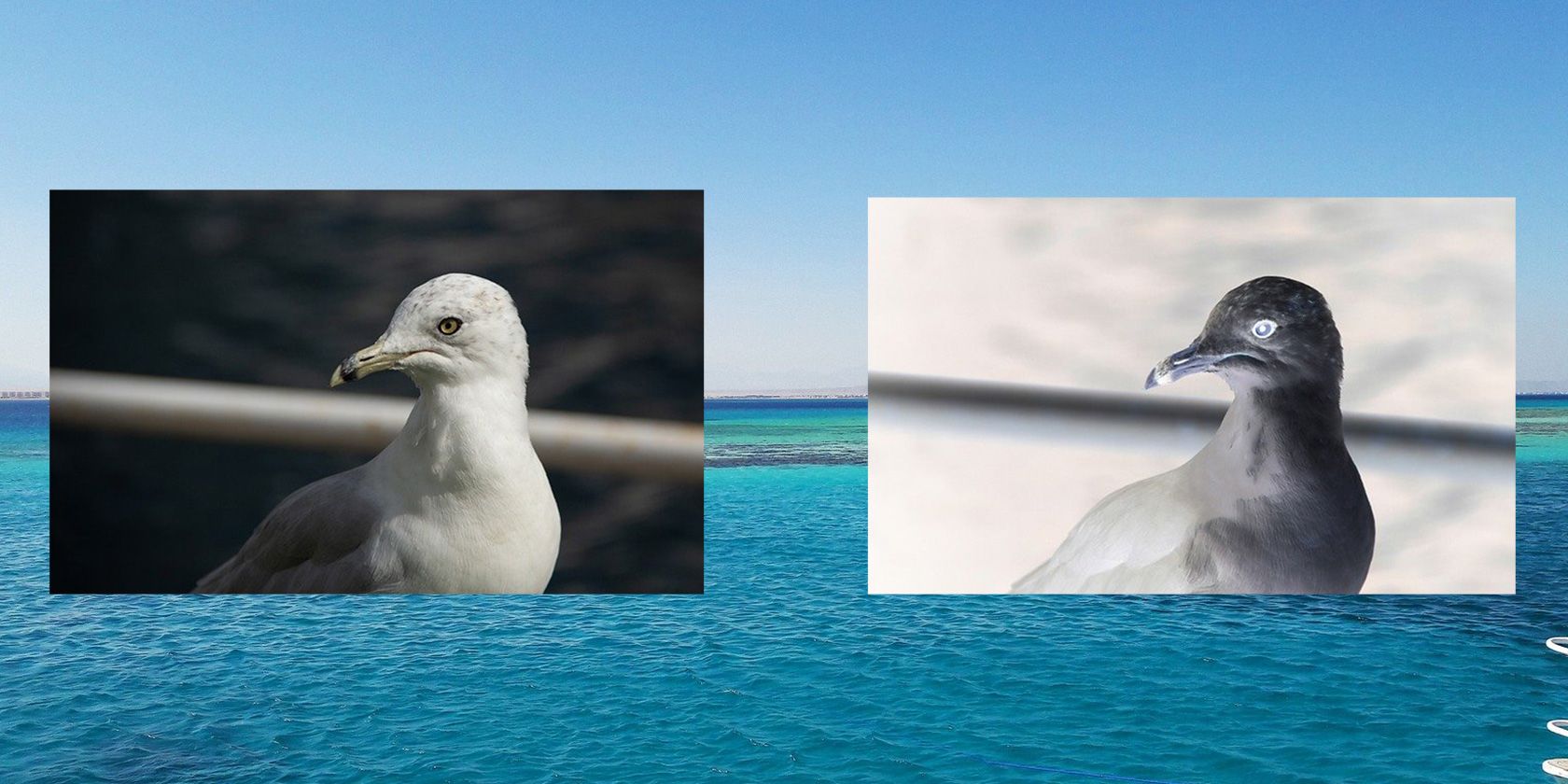
Color inversion (инверсия цвета) заменяет каждый пиксель на противоположный по цветовому кругу цвет. Это простой приём для получения негативов, художественных эффектов или быстрого визуального анализа. Ниже — понятные инструкции, практические советы, варианты обхода ограничений и контрольный чеклист.
Что означает инверсия цвета
Инверсия цвета — это замена каждого цвета на прямопротивоположный по модели RGB: R → 255 − R, G → 255 − G, B → 255 − B. На практике белое становится чёрным, чёрное — белым, а оттенки меняют тон по цветовой шкале.
Краткое определение: инверсия — зеркальное отражение цветов по цветовому кругу (для RGB).
Когда инверсия полезна
- Преобразование фотоплёнки-негативов в позитивы и обратно.
- Поиск деталей в изображениях путём обхода обычной палитры.
- Создание художественных и графических эффектов для дизайна.
Важно: инверсия не восстанавливает утраченные данные изображения; она лишь переотображает существующие пиксели.
Инвертировать цвета всего изображения
Следуйте этим шагам, чтобы инвертировать цвета целой фотографии в Photoshop.
- Запустите Photoshop и откройте файл: Файл > Открыть. Выберите нужное изображение.
- В меню выберите Изображение > Коррекция > Инвертировать.
- Цвета изображения инвертируются сразу.
Совет: для отмены нажмите Ctrl + Z (Windows) или Command + Z (macOS).
Быстрая клавиша для инверсии
Используйте сочетание клавиш для скорости:
- Windows: Ctrl + I
- macOS: Command + I
Клавиша применяет ту же операцию: Изображение > Коррекция > Инвертировать.
Инвертировать только выделенную область
Если нужно изменить цвет лишь части изображения, выделите её перед инверсией.
- Откройте изображение.
- Выберите инструмент выделения на панели слева или нажмите M, чтобы активировать инструмент выделения.
- Обведите область, которую хотите инвертировать.
- Выберите Изображение > Коррекция > Инвертировать.
Только выбранная область получит эффект.
Совет по точному выделению: используйте Lasso для произвольных форм, Polygonal Lasso для угловатых областей и Quick Selection для объектов с контрастом. Затем при необходимости уточните край через Select and Mask.
Инвертировать с помощью корректирующего слоя (рекомендуется)
Корректирующий слой Invert делает изменения неразрушающими, что позволяет вернуть исходные цвета или комбинировать с масками.
- В панели слоёв нажмите значок «Новый корректирующий слой» и выберите Инверсия (Invert).
- Корректирующий слой инвертирует всё, что ниже него.
- Чтобы ограничить эффект, добавьте маску слоя и закрасьте чёрным те области, где инверсия не нужна.
Преимущество: можно регулировать область применения и комбинировать с другими корректировками.
Пакетная обработка: инвертировать многие изображения за раз
Для массовой инверсии используйте Actions и Batch. Это особенно полезно, когда у вас папка с сотнями снимков.
Подготовьте рабочие папки:
- Создайте папку Original Photos на рабочем столе и поместите туда исходные файлы.
- Создайте папку Inverted Photos для результатов.
Процесс записи действия:
- Откройте любое изображение в Photoshop.
- Если панель «Действия» не видна, включите её через Окно > Действия.
- В панели Действия нажмите Добавить (+) для создания нового действия.
- Дайте действию понятное имя, например Invert Photo Colors, и нажмите Запись.
- Выполните: Изображение > Коррекция > Инвертировать.
- Выберите Файл > Сохранить как. В поле имени не вводите новый текст — просто укажите папку Inverted Photos и нажмите Сохранить.
- Вернитесь в панель Действия и нажмите Стоп, чтобы остановить запись.
Запуск пакетной обработки:
- Выберите Файл > Автоматизация > Пакетная обработка.
- В выпадающем списке Action выберите ваше действие.
- В Source выберите Folder и нажмите Choose, указав Original Photos.
- В Destination выберите Folder и укажите Inverted Photos (если не укажете, Photoshop перезапишет исходные файлы — будьте осторожны).
- Нажмите OK. Photoshop применит действие ко всем файлам в папке и сохранит результаты в папку для инвертированных.
Совет: перед массовой обработкой протестируйте действие на 3–5 файлах, чтобы убедиться в корректности имени, формата и параметров сохранения.
Когда инверсия может не работать и обходные пути
- Режим изображения — Indexed Color. Решение: Изображение > Режим > RGB Color.
- Слой заблокирован (Background). Решение: дважды кликните по слою и преобразуйте в обычный слой.
- Файлы в пакетной обработке сохраняются с изменением имени или формата. Решение: проверьте параметры сохранения в действии (Save As) и отключите опцию перезаписи, если нужно.
- Инверсия на 16/32-битных изображениях работает, но восприятие цвета может отличаться. Решение: сравните результат в 8-битном режиме или используйте корректирующие слои.
Альтернативные подходы и расширенные техники
- Инверсия через канал: Invert в панеле Channels позволяет инвертировать отдельные каналы (R, G, B) для творческих эффектов.
- Инверсия + режим наложения Color или Overlay для мягкого эффекта цвета.
- Camera Raw: откройте файл в Camera Raw и используйте кривые, чтобы вручную инвертировать тональные значения для большей гибкости.
- Скрипты: для сложных преобразований можно написать или использовать готовые JS-скрипты для Photoshop, если нужен контроль над именами файлов и метаданными.
Пошаговая методика для массовой инверсии — мини-методология
- Подготовка: папка Original Photos, папка Inverted Photos; создайте резервную копию исходников.
- Тестирование: запишите действие и прогоните 3–5 файлов, проверьте качество и формат.
- Пакетная обработка: запустите Файл > Автоматизация > Пакетная обработка.
- Валидация: проверьте 10% файлов из выходной папки на соответствие требованиям (разрешение, цветовой профиль, имя файла).
- Завершение: перенесите обработанные файлы в основное хранилище и удалите временные папки.
Контрольный чеклист перед массовым запуском
- Создана резервная копия исходных изображений.
- Действие записано и протестировано на 3–5 файлах.
- Формат и качество сохранения указаны правильно в действии.
- Путь для сохранения результатов проверен (Inverted Photos).
- Проверены цветовые профили и режим изображений (RGB).
Примеры, когда инверсия даёт неожиданное или нежелательное поведение
- Черно-белая фотография может потерять нужный контраст при инверсии.
- Логотипы с прозрачностью требуют проверки слоёв: инверсия на слое с прозрачностью изменит только видимые пиксели.
- Изображения для печати: инверсия меняет цветовой контекст и может нарушить профиль CMYK — для печати используйте отдельный рабочий процесс.
Ментальная модель: как думать об инверсии
Представьте цветовой круг. Каждый цвет имеет противоположный (комплементарный). Инверсия — это перемещение каждого пикселя на 180° по этому кругу в цветовом пространстве RGB. Для быстрого понимания думайте «светлое ↔ тёмное, тёплые тона ↔ холодные».
Критерии приёмки
- Все целевые изображения открываются и инвертируются без ошибок.
- Формат и качество файлов после обработки соответствуют заданию.
- Имена файлов/структура папок не нарушены (если это требование было установлено).
- Для автоматической обработки не произошло перезаписи исходников без бэкапа.
Тестовые случаи для проверки результата
- Инвертировать один файл: проверить визуально и сравнить гистограммы до/после.
- Инвертировать выделенную область: убедиться, что остальная часть не изменена.
- Пакетная обработка 10 файлов разных форматов: проверить каждый формат.
- Проверка отмены: Ctrl/Command + Z возвращает состояние для одиночной операции.
Короткая галерея исключительных случаев
- Изображение в режиме Lab: цвета могут смещаться после инверсии — конвертируйте в RGB.
- Файлы со смарт-объектами: инверсия применяется к виду слоя; можно встраивать или редактировать содержимое смарт-объекта для другого результата.
Mermaid: быстрый поток принятия решения
flowchart TD
  A[Нужно инвертировать один файл?] -->|Да| B[Открыть файл]
  A -->|Нет — несколько файлов| C[Создать действие]
  B --> D{Корректирующий слой нужен?}
  D -->|Да| E[Новый корректирующий слой -> Инвертировать]
  D -->|Нет| F[Изображение -> Коррекция -> Инвертировать]
  C --> G[Записать действие -> Тест -> Пакетная обработка]
  G --> H[Проверить результаты]
  E --> H
  F --> H
Рольовые чеклисты (быстрые инструкции по ролям)
Дизайнер:
- Предпочтение — корректирующий слой Invert.
- Использовать маски для точного контроля.
Фотограф:
- Работать с копиями файлов, чтобы не потерять оригинал.
- Проверять гистограммы и уровни после инверсии.
Ретушёр:
- Применять инверсию локально через выделения и маски.
- Комбинировать с режимами наложения и коррекцией кривых.
Заключение
Инверсия цвета — простая и мощная операция в Photoshop. Она полезна для художественной обработки, конверсии негативов и быстрой диагностики изображения. Выберите подходящий метод: простая команда для разовых задач, корректирующий слой для неразрушающей работы и Actions + Batch для массовой обработки.
Важно: всегда работайте с копиями оригиналов при пакетной обработке и тестируйте действие перед запуском на большом наборе файлов.
Краткое резюме и действия для старта:
- Попробуйте Ctrl/Command + I для одного фото.
- Для неразрушающих изменений используйте корректирующий слой Invert.
- Для массовой обработки создайте Action и запустите File > Automate > Batch.

Похожие материалы

Несколько аккаунтов Skype: Multi Skype Launcher

Журнал для работы: повысить продуктивность

Персональные звуки уведомлений на Android

Скачивание шоу Hulu для офлайн‑просмотра

Microsoft Start: персонализированная новостная лента
