
Как настроить уведомления GitBook в Slack
Почему это полезно
GitBook часто используется как внутреннее руководство или вики. Автоматические уведомления в Slack:
- Уведомляют команду о важных изменениях.
- Снижают риск рассинхронизации документации и процессов.
- Позволяют выбирать, какие события отслеживать: смена видимости сайта или изменения контента.
Требования
- У вас должен быть аккаунт в GitBook и доступ к нужному сайту.
- У вас должны быть права администратора или разрешения на установку интеграций в Slack.
- Рекомендуется создать отдельный канал для уведомлений (например,
gitbook-updates).
Важно: Без прав администратора GitBook или прав на установку приложений в Slack интеграция не подключится.
Быстрая инструкция — шаг за шагом
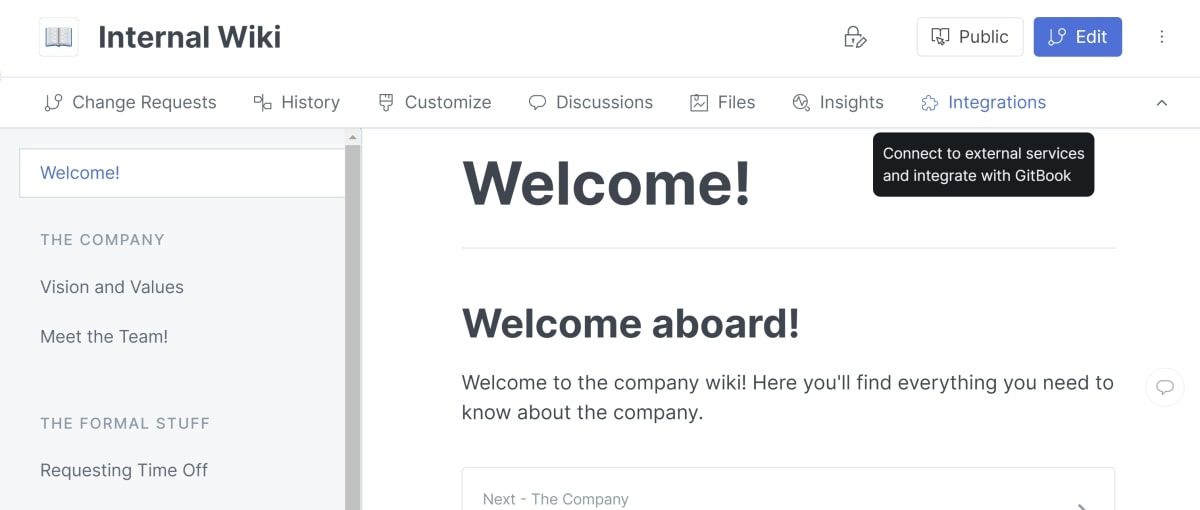
- Войдите в свой аккаунт GitBook и откройте внутреннюю вики или сайт документации. Создайте простой внутренний сайт, если его ещё нет.
- Нажмите на кнопку Integrations в верхнем меню навигации, чтобы увидеть список доступных интеграций и их назначение.
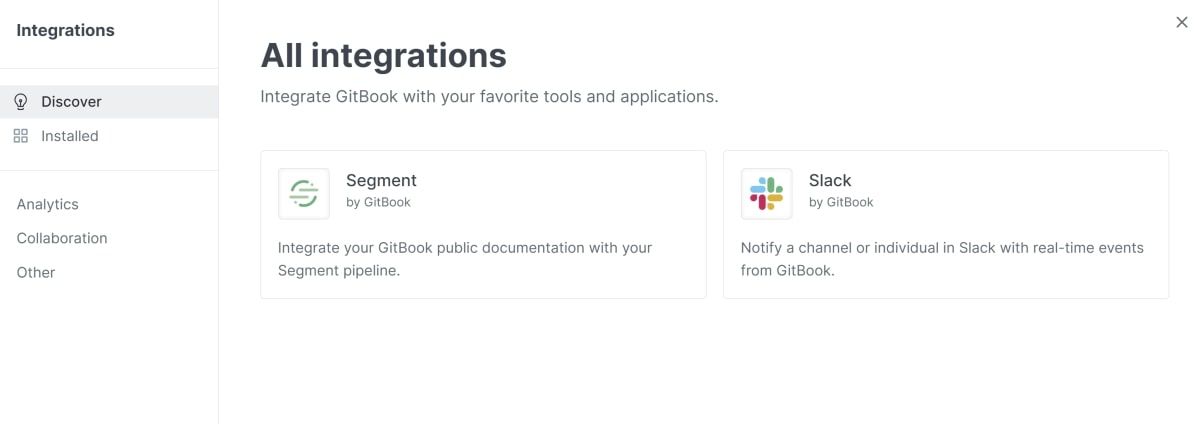
- В списке интеграций выберите Slack под разделом All Integrations.
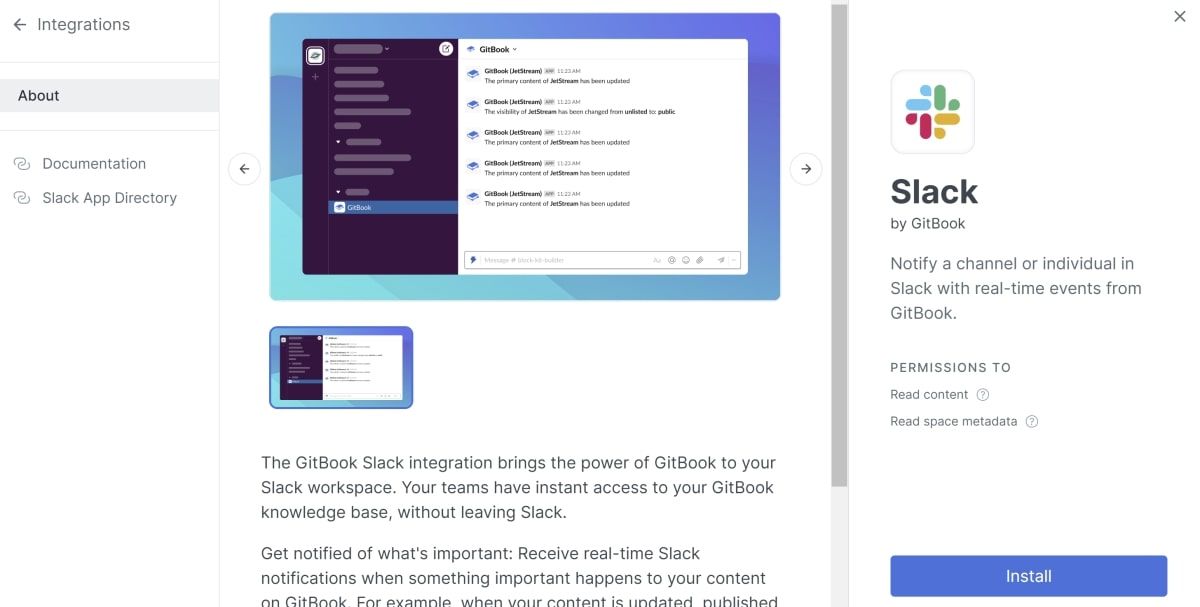
- Нажмите Install для установки интеграции.
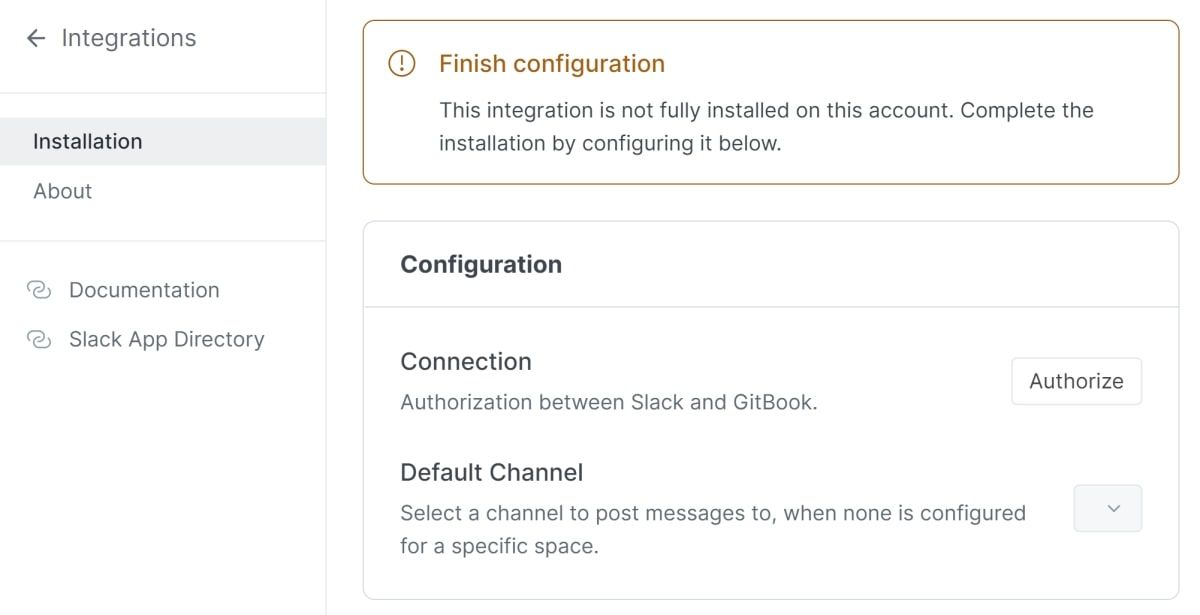
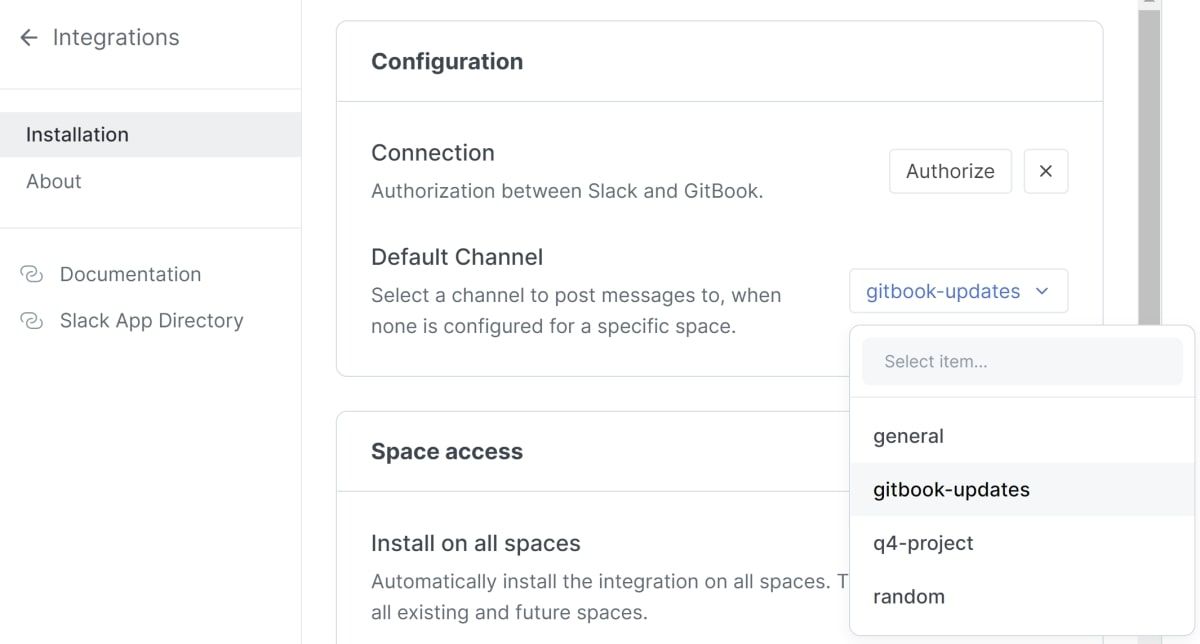
- После нажатия откроется страница конфигурации. В разделе Configuration нажмите Authorize.
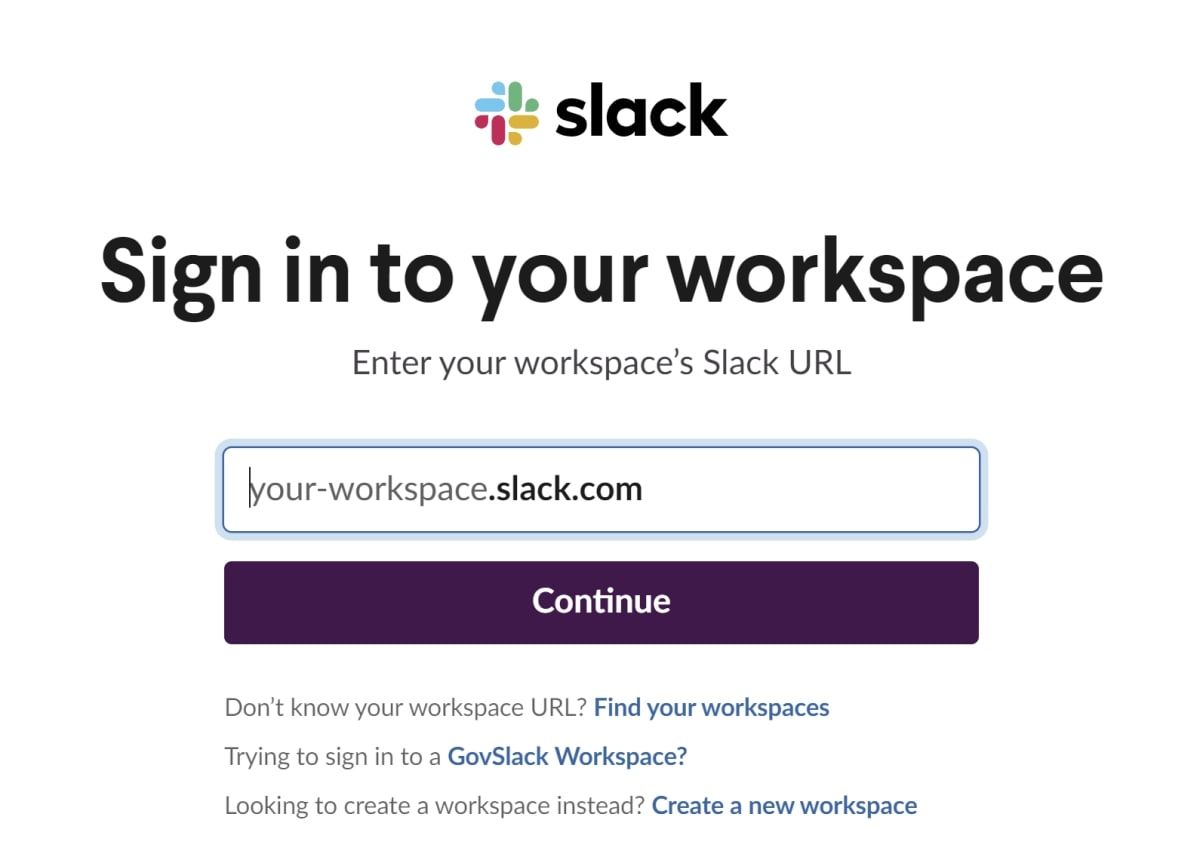
- Следуйте подсказкам для входа в рабочее пространство Slack.
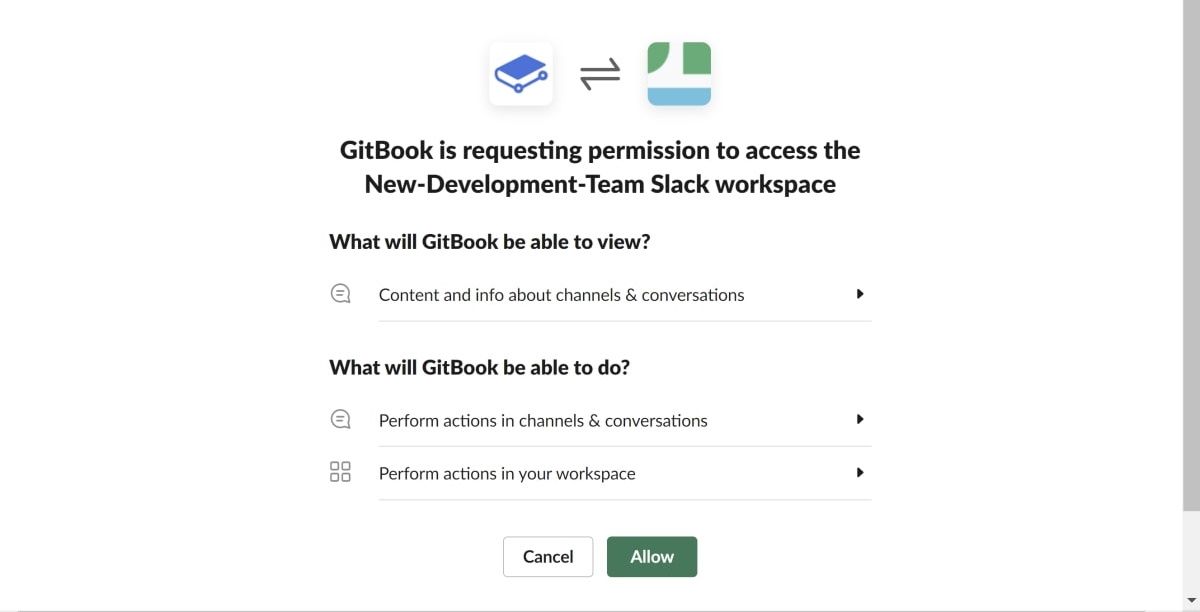
- GitBook запросит разрешения на доступ к рабочему пространству Slack. Нажмите Allow.
Откройте приложение Slack (десктоп/веб). Оставьте вкладку GitBook открытой в браузере.
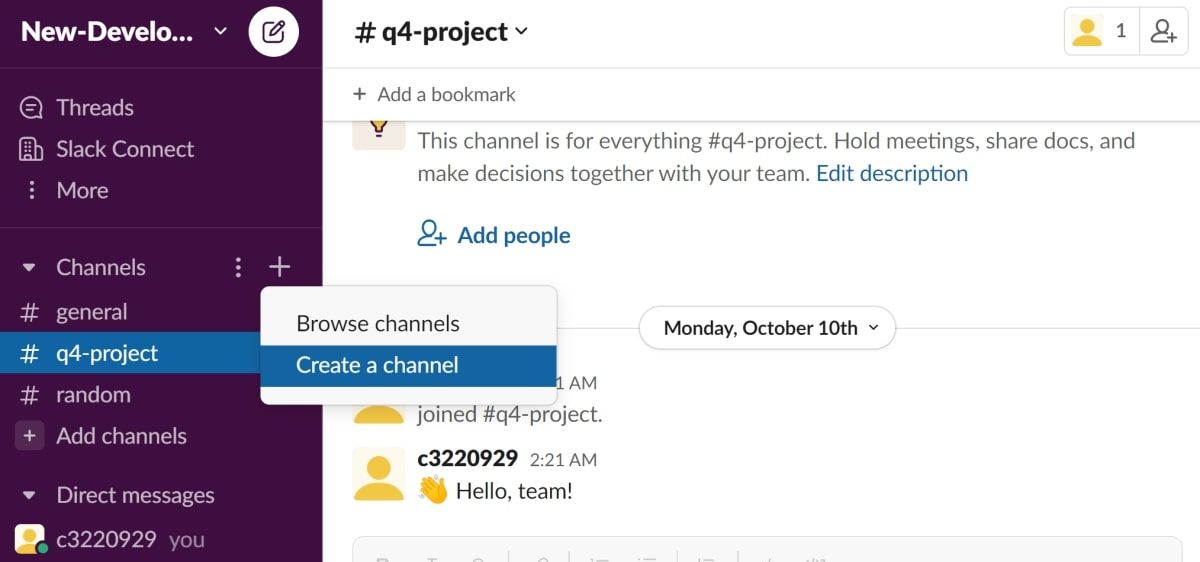
В Slack создайте новый канал для уведомлений. Откройте меню каналов и выберите опцию создать канал.
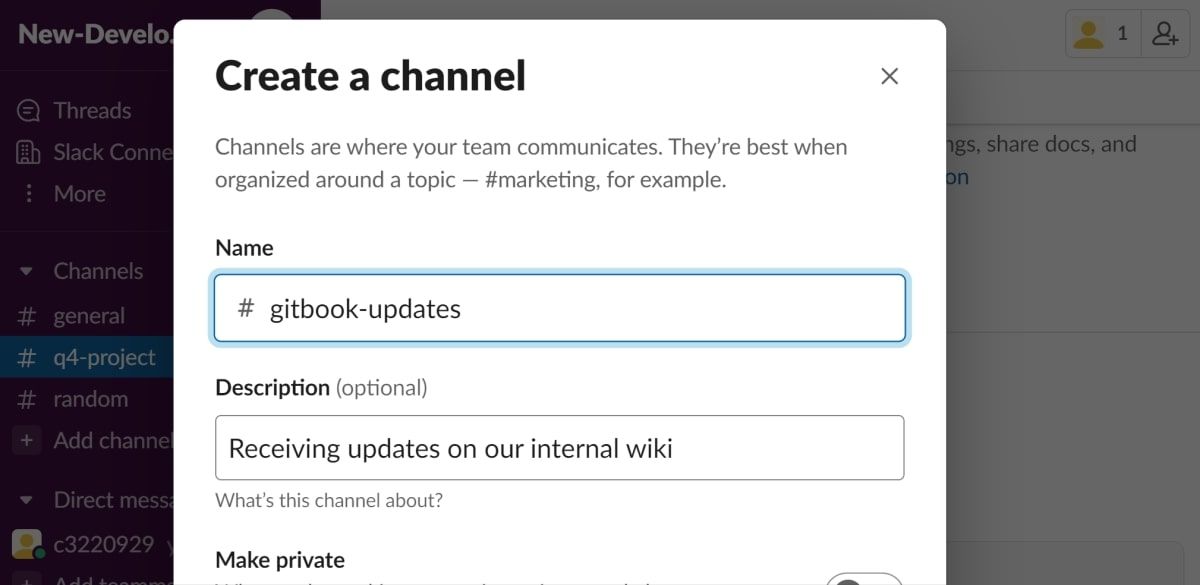
- Дайте каналу понятное имя, например
gitbook-updates, и добавьте описание.
- Нажмите создать канал.
- Вернитесь в вкладку GitBook и обновите страницу. В разделе Configuration раскройте выпадающее меню Default Channel и выберите ваш канал
gitbook-updates.
Как увидеть уведомление в Slack
Чтобы проверить работу интеграции, можно вызвать событие, которое вызывает уведомление. Пример — изменение видимости сайта:
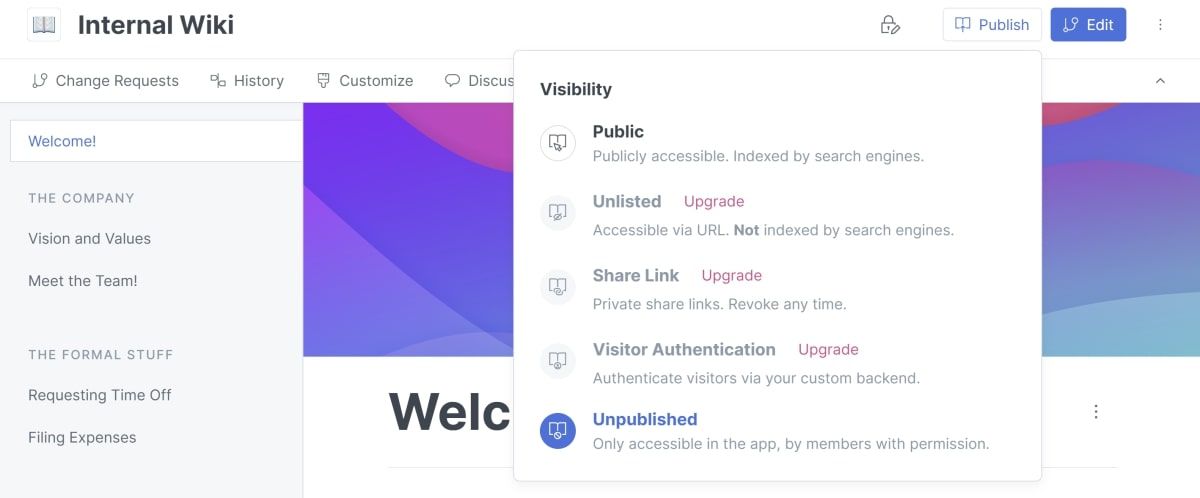
- В GitBook нажмите Publish в верхней панели страницы и измените параметр видимости. Например, переключите с Public на Unlisted или наоборот.
- Откройте Slack.
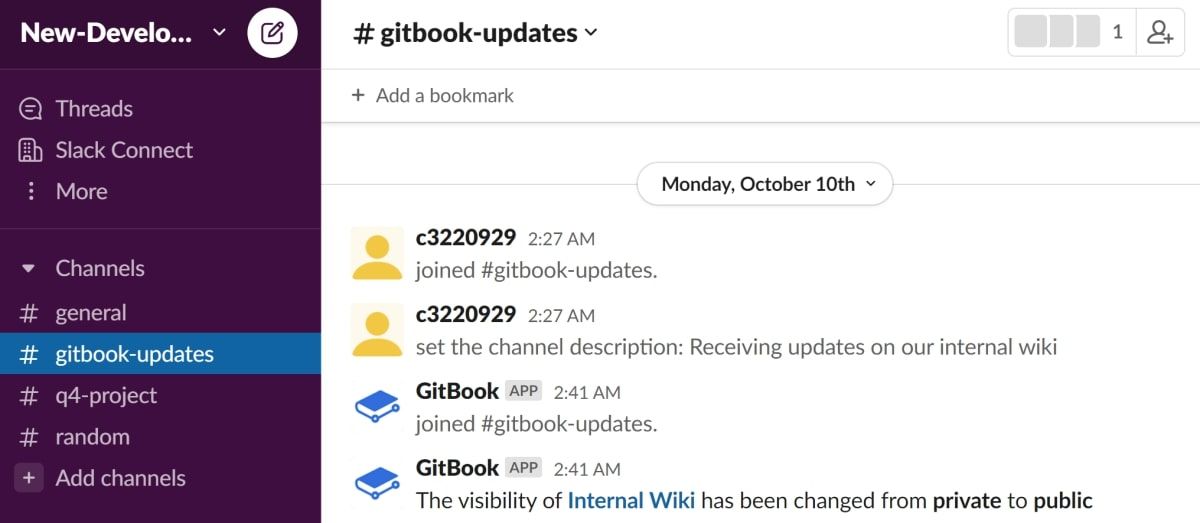
- Перейдите в канал
gitbook-updates. Вы должны увидеть уведомление о смене видимости с ссылкой на страницу или сайт.
Что означают разные типы уведомлений
- Уведомления о смене видимости: сообщают, что сайт стал публичным, доступен по ссылке или теперь скрыт.
- Уведомления о изменениях контента: приходят при публикации новых версий страниц или обновлении блоков контента.
Вы можете включать или отключать типы событий в настройках интеграции GitBook.
Альтернативные подходы
- Использовать Zapier или Make (Integromat) для гибких сценариев: фильтрация по авторам, теги, условные правила отправки.
- Подключить собственный webhook и отправлять уведомления в кастомный бот Slack (подходит для форматирования и привязки к CI/CD).
- Подписаться на RSS-ленты страниц (если доступны) и отправлять их в канал Slack через сторонние сервисы.
Когда интеграция может не сработать
- У вас нет нужных прав в GitBook или Slack.
- Канал был удалён или переименован после установки интеграции.
- Ограничения политик безопасности Slack в вашей организации блокируют сторонние приложения.
Чек‑лист по ролям
- Администратор:
- Установить интеграцию и авторизовать доступ.
- Создать канал
gitbook-updatesи настроить права.
- Редактор:
- Публиковать изменения и проверять корректность уведомлений.
- Добавлять метаданные (теги, описания) для фильтрации уведомлений.
- Пользователь (читатель):
- Подписаться на канал и настроить уведомления Slack по приоритету.
Мини‑методология для команд (SOP)
- План: договоритесь, какие типы изменений требуют уведомлений.
- Назначьте ответственных (админ интеграции, редактор контента).
- Настройте интеграцию и канал
gitbook-updates. - Тестируйте: измените видимость или опубликуйте правку и проверьте сообщение в Slack.
- Мониторьте: проверяйте, не теряются ли уведомления и не плодят ли они шум.
Решение в виде схемы принятия решения
graph TD
  A[Начать настройку] --> B{Есть права администратора в GitBook и Slack?}
  B -- Да --> C[Установить интеграцию Slack в GitBook]
  B -- Нет --> D[Попросить администратора установить интеграцию]
  C --> E{Требуются сложные правила уведомлений?}
  E -- Да --> F[Рассмотреть Zapier или вебхуки]
  E -- Нет --> G[Использовать стандартную интеграцию и тестировать]
Критерии приёмки
- Уведомление приходит в канал
gitbook-updatesпри смене видимости. - Уведомление приходит при публикации обновлённой страницы.
- В уведомлении содержится ссылка на изменённую страницу или сайт.
Краткое объявление для команды (100–200 слов)
Мы подключили интеграцию GitBook → Slack. Теперь все изменения видимости сайта и публикации важных правок будут автоматически приходить в канал gitbook-updates. Это поможет нам быстрее замечать обновления документации, координировать релизы и сокращать дублирующуюся работу. Ответственный за интеграцию — администратор портала; редакторы по-прежнему публикуют контент в GitBook как обычно. Если нужно более тонкое правило уведомлений (фильтры по авторам, теги, формат сообщений), рассмотрите вариант использования Zapier или собственного webhook-бота. Просьба: при обнаружении лишних или пропущенных уведомлений сообщать администратору.
Превью для социальных сетей
OG title: GitBook → Slack: уведомления и настройка
OG description: Подключите GitBook к Slack и получайте уведомления об изменениях документации и смене видимости прямо в нужном канале.
Итог
Интеграция GitBook со Slack экономит время и снижает риск пропуска важных изменений. Настройка занимает несколько шагов: авторизация, создание канала и выбор канала по умолчанию. При необходимости переходите к webhook‑решениям или сторонним автоматизациям для гибкой фильтрации.

Похожие материалы

Несколько аккаунтов Skype: Multi Skype Launcher

Журнал для работы: повысить продуктивность

Персональные звуки уведомлений на Android

Скачивание шоу Hulu для офлайн‑просмотра

Microsoft Start: персонализированная новостная лента
