
Как перенести все данные на новый Android — полный пошаговый гид
Быстрые ссылки
- Перенос фото и видео через Google Photos
- Восстановление настроек и данных через Google One
- Передача больших файлов по Wi‑Fi Direct
- Перенос данных на Samsung Galaxy
- Перенос данных с iPhone на Android
- Ручная передача больших файлов
Краткое резюме
- Google Photos облегчает перенос фото и видео между Android‑устройствами и даёт гибкое управление альбомами.
- Google One восстанавливает настройки устройства, контакты, смс и данные приложений. Wi‑Fi Direct удобен для крупных файлов.
- Для Samsung доступно приложение Smart Switch; для перехода с iPhone можно использовать Switch to Android.
Перенести все данные на новый Android сейчас проще, чем раньше. Есть как встроенные инструменты, так и сторонние приложения. Ниже вы найдёте пошаговые инструкции, советы по совместимости, чек‑листы и план действий на случай ошибок.
1. Перенос фото и видео через Google Photos
Почему это работает: Google Photos делает резервные копии и синхронизирует медиа между устройствами, поэтому вам не придётся вручную искать папки с фотографиями из разных приложений.
Короткое определение: Резервное копирование Google Photos — синхронизация медиа в облако Google, доступная после входа в аккаунт.
Шаги для резервного копирования на старом телефоне:
- Откройте приложение Google Photos.
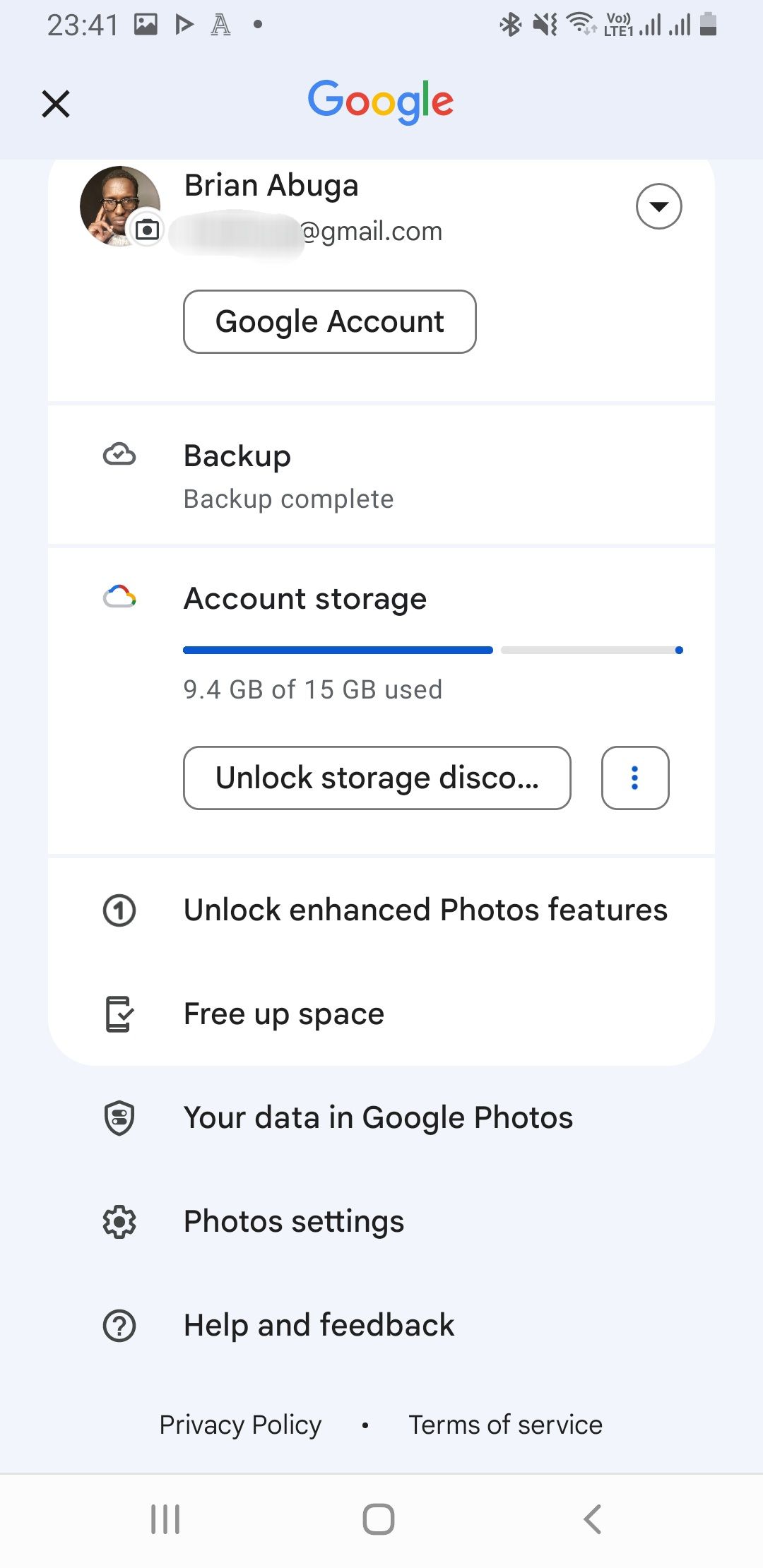
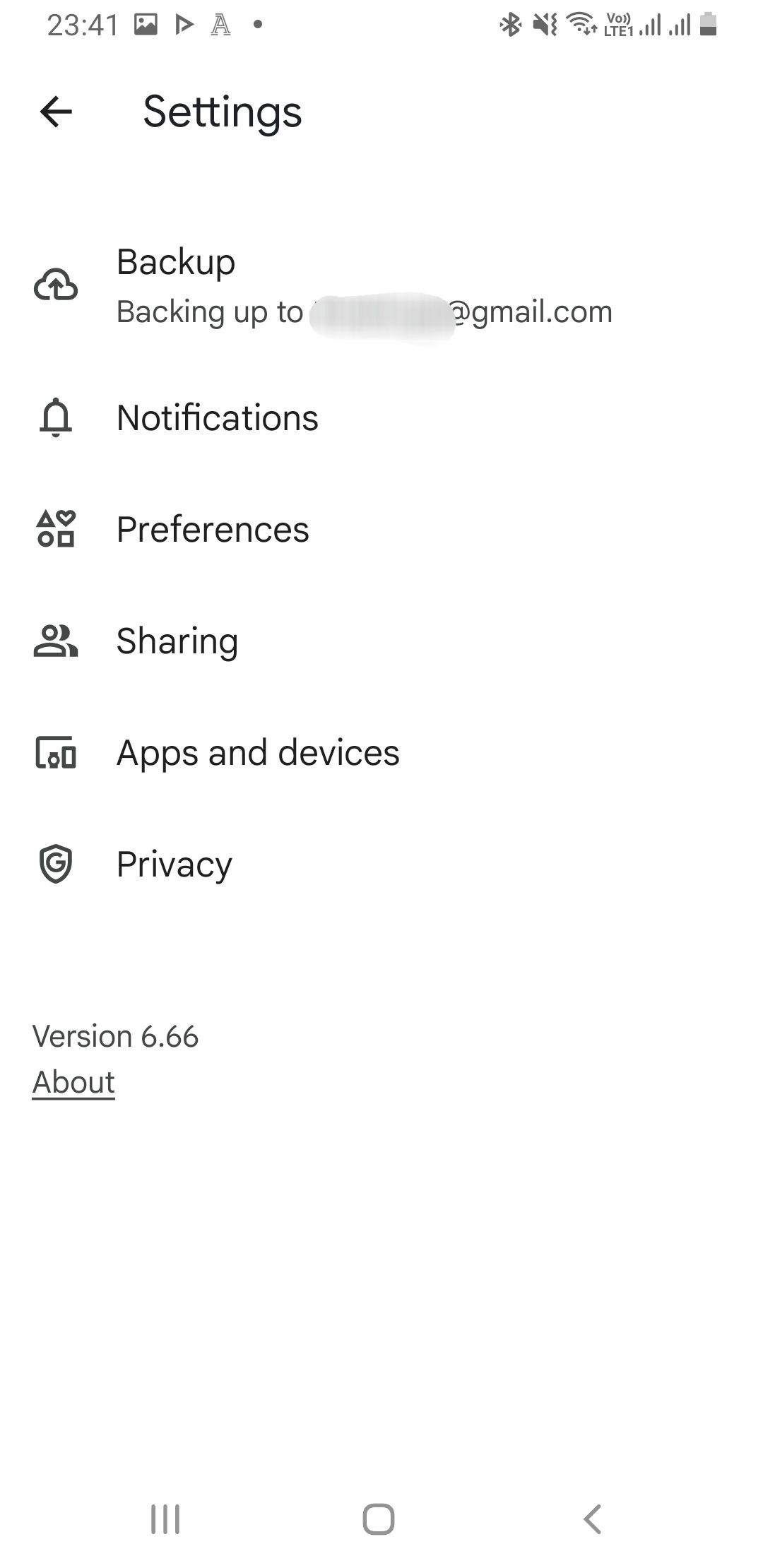
- Нажмите на значок профиля в правом верхнем углу и выберите “Настройки фотографий” > “Резервное копирование и синхронизация”.
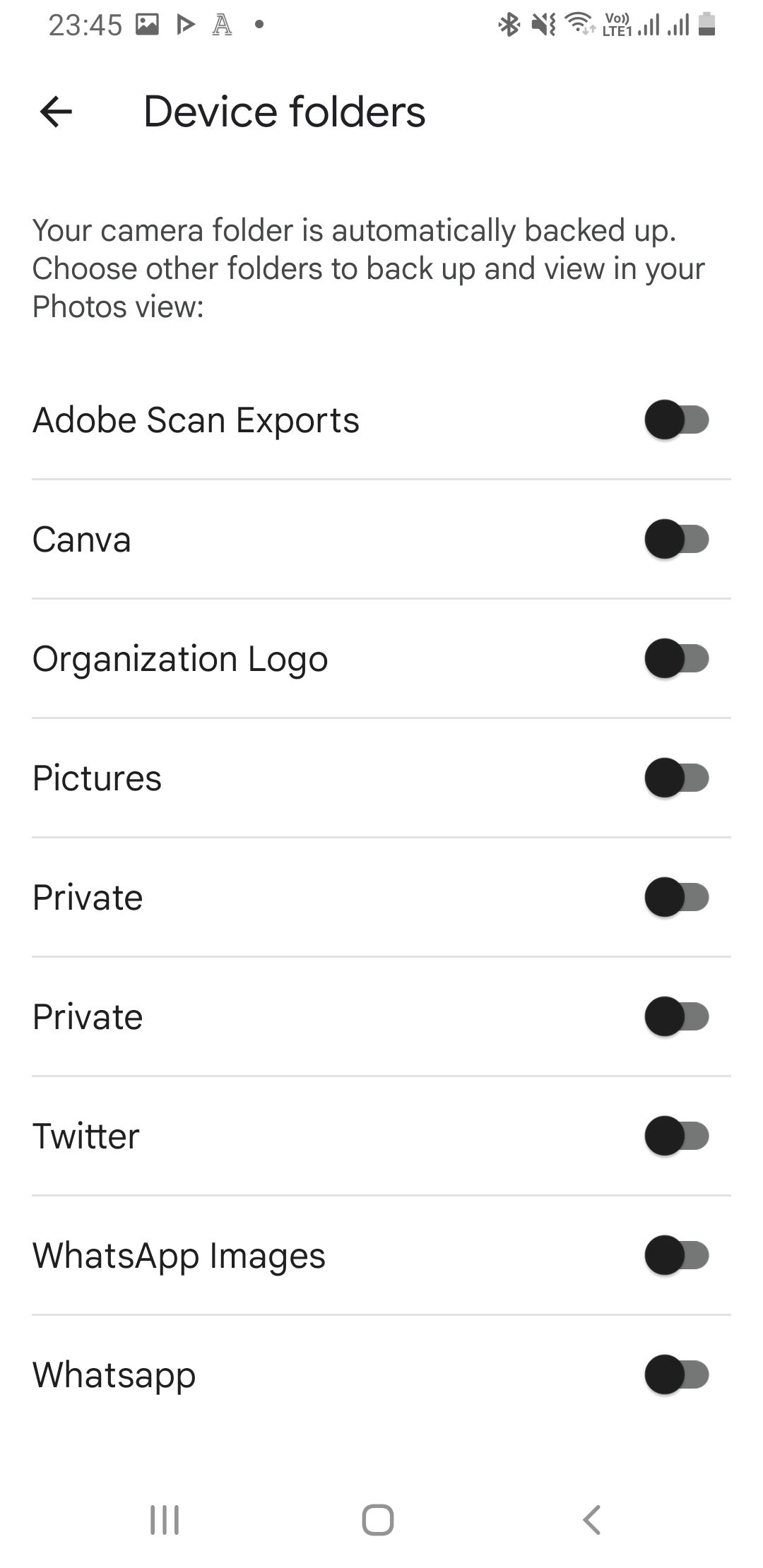
- Выберите “Резервное копирование папок устройства” и включите все папки, которые хотите сохранить (WhatsApp, Instagram, загрузки и т. д.). Камера обычно включена по умолчанию.
- Убедитесь, что резервное копирование завершено — значок синхронизации исчезнет, или вы увидите пометку о последнем резервном копировании.
Закрыть
Шаги на новом телефоне:
- Установите Google Photos (если не предустановлен).
- Войдите в тот же Google‑аккаунт.
- Все медиа из резервной копии станет доступно в приложении. Если вы хотите видеть файлы в системной Галерее, скачайте их на устройство или включите опцию «Показывать в устройстве» при необходимости.
Советы и подводные камни:
- Убедитесь, что у вас достаточно облачного места в Google Drive/Google One для всех фото и видео. При необходимости удалите неважные файлы или купите подписку Google One.
- Если вы используете несколько аккаунтов Google, проверьте, в каком аккаунте выполнен бэкап.
- Видео большого размера могут медленнее загружаться по мобильной сети; подключитесь к Wi‑Fi.
Критерии приёмки
- Все камеры и папки (WhatsApp, Instagram и т. д.) отмечены для резервного копирования.
- В Google Photos на новом устройстве отображаются свежие фото/видео и доступны для скачивания.
Альтернативы
- Локальная резервная копия на компьютере через USB.
- Сторонние приложения резервного копирования (например, Syncthing) для тех, кто не хочет использовать облако.
2. Восстановление настроек и данных через Google One
Почему это важно: Google One и системный бэкап Google позволяют восстановить настройки, контакты, журналы вызовов и данные приложений при первичной настройке нового телефона.
Короткое определение: Google One — сервис Google, который управляет облачными резервными копиями устройства и предоставляет расширенное хранилище.
Шаги на старом устройстве:
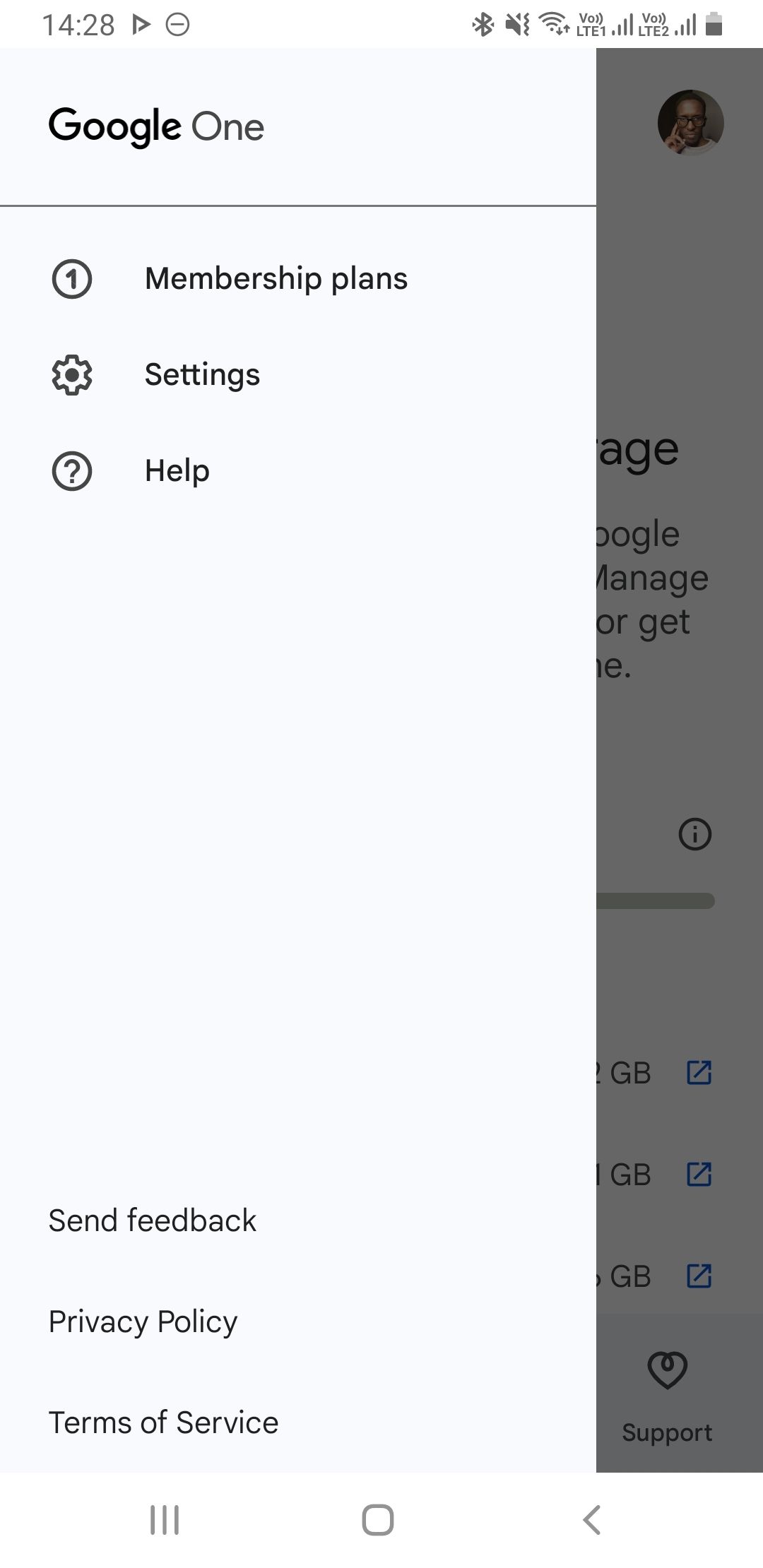
- Установите и откройте приложение Google One.
- Войдите в Google‑аккаунт, если ещё не вошли.
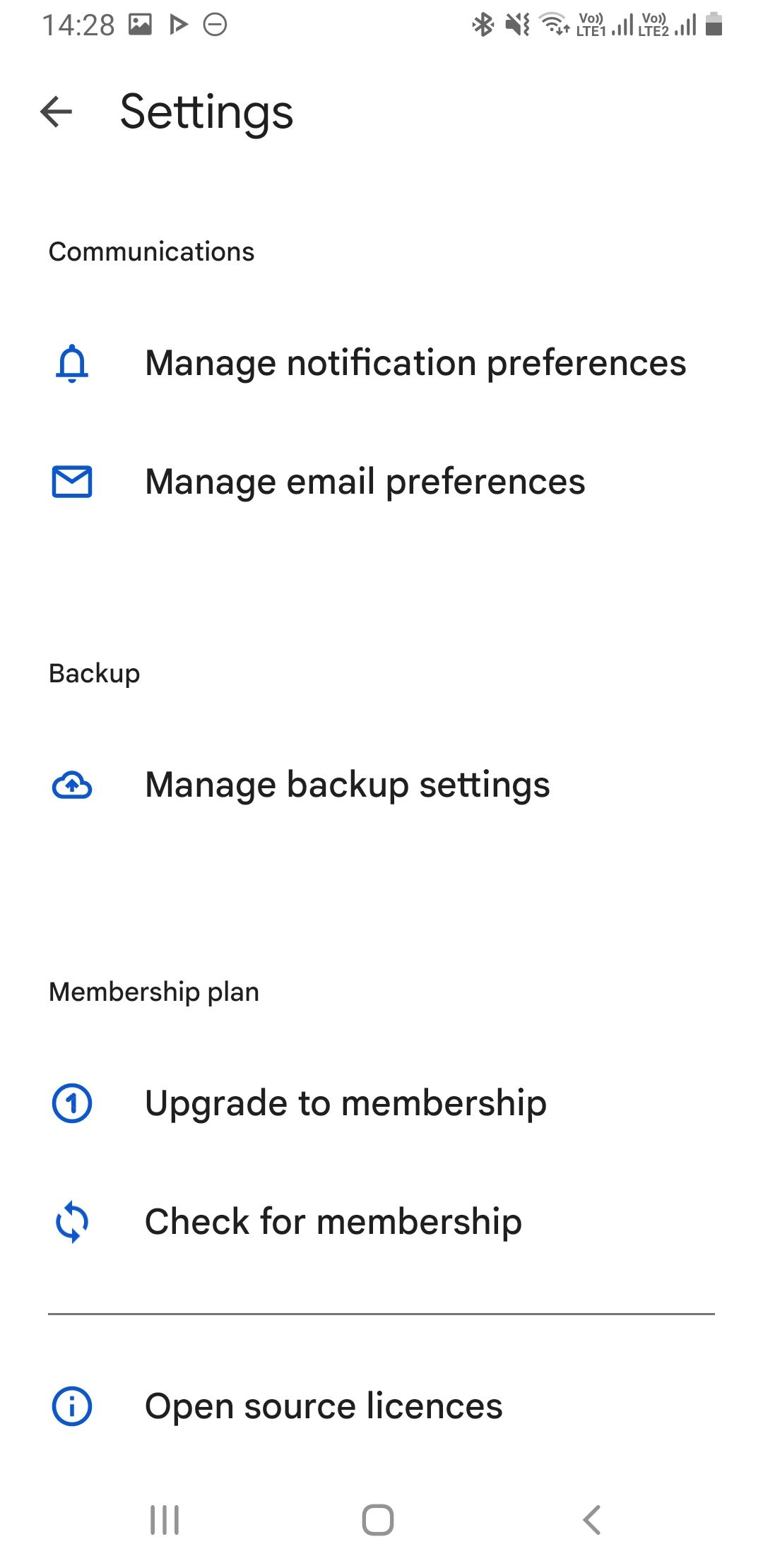
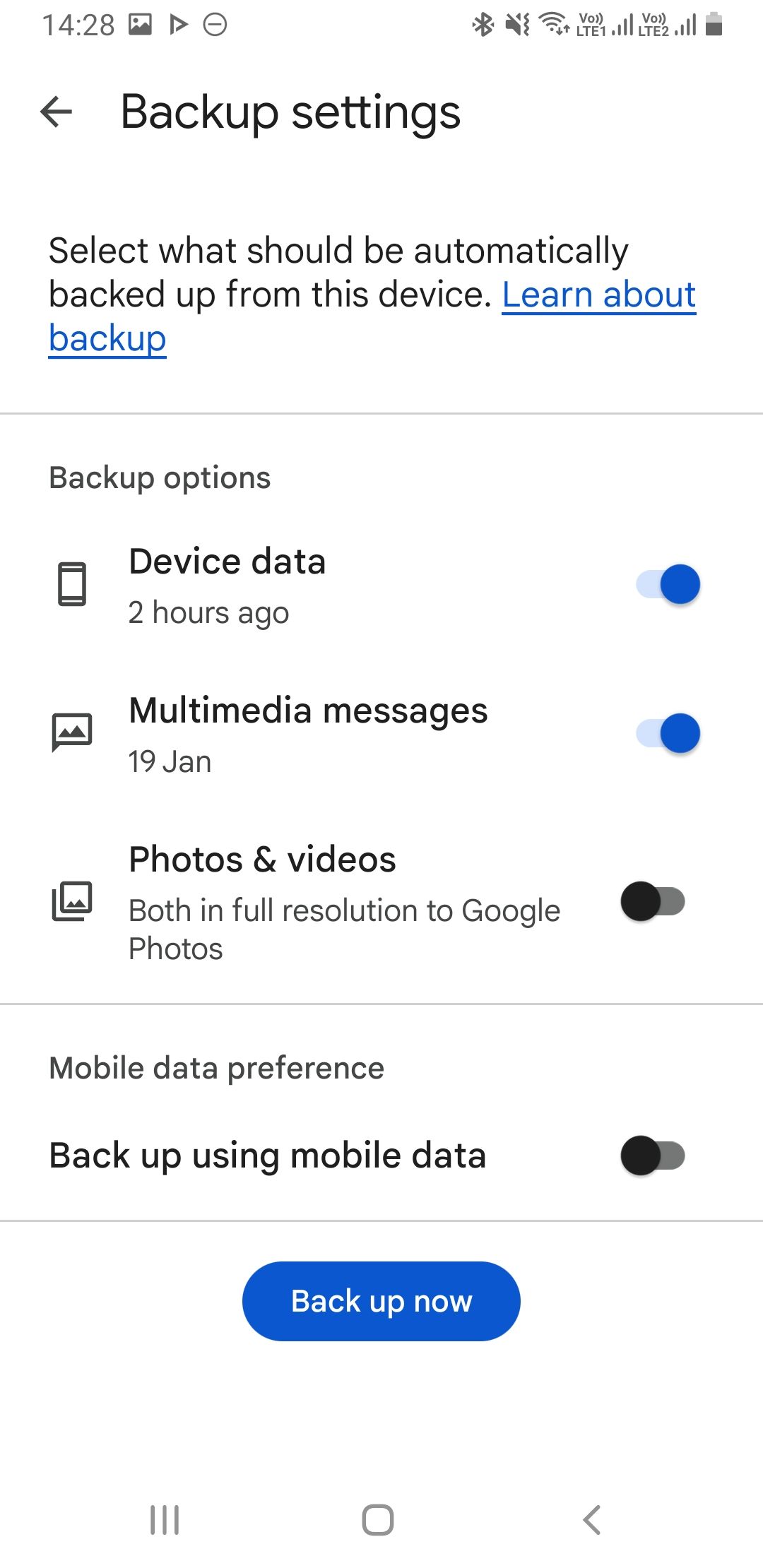
- Нажмите на значок меню (гамбургер) и выберите “Настройки” > “Управление параметрами резервного копирования”.
- Включите “Данные устройства” и другие нужные опции (контакты, журналы вызовов, сообщения, приложения) и нажмите “Создать резервную копию сейчас”.
Закрыть
Шаги на новом устройстве:
- При первой настройке нового Android введите ваш Google‑аккаунт.
- Если устройство обнаружит резервную копию в облаке, оно предложит восстановить её. Подтвердите восстановление.
- Подождите, пока настройки применятся и приложения загрузятся.
Советы:
- Некоторые приложения сохраняют данные только в собственных облаках (например, мессенджеры с шифрованием). Для них используйте специализированные инструкции (см. раздел про WhatsApp).
- Пароли приложений и некоторые системные настройки могут не восстановиться из соображений безопасности.
Критерии приёмки
- Контакты, журналы вызовов и большая часть приложений восстановлены.
- Пользовательские настройки (обои, сетевые профили, аккаунты) синхронизированы там, где это возможно.
Когда это не работает
- Если у вас не хватает места на Google One, резервная копия могла быть неполной.
- Если вы используете корпоративный аккаунт, администратор может отключить резервное копирование.
3. Передача больших файлов по Wi‑Fi Direct
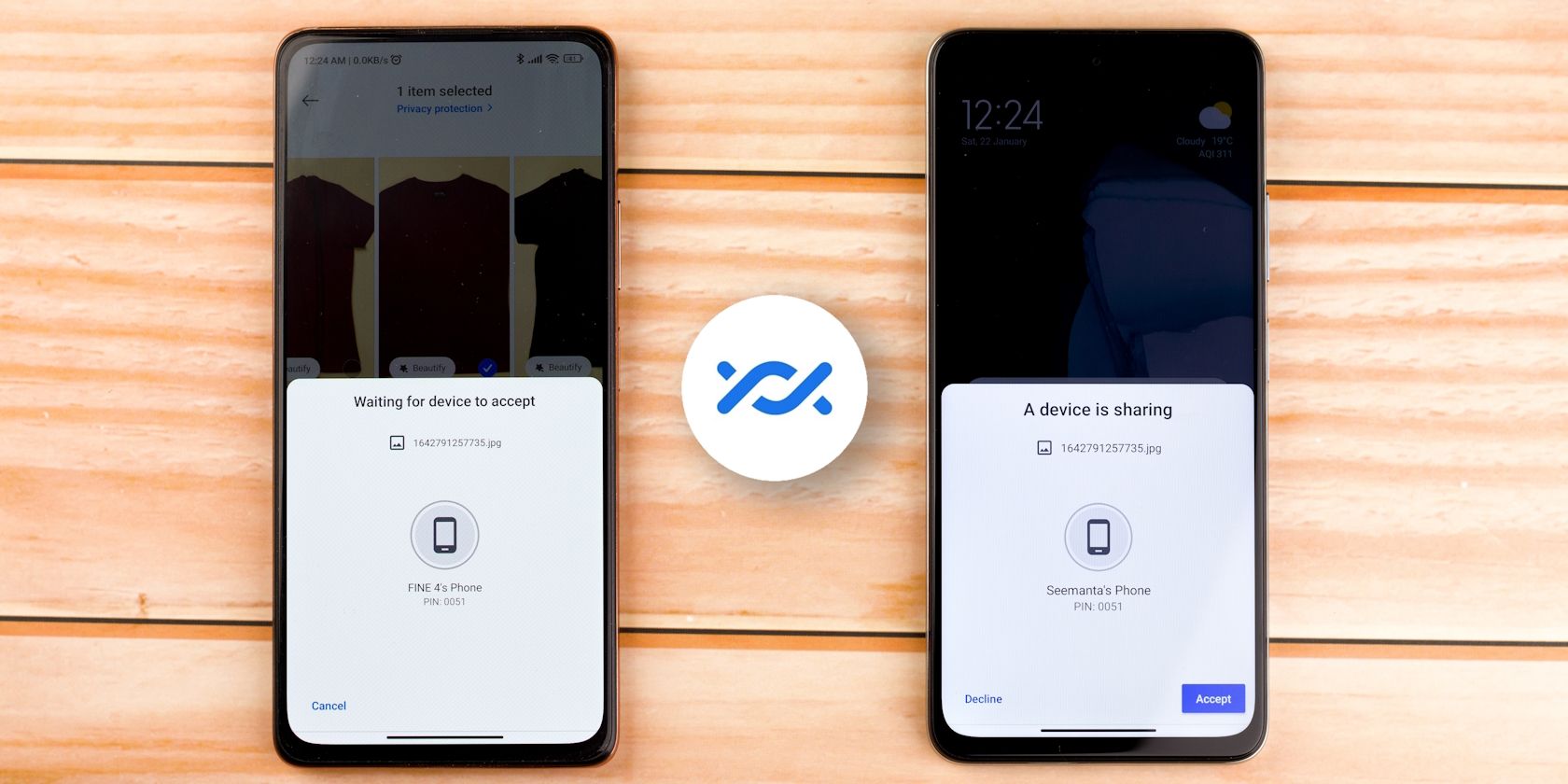
Почему это удобно: Wi‑Fi Direct устраняет необходимость в кабелях и облачном хранилище. Скорость обычно выше, чем у Bluetooth.
Короткое определение: Wi‑Fi Direct — протокол, который создаёт прямое беспроводное соединение между двумя устройствами без роутера.
Как подключиться:
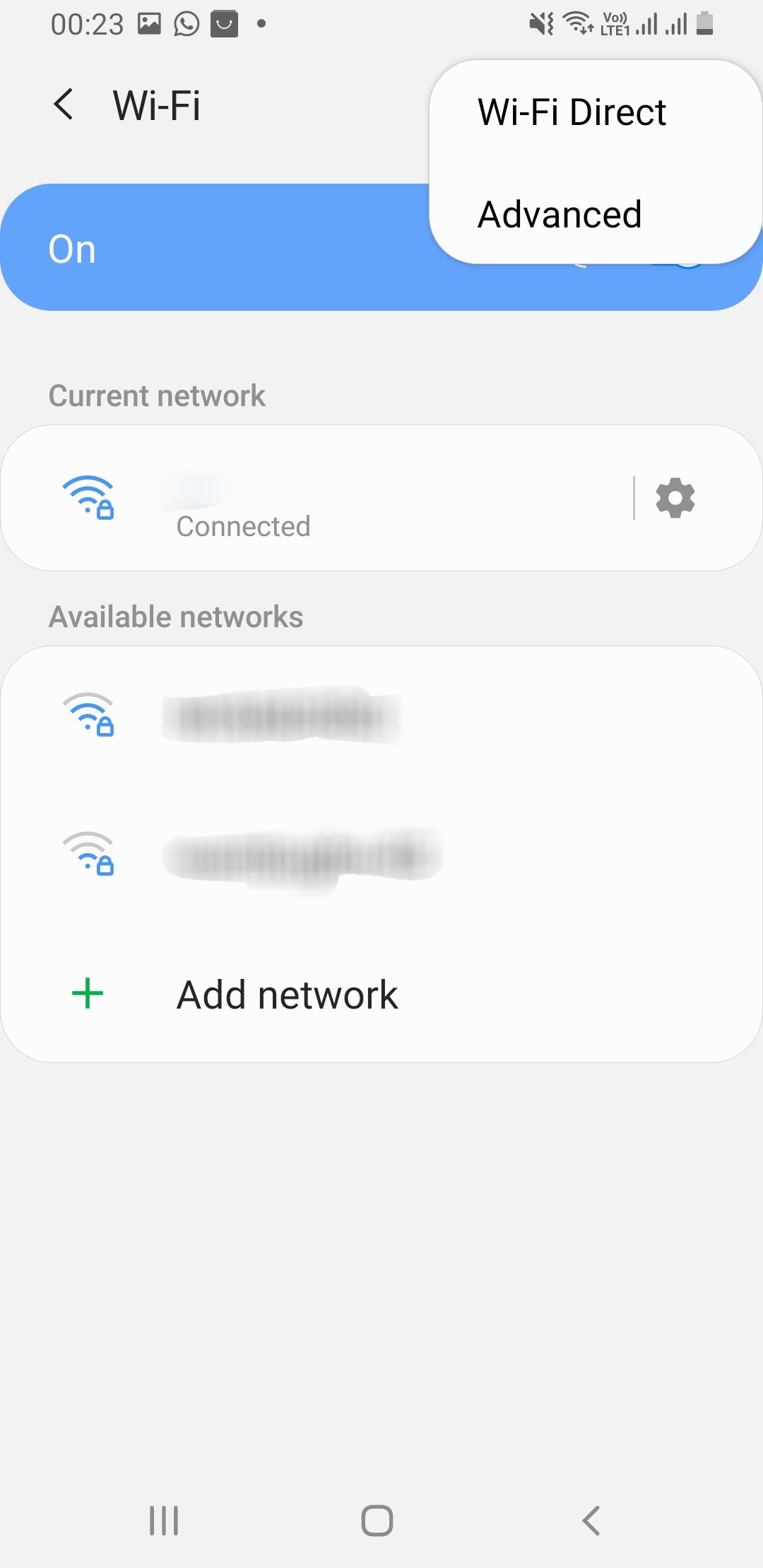
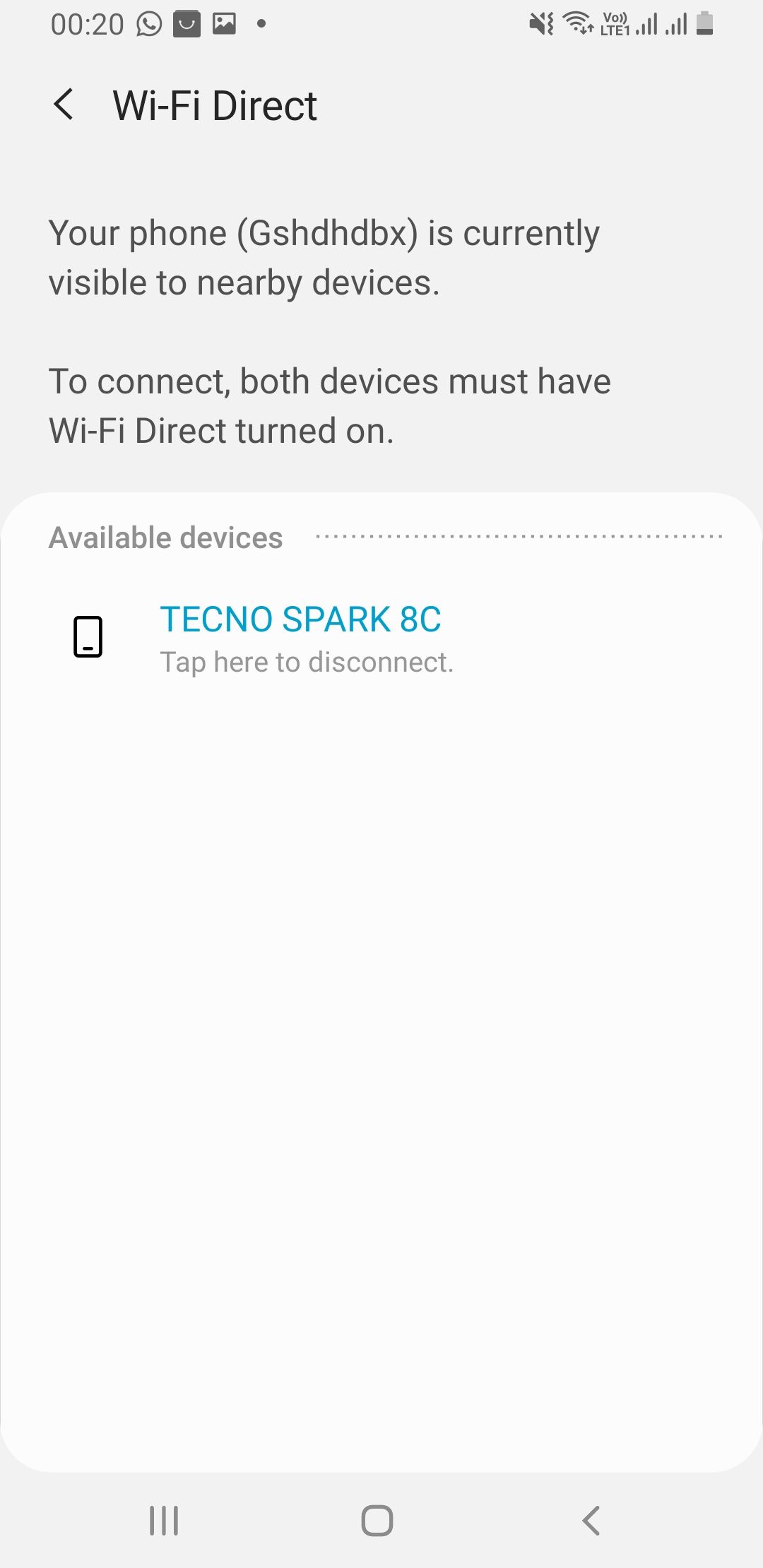
- На обоих устройствах откройте Настройки > Wi‑Fi > Wi‑Fi Direct. На некоторых Samsung: Настройки > Подключения > Wi‑Fi, затем нажмите на три точки и выберите Wi‑Fi Direct.
- На одном устройстве появится имя другого. Нажмите на имя для сопряжения.
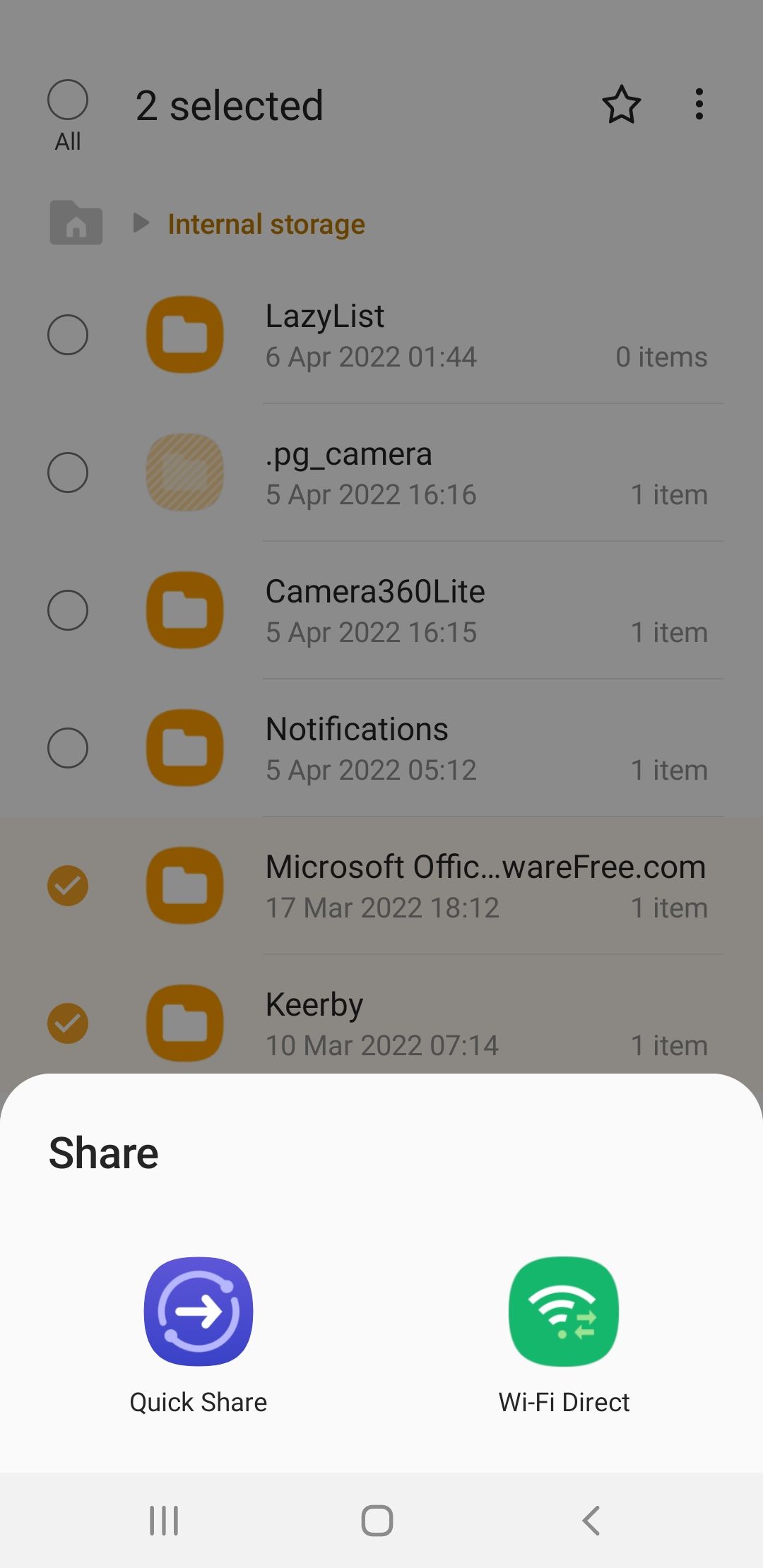
- Откройте файловый менеджер, выберите файлы и в опциях общего доступа выберите Wi‑Fi Direct.
Закрыть
Советы по стабильности:
- Если соединение прерывается, перезапустите Wi‑Fi на обоих устройствах и повторите попытку.
- При передаче очень больших файлов следите за зарядом батареи и подключите устройства к зарядным устройствам.
- Если устройства разных производителей не видят друг друга, попробуйте сторонние приложения, использующие Wi‑Fi Direct (например, Files by Google, Send Anywhere).
Когда это не подходит
- Для передачи между Android и iPhone Wi‑Fi Direct часто не работает. Используйте облако, кабель или специализированные приложения.
4. Перенос данных на Samsung Galaxy
Почему это полезно: Samsung Smart Switch предназначен специально для переноса данных на Galaxy и поддерживает широкий набор типов данных.
Короткое определение: Smart Switch — официальное приложение Samsung для миграции данных с Android и iPhone на устройства Galaxy.
Как пользоваться:
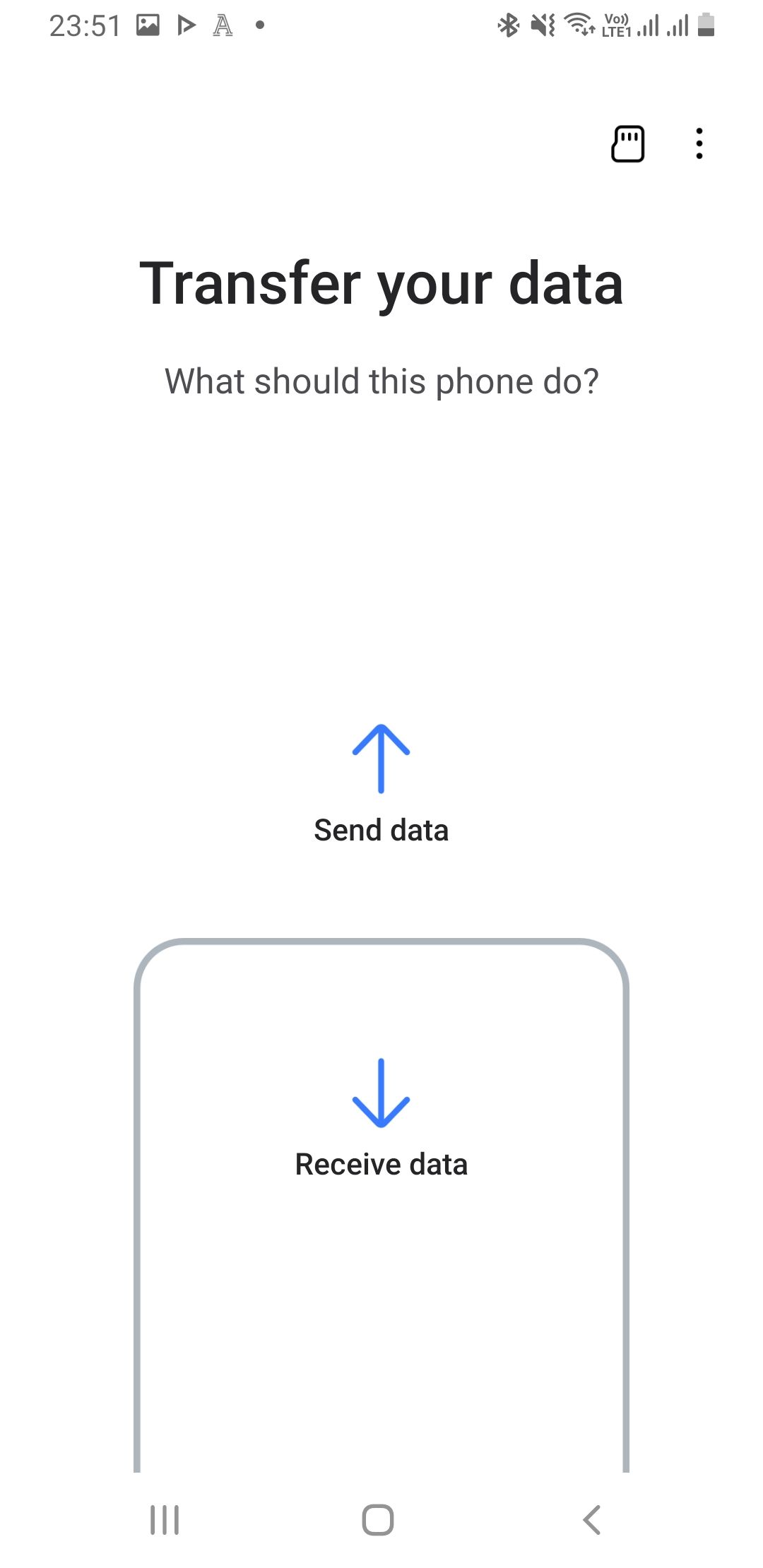
- На новом Samsung откройте Smart Switch (предустановлено на большинстве Galaxy) или установите приложение.
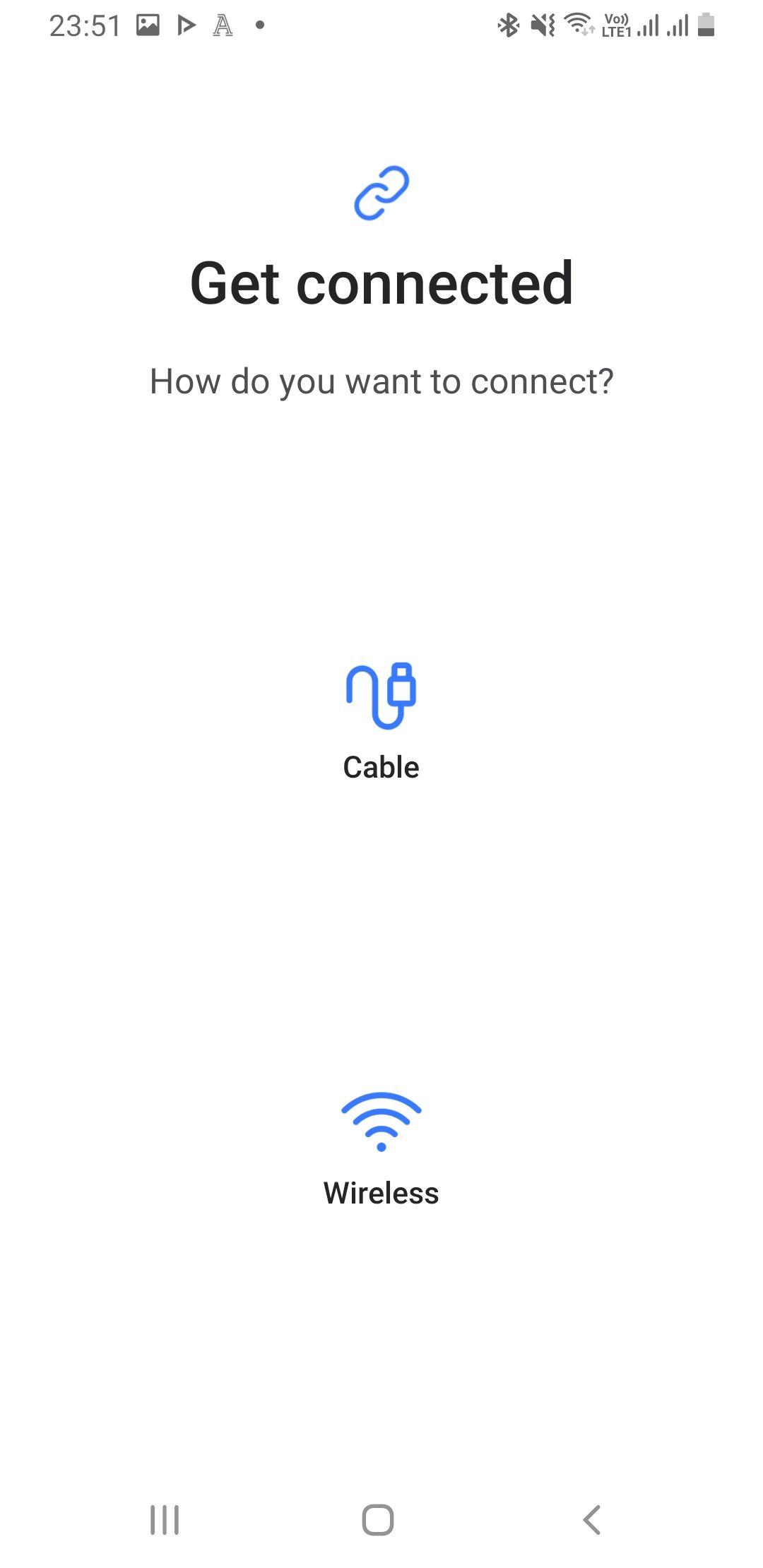
- Запустите Smart Switch и выберите способ передачи — по кабелю или по беспроводной сети.
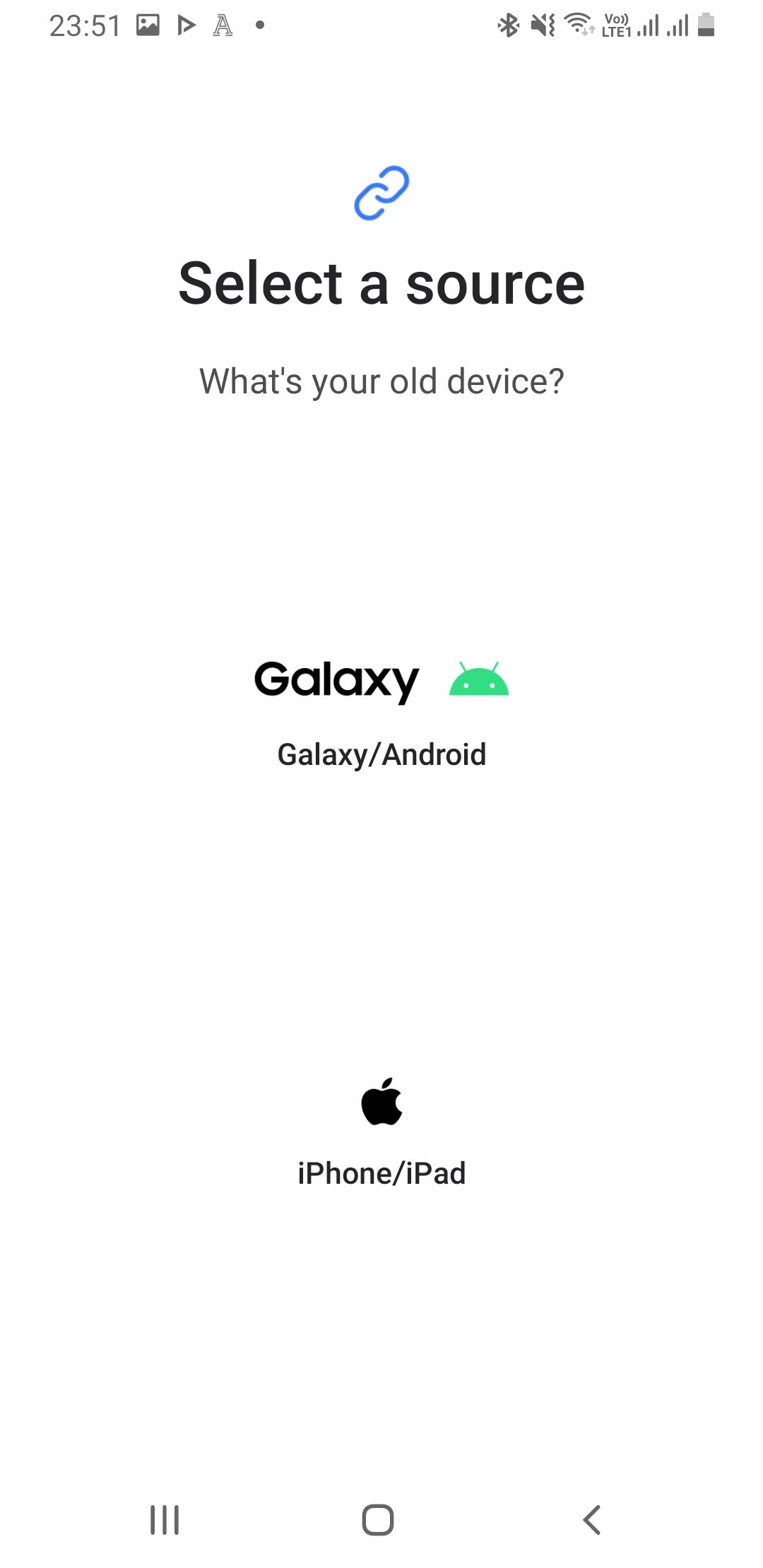
- Если используете кабель, подключите телефоны напрямую. Если по беспроводной сети, следуйте подсказкам для обнаружения старого устройства.
- Выберите данные для переноса: контакты, сообщения, медиа, аккаунты и т. д.
Закрыть
Преимущества и ограничения:
- Smart Switch может перенести данные с iPhone, но некоторые приложения и платный контент придется устанавливать заново.
- При переносе с iPhone приложение предложит отключить iMessage, чтобы вы снова получали SMS.
Критерии приёмки
- Контакты, медиа и основные настройки перенесены.
- Все покупные приложения и подписки проверены вручную.
5. Перенос данных с iPhone на Android
Почему это важно: при переходе между платформами теряются системные настройки и покупки, поэтому нужен структурированный подход.
Короткое определение: Switch to Android — официальное приложение Google, которое помогает перенести контакты, фото, видео и некоторые настройки с iPhone.
Шаги:
- На iPhone откройте App Store и установите Switch to Android.
- Запустите приложение и войдите в Google‑аккаунт.
- Следуйте подсказкам: приложение объяснит, как отключить iMessage и что можно перенести.
- Для мессенджеров (WhatsApp) используйте официальные инструкции по миграции чатов.
Ограничения:
- Платные приложения на iOS не переносятся автоматически; проверьте наличие аналогов в Google Play и повторно приобретите при необходимости.
- Некоторые данные приложений и покупки могут быть недоступны на Android.
Советы при переходе:
- Экспортируйте важные данные вручную (например, заметки, пароли из менеджера паролей, файлы из приложений).
- Отключите iMessage, иначе сообщения от пользователей iPhone будут приходить на iMessage, а не на ваш новый Android.
6. Ручная передача больших файлов
Когда это нужно: для файлов в нестандартных папках, старых подкастов или локально сохранённых документов.
Вариант A — USB‑кабель:
- Подключите старый телефон к компьютеру через USB и в режиме передачи файлов скопируйте нужные папки.
- Подключите новый телефон и скопируйте файлы в ту же структуру папок на новом устройстве.
- При необходимости обновите медиатеку (перезагрузите устройство или выполните сканирование мультимедиа).
Вариант B — SD‑карта:
- Если оба устройства поддерживают microSD, переместите файлы на карту в старом телефоне.
- Вставьте карту в новый телефон и перенесите данные в структуру устройства.
Оборудование и совместимость:
- Для современных ноутбуков с портом USB‑C используйте подходящий кабель (USB‑C ↔ USB‑C или Lightning ↔ USB‑C для iPhone).
- Проверьте файловую систему microSD: устройства читают FAT32/exFAT; большие файлы требуют exFAT.
Частые ошибки и как их исправить
- “Нет резервной копии” — проверьте аккаунт Google и свободное пространство на Google One.
- “Не видят друг друга по Wi‑Fi Direct” — перезапустите Wi‑Fi, выключите энергосбережение, попробуйте другое приложение.
- “Части медиа пропали” — проверьте, не сохранены ли файлы в приватном хранилище приложения (например, Telegram, WhatsApp с отдельными настройками сохранения).
- “Не приходят SMS после перехода с iPhone” — отключите iMessage и перезагрузите устройства.
Чек‑листы по ролям
Для обычного пользователя:
- Создать резервную копию Google Photos.
- Выполнить резервное копирование Google One.
- Проверить наличие паролей/логинов в менеджере паролей.
- Отключить iMessage при переходе с iPhone.
Для опытного пользователя / энтузиаста:
- Проверить каталоги приложений через файловый менеджер.
- Сделать локальную копию на ПК через USB.
- Установить Syncthing или аналог для синхронизации больших наборов данных без облака.
Для IT‑администратора:
- Проверить политики MDM/корпоративного аккаунта перед восстановлением.
- Убедиться, что корпоративные сертификаты и профили корректно устанавливаются на новом устройстве.
- Провести тестовую миграцию на одном устройстве перед массовым развертыванием.
Мини‑методология миграции
- Оцените объём данных и типы: медиа, сообщения, приложения, аккаунты.
- Сделайте облачные копии (Google Photos, Google One) и локальные (на ПК).
- Выполните перенос по приоритету: контакты → фото/видео → сообщения → приложения → документы.
- Проверяйте работоспособность ключевых сервисов (почта, мессенджеры, банковские приложения).
- Удалите данные со старого устройства, если планируете его продавать.
Совместимость и советы при миграции
- Android ↔ Android: большинство функций переносится через Google‑аккаунт и локальные приложения.
- iPhone → Android: медиа и контакты переносятся легче, платный контент и некоторые настройки — сложнее.
- Samsung Galaxy: Smart Switch часто даёт более глубокую миграцию настроек для устройств Samsung.
Локальные альтернативы и подводные камни
- Некоторые локальные банки и приложения требуют переавторизации и не переносят данные через резервные копии.
- Шифрованные чаты (WhatsApp) могут требовать специальной процедуры миграции. Всегда читайте официальные инструкции разработчика.
Риск‑матрица и смягчение рисков
- Потеря данных: сделайте как минимум две копии (облако + локально).
- Неполная миграция приложений: подготовьте список установленных приложений и запасной план ручной установки.
- Проблемы с авторизацией: заранее отвяжите и привяжите учётные записи (Apple ID, Google‑аккаунт, банковские приложения).
Краткий глоссарий
- Резервное копирование — сохранение данных в облаке или локально для восстановления.
- Wi‑Fi Direct — протокол для прямого беспроводного обмена между двумя устройствами.
- Smart Switch — приложение Samsung для переноса данных на Galaxy.
- Switch to Android — приложение Google для переноса данных с iPhone.
Критерии приёмки окончательной миграции
- Контакты и основные аккаунты доступны и синхронизированы.
- Фото и видео присутствуют в Google Photos или локальной галерее.
- Основные приложения установлены и работают после входа в аккаунты.
- Сообщения и журналы вызовов восстановлены (если требовалось).
Краткое резюме
- Используйте Google Photos для медиа и Google One для системных резервных копий.
- Wi‑Fi Direct и Smart Switch подходят для больших объёмов данных и быстрой передачи.
- Для перехода с iPhone применяйте Switch to Android и отключите iMessage.
- Всегда делайте локальную копию на случай проблем с облаком.
Важно: перед продажей или передачей старого устройства выполните удаление учётных записей и сброс настроек.

Похожие материалы

Несколько аккаунтов Skype: Multi Skype Launcher

Журнал для работы: повысить продуктивность

Персональные звуки уведомлений на Android

Скачивание шоу Hulu для офлайн‑просмотра

Microsoft Start: персонализированная новостная лента
