
Как просмотреть фоновые процессы в Windows через WMIC

Что такое WMIC?
WMIC означает Windows Management Instrumentation Command-Line. Это интерфейс командной строки для подсистемы WMI. WMI собирает телеметрию и метаданные о системе: имя компьютера, идентификаторы BIOS, список дисков, свойства процессов и многое другое.
Проще говоря, WMI «подсказывает» вам состояние Windows. WMIC — текстовая оболочка для этих возможностей. Microsoft прекратил активную разработку WMIC начиная с Windows 10 и Windows 11, поэтому утилита считается устаревшей. Однако WMI как технология остаётся доступной, а PowerShell берет на себя большинство задач, которые ранее решали через WMIC.
Важно: «устарел» означает, что инструмент может не получать новые функции, но он всё ещё работает в большинстве систем.
Какие поля выводит WMIC
WMIC выводит подробную информацию о процессах. Часто встречающиеся поля:
- KernelModeTime — суммарное время в режиме ядра.
- PageFileUsage — использование файла подкачки.
- WriterOperationCount — число операций писателя (редко используется).
- PeakPageFileUsage — пик использования файла подкачки.
- WorkingSetSize — объём оперативной памяти в байтах, занимаемый процессом.
- ReadTransferCount — количество прочитанных байт.
- ExecutablePath — путь к исполняемому файлу.
Эти поля помогают понять, какие процессы «съедают» память, диск или вызывают активную запись/чтение.
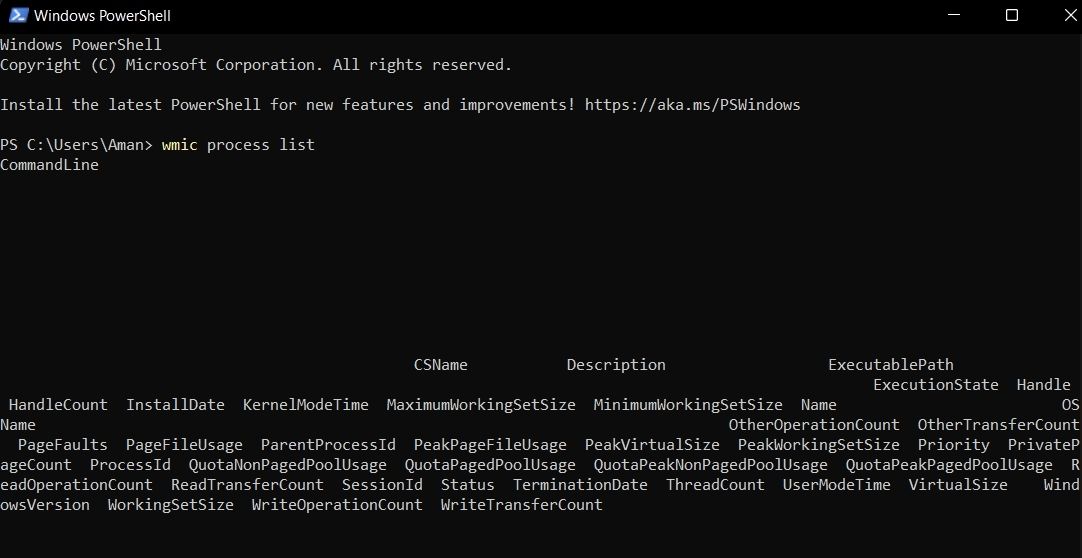
Как найти фоновые процессы с помощью WMIC
Ниже — базовые шаги для просмотра фоновых процессов через WMIC в Windows 11. Команды можно запускать в обычном PowerShell или классическом CMD.
- Откройте меню «Пуск», введите “Windows PowerShell” и нажмите Enter.
- Введите команду:
wmic process listЭта команда выведет список процессов и базовые свойства. Чтобы получить более подробный вывод, используйте:
wmic process list fullЧтобы сохранить результат в файл для последующего анализа:
wmic process list full > %USERPROFILE%\Desktop\processes_full.txtИли ограничить вывод конкретными полями:
wmic process get Caption,ProcessId,ExecutablePath,WorkingSetSizeЕсли нужно получить CSV-представление, можно перенаправить формат вручную или воспользоваться парсером, так как старые версии WMIC не всегда корректно поддерживают все форматы вывода в окружениях с локализацией.
Почему иногда выбирают Диспетчер задач вместо WMIC
Диспетчер задач выигрывает по удобству:
- Интерфейс столбцами и графиками. Одного взгляда достаточно, чтобы увидеть загрузку CPU, память и диск.
- Легко завершать процессы: правый клик → Завершить задачу.
- Фильтры и группировка упрощают поиск проблем.
WMIC даёт больше полей и подходит для экспорта и автоматизации. Но его текстовый вывод сложнее для быстрого анализа на глаз. Обычно рабочий цикл выглядит так: сначала открыл Диспетчер задач, нашёл подозрительный процесс, затем экспортировал расширенные данные через WMIC или PowerShell для расследования.
Альтернативы WMIC и эквиваленты в PowerShell
Так как WMIC устарел, рекомендую переходить на PowerShell и CIM-команды. Ниже — набор эквивалентных команд и краткие пояснения.
PowerShell: базовый список процессов
Get-ProcessPowerShell: отсортировать по используемой памяти и показать топ-10
Get-Process | Sort-Object -Property WorkingSet -Descending | Select-Object -First 10PowerShell/CIM: получить свойства Win32_Process, включая путь к исполняемому файлу
Get-CimInstance Win32_Process | Select-Object ProcessId,Name,ExecutablePath,WorkingSetSizePowerShell экспорт в CSV
Get-CimInstance Win32_Process | Select-Object ProcessId,Name,ExecutablePath,WorkingSetSize | Export-Csv -Path $env:USERPROFILE\Desktop\processes.csv -NoTypeInformationЭти команды дают гибкий и удобный вывод, который легче парсить и анализировать программно.
Мини-методика для быстрой диагностики медленного ПК
- Откройте Диспетчер задач и отсортируйте по CPU и памяти.
- Если процесс потребляет много ресурсов, скопируйте его имя и PID.
- Выполните в PowerShell:
Get-CimInstance Win32_Process -Filter "ProcessId = 1234" | Select-Object *(замените 1234 на PID). Это даст расширенные свойства.
- Если нужно зафиксировать состояние, экспортируйте список процессов в CSV.
- Для немедленного завершения используйте Диспетчер задач. Для сценариев автоматизации — Stop-Process в PowerShell.
Роль‑ориентированные чек‑листы
Для системных администраторов
- Запустить PowerShell с правами администратора.
- Экспортировать полный список процессов в CSV для централизованного анализа.
- Проверить неизвестные процессы по пути ExecutablePath и цифровым подписям.
- Настроить мониторинг SCOM/Prometheus для долгосрочной телеметрии.
Для продвинутых пользователей
- Использовать Get-Process и Get-CimInstance для локальной диагностики.
- Сравнить WorkingSetSize и PageFileUsage.
- Убедиться, что антивирус не сканирует папки в фоне.
Для обычных пользователей
- Откройте Диспетчер задач и завершите явные процессы с высоким потреблением.
- Перезагрузите компьютер, если не удаётся определить причину.
- Обратитесь к техподдержке при повторяющихся проблемах.
Примеры команд и шпаргалка
WMIC быстрые команды
wmic process list
wmic process list full > processes.txt
wmic process get Caption,ProcessId,ExecutablePath,WorkingSetSize
PowerShell быстрые команды
Get-Process
Get-Process | Sort-Object -Property WorkingSet -Descending | Select-Object -First 20
Get-CimInstance Win32_Process | Select-Object ProcessId,Name,ExecutablePath,WorkingSetSize
Совет: WorkingSetSize возвращает байты. Для чтения в мегабайтах разделите на 1MB в PowerShell: {$_.WorkingSet / 1MB}.
Критерии приёмки
- Вы получили список всех процессов с PID и путями к исполняемым файлам.
- Экспортированный файл открывается в текстовом редакторе или Excel и содержит читаемые столбцы.
- Подозрительные процессы идентифицированы и либо завершены безопасным способом, либо занесены в чёрный список для дальнейшего анализа.
Совместимость и рекомендации по миграции
- WMIC по-прежнему работает на многих системах, но Microsoft рекомендует использовать PowerShell и CIM-интерфейсы.
- Для скриптов автоматизации лучше предпочесть PowerShell: он долговечнее и гибче.
- Если у вас есть устаревшие скрипты на WMIC, планируйте их постепенную миграцию на Get-CimInstance или Get-Process.
Когда WMIC не подходит
- Когда нужен удобный визуальный интерфейс — используйте Диспетчер задач или Resource Monitor.
- Для сложного поиска подписей файлов и сетевого поведения — используйте специализированные инструменты (Process Explorer, Sysinternals).
- Для автоматического мониторинга в инфраструктуре — настройте агенты (Prometheus, SCOM) и экспортируйте метрики из PowerShell.
Важные замечания
Important: не завершайте системные процессы без понимания последствий. Некоторые процессы критичны для работы Windows.
Note: пути к исполняемым файлам помогают отличить легитимное приложение от поддельного процесса с тем же именем.
Короткое объявление для внутренней рассылки (100–200 слов)
WMIC устарел, но остаётся полезным инструментом для быстрого текстового экспорта списка фоновых процессов в Windows. Если ваш компьютер работает медленно, вы можете быстро вывести все процессы и сохранить результат в файл для анализа: откройте PowerShell и выполните wmic process list full > %USERPROFILE%\Desktop\processes_full.txt. Для повседневной работы и автоматизации рекомендуем переходить на PowerShell — команды Get-Process и Get-CimInstance Win32_Process дают удобный и парсируемый вывод. Администраторам стоит планировать миграцию старых скриптов WMIC на PowerShell и использовать централизованный мониторинг для долгосрочной диагностики.
Краткое резюме
- WMIC выводит детальную информацию о фоновых процессах, но устарел.
- Для интерактивной диагностики удобнее Диспетчер задач и PowerShell.
- Используйте PowerShell для автоматизации, экспорта и фильтрации.
- Перед завершением процесса убедитесь, что он не системный.
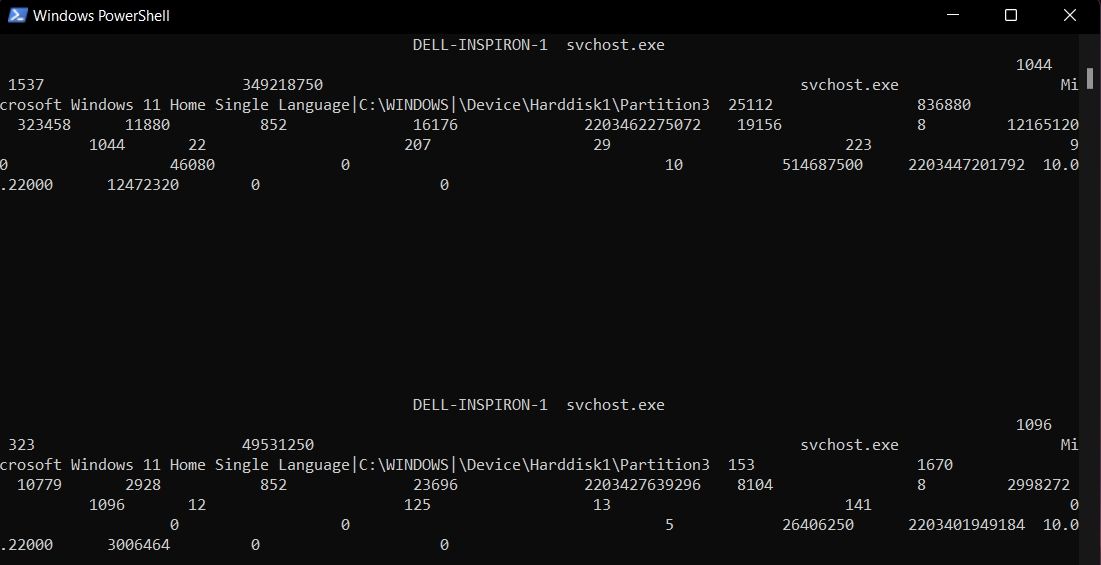
ALT: Окно PowerShell с таблицей фоновых процессов и их свойствами

Похожие материалы

Несколько аккаунтов Skype: Multi Skype Launcher

Журнал для работы: повысить продуктивность

Персональные звуки уведомлений на Android

Скачивание шоу Hulu для офлайн‑просмотра

Microsoft Start: персонализированная новостная лента
