
Как запустить Minecraft Bedrock Server на Raspberry Pi
Зачем использовать Minecraft Bedrock Server
Minecraft Bedrock Edition — это основная кроссплатформенная версия игры: она запускается на ПК, консолях и мобильных устройствах. Bedrock несовместим с оригинальной Java-версией, поэтому чтобы играть с устройств Bedrock вам нужен соответствующий сервер.
Запуск собственного сервера даёт вам полный контроль: приглашения, права доступа, бэкапы мира, установка плагинов/модов (совместимых с сервером) и возможность экономить на коммерческих хостингах.
Важно: в этой инструкции используется сервер Nukkit (Java-реализация совместимая с Bedrock). Nukkit позволяет принимать подключения от клиентов Bedrock и управляться как обычный сервер Minecraft.
Поддерживаемые модели Raspberry Pi
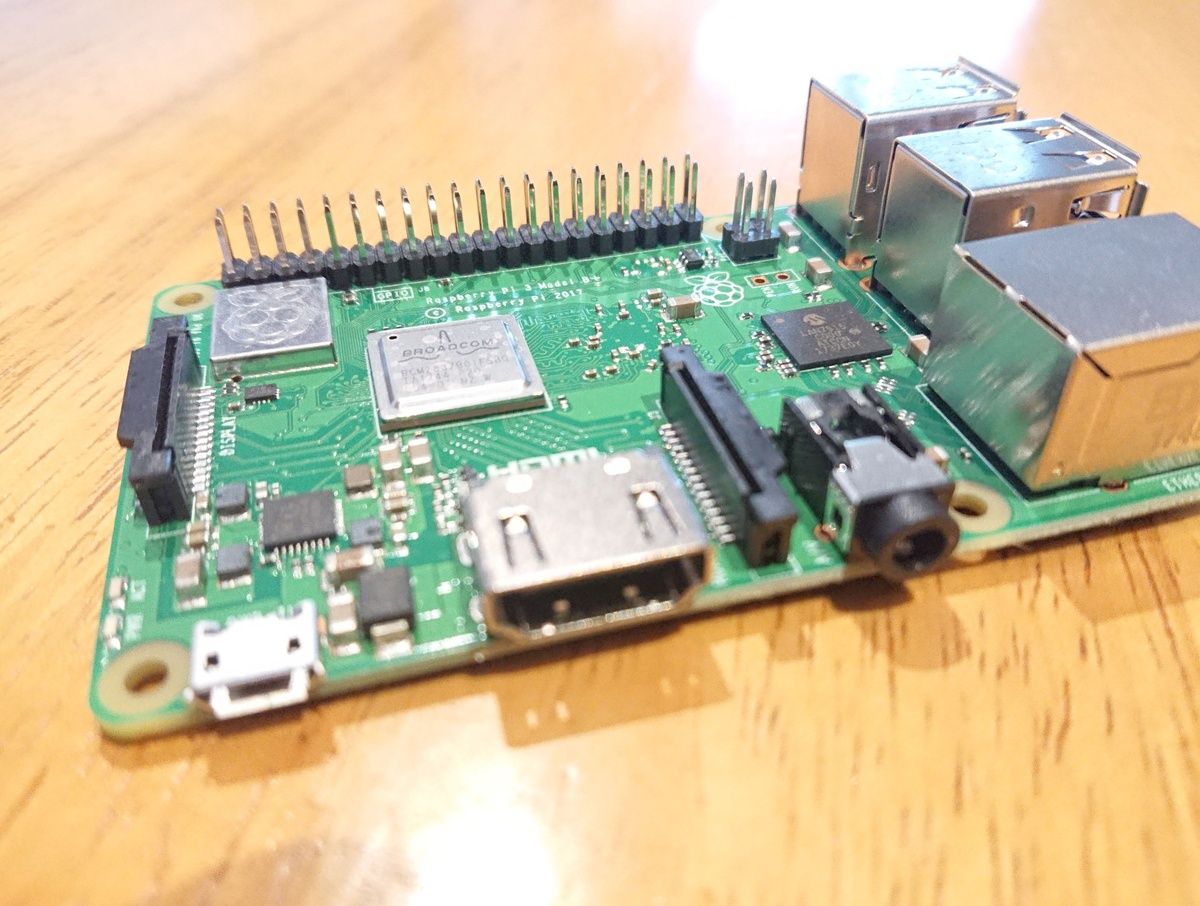
Вы можете использовать Raspberry Pi 3 или Raspberry Pi 4. Лучше выбирать Pi 4 (2/4/8 ГБ RAM). При ограниченном бюджете Pi 3B+ всё ещё достаточен для небольшой группы игроков.
Пример: тестовая сборка в этой статье выполнялась на Raspberry Pi 3B+ (1.4 GHz 64-битный 4‑ядерный CPU, 1 ГБ RAM). Для минимальной задержки используйте Ethernet-подключение; Wi‑Fi работает, но даст больше лагов.
Важно не использовать модели младше Pi 3 — производительности может не хватать.
Что потребуется
Общее оборудование и ПО:
- Raspberry Pi 3B+ или Pi 4
- Карта microSD с Raspberry Pi OS Lite (рекомендуется)
- Сетевое подключение (Ethernet или Wi‑Fi); для внешнего доступа — доступ к роутеру
- SSH (удобно для удалённого управления)
- Git
- Java (JDK)
- Репозиторий Nukkit (или эквивалентная реализация Bedrock сервера)
Дополнительно полезно:
- Бэкап-накопитель (внешний диск или удалённое хранилище)
- UPS (если хотите защититься от внезапных отключений питания)
Подготовка Raspberry Pi OS
Установите Raspberry Pi OS Lite (без рабочего стола) — он легче и экономнее расходует ресурсы.
- Следуйте официальному руководству по установке ОС на карту microSD.
- При установке настройте автоматическое подключение к Wi‑Fi (если используете Wi‑Fi) и включите SSH.
После первого запуска подключитесь к Pi по SSH или используйте клавиатуру и дисплей. Обновите ОС:
sudo apt update && sudo apt upgrade -yОткройте конфигурацию Raspberry Pi:
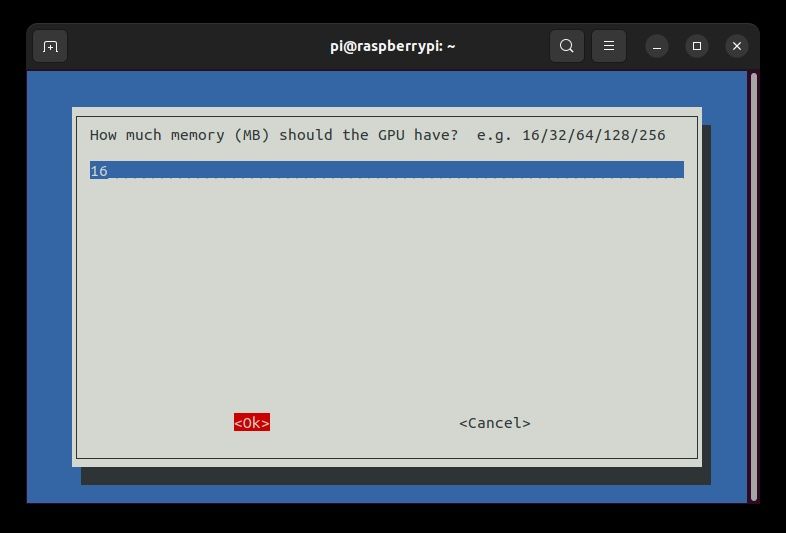
sudo raspi-configВ меню выберите System Options > GPU Memory и поменяйте выделение GPU на 16 (MB). Это оставит большую часть RAM для сервера. Подтвердите и перезагрузите устройство.
Если SSH ещё не включён, активируйте Interfacing Options > SSH.
Примечание: на безголовом (headless) устройстве можно также настроить статический IP через настройки роутера (резервирование по MAC) для удобства подключения.
Установка Git и Java
Установите Git, чтобы клонировать репозиторий с сервером:
sudo apt install git -yУстановите Java Development Kit. Nukkit требует Java; обычно достаточно default-jdk:
sudo apt install default-jdk -yПроверьте установленную версию Java:
java -versionЕсли вы хотите использовать конкретную версию OpenJDK (например, openjdk-8), замените пакет на соответствующий: sudo apt install openjdk-8-jdk.
Совет: для экономии ресурсов используйте безголовую (headless) сборку JDK, если доступна в вашем дистрибутиве.
Скачивание и сборка Nukkit (сервер Bedrock)
Перейдите в удобную папку и клонируйте репозиторий Nukkit (или форк с совместимой реализацией):
git clone https://github.com/CloudburstMC/NukkitПерейдите в директорию проекта:
cd NukkitОбновите подмодули инициализацией:
git submodule update --initСделайте исполняемым скрипт сборки и запустите Maven-обёртку:
chmod +x mvnw
./mvnw clean package
Примечания:
- Сборка на Raspberry Pi может занять длительное время (от нескольких минут до часа в зависимости от модели и температуры). Запуск
./mvnw clean package— самый трудоёмкий этап. - Если сборка падает из‑за нехватки памяти на Pi 3, попробуйте временно увеличить swap или собрать на более мощном компьютере и перенести скомпилированные артефакты на Pi.
Запуск сервера
После успешной сборки перейдите в папку с артефактами и запустите JAR:
cd target
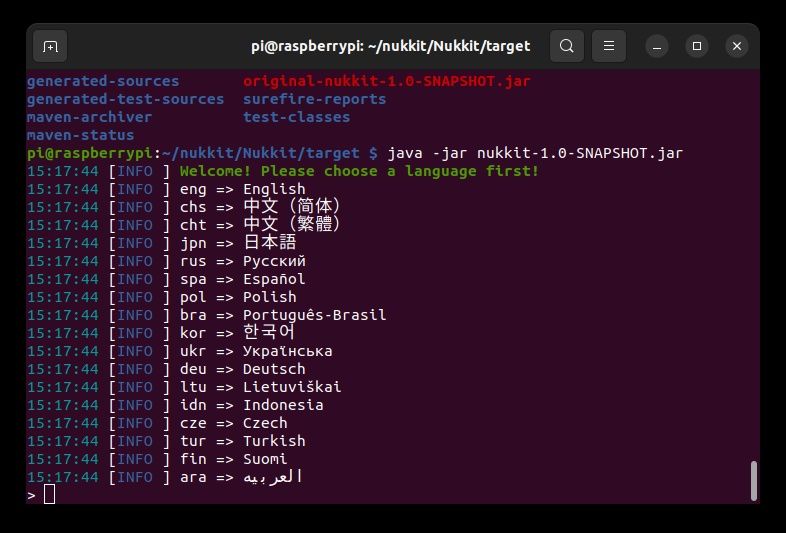
java -jar nukkit-1.0-SNAPSHOT.jar
При первом запуске сервер предложит выбрать язык и импортирует server.properties, создаст начальный мир и папку с плагинами/конфигами.
Основные команды в консоли сервера:
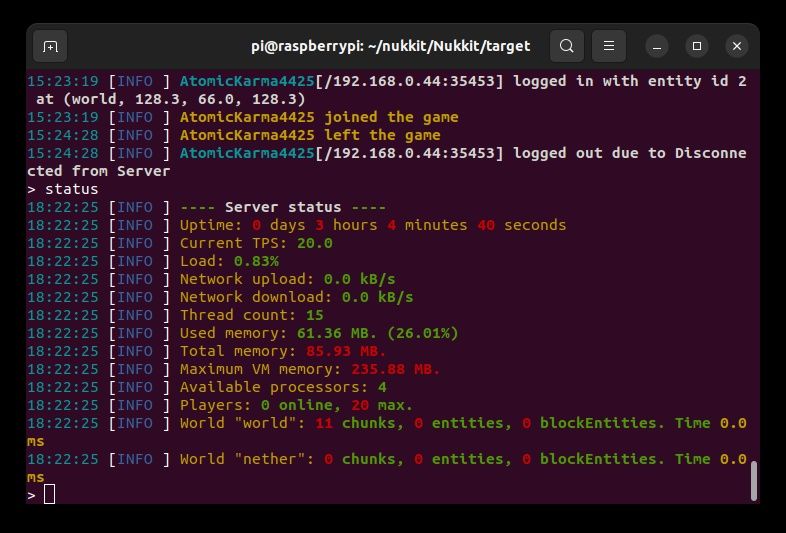
status— показать использование памяти, uptime, нагрузку и число игроковhelpили?— показать доступные консольные команды
Пример:
statusВы увидите вывод с информацией о памяти, uptime, свободной памяти и количестве подключённых игроков.
Команды можно вводить локально, через SSH или через игровой чат (в игре команды должны начинаться с /).
Подключение к серверу с другого устройства
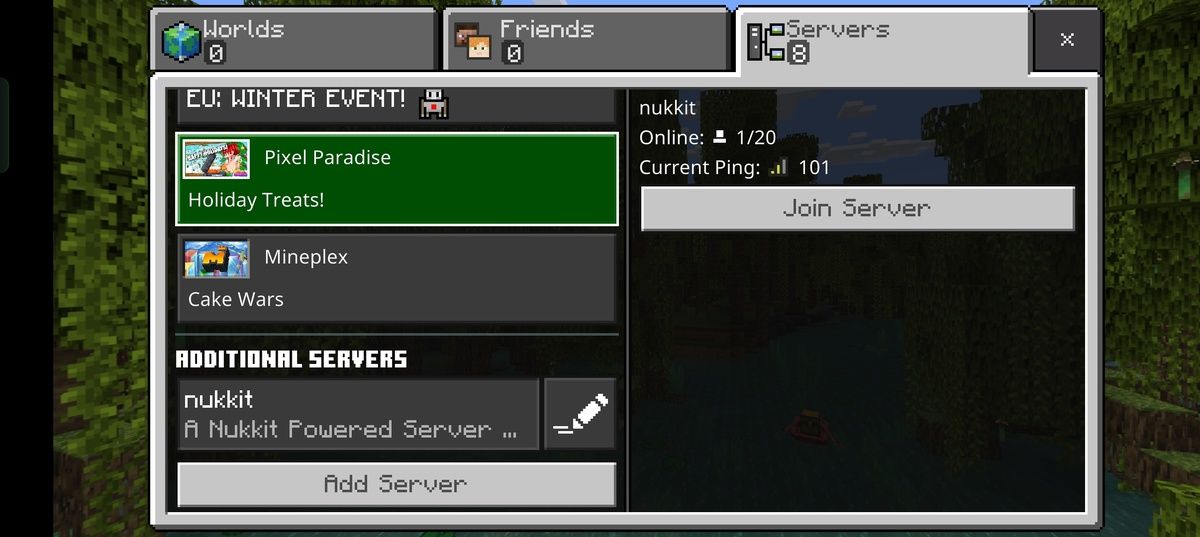
Чтобы подключиться из Minecraft Bedrock на другом устройстве:
- Запустите Minecraft Bedrock Edition на устройстве.
- Выберите
Servers > Add Server. - Введите имя сервера (Name) и IP‑адрес (IP address) — IP вашего Raspberry Pi в локальной сети.
- Нажмите
Playчтобы сразу войти, илиSaveчтобы сохранить запись. - Впоследствии сервер будет в списке
Additional Servers— выберите иJoin Server.
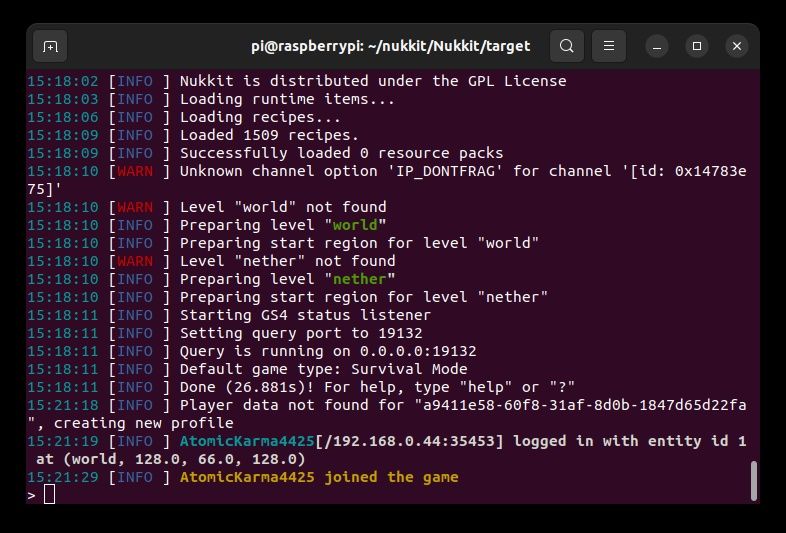
На серверной стороне в логах вы увидите запись о подключении игрока.
Совет: если клиент не видит сервер, проверьте брандмауэр роутера, локальный firewall и правильность IP/порта.
Порты и доступ извне
Bedrock по умолчанию использует порт UDP 19132. Если хотите открыть сервер для игроков вне локальной сети, настройте переадресацию портов (port forwarding) на роутере: перенаправьте UDP 19132 на IP Raspberry Pi.
Рекомендации:
- Используйте резервирование IP по MAC в настройках роутера, чтобы адрес Pi не менялся.
- Для внешнего доступа можно использовать динамический DNS (если у вас динамический внешний IP).
- Откройте только необходимые порты (UDP 19132), не оставляйте дополнительные сервисы в открытом доступе.
Резервное копирование и обслуживание
Мир игры и конфигурации расположены в папках проекта (worlds, plugins, server.properties и др.). Регулярно делайте бэкапы:
- Простая ручная копия: остановите сервер (
stop), скопируйте папку мира на внешний накопитель, запустите снова. - Скрипт для автоматического бэкапа: создавайте tar/zip с временной меткой и копируйте на внешний NAS или облако.
Пример простого cron-скрипта (ежедневно в 03:00):
# /etc/cron.daily/minecraft-backup
#!/bin/bash
TIMESTAMP=$(date +"%Y%m%d_%H%M")
cd /home/pi/Nukkit || exit
tar -czf /home/pi/backups/minecraft_world_$TIMESTAMP.tar.gz worlds
Всегда проверяйте целостность бэкапов, раз в пару недель восстанавливайте тестовую копию на другом устройстве.
Оптимизация и рекомендации по производительности
Несколько практических советов:
- Для небольших серверов (2–5 игроков) Raspberry Pi 3B+ обычно достаточен. Pi 4 лучше для большего числа игроков.
- Минимизируйте фоновые сервисы на Raspberry Pi (удалите ненужные пакеты, отключите GUI).
- Ограничьте использование плагинов: каждый плагин потребляет ресурсы.
- При нехватке памяти: уменьшите число тиковых процессов, используйте лёгкие сборщики мусора JVM (опция
-XX:+UseG1GCможет помочь на новых JVM). - Мониторьте температуру процессора — при троттлинге производительность падает.
Если сборка с помощью Maven не проходит на Pi из‑за нехватки ресурсов, можно собрать на ПК с Linux x86_64 и перенести готовый JAR в папку target на Raspberry Pi.
Безопасность и жёсткая конфигурация
Несколько базовых мер безопасности:
- Используйте SSH по ключам, отключите вход по паролю.
- Обновляйте систему и Java:
sudo apt update && sudo apt upgrade -y. - Включите брандмауэр ufw и разрешите только SSH и игровой порт (UDP 19132):
sudo apt install ufw -y
sudo ufw allow OpenSSH
sudo ufw allow 19132/udp
sudo ufw enable- Используйте белый список (whitelist) на сервере, если хотите играть только с проверенными друзьями.
- Не давайте оперативные права (ops) людям, которым вы не доверяете.
Критерии приёмки
Перед тем как объявить сервер готовым, проверьте:
- Сервер успешно стартует и не падает в течение 10–30 минут.
- Клиент из локальной сети может подключиться и перемещаться по миру.
- Команда
statusпоказывает корректное использование ресурсов. - Ручное восстановление из бэкапа работает (проверка целостности бэкапа).
- При открытии порта извне тестовый игрок может подключиться (если вы предоставили внешний доступ).
Устранение неполадок
Типичные проблемы и решения:
- Сервер не стартует после
java -jar: проверьте версию Java и логи (logsили вывод в консоли). Возможная ошибка — недостаточно прав или повреждённый JAR. - Maven падает при сборке: проверьте доступность интернета, свободное место и объем swap; при недостатке памяти соберите на другом компьютере.
- Клиенты не видят сервер: проверьте локальный IP, порт (UDP 19132), локальный firewall и настройки роутера.
- Высокая задержка/лаг: проверьте загрузку CPU и память, уменьшите число активных плагинов, проверьте сетевое соединение.
Полезные команды для диагностики:
free -h       # память
top / htop    # загрузка CPU
df -h         # свободное место
journalctl -u ssh -e  # логи SSH
Роли и чеклисты
Администратор (setup):
- Установлена Raspberry Pi OS Lite
- SSH по ключу
- Git и JDK установлены
- Nukkit успешно собран и запущен
- Настроены бэкапы и мониторинг
Игрок (подключение):
- Установлен Minecraft Bedrock
- Введён IP и порт сервера
- Проходит авторизация и работает игровой режим
Техник (обслуживание):
- Еженедельная проверка логов и бэкапов
- Обновления безопасности установлены
- План восстановления протестирован
Альтернативы
Если вам не подходит Nukkit или вы хотите другие опции:
- Использовать официальный сервер Java Edition (игроки Java не смогут подключиться с Bedrock).
- Арендовать сервер у хостинга — проще в настройке, но платно.
- Использовать Docker-контейнеры с уже собранным образом сервера и переносить контейнер на Pi 4.
Короткое объявление (100–200 слов)
Запустите свой собственный сервер Minecraft Bedrock на Raspberry Pi и играйте с друзьями без ежемесячной платы. Эта инструкция пошагово объясняет, как подготовить Raspberry Pi OS, установить Git и Java, собрать Nukkit и запустить сервер, доступный для клиентов Bedrock на ПК, мобильных устройствах и консолях. Вы получите управление доступом, резервные копии мира и возможность гибкой настройки плагинов. Raspberry Pi 3B+ подходит для небольшой группы (2–5 игроков), а Pi 4 обеспечит лучшую производительность при большем числе участников. Включены советы по безопасности, оптимизации, резервному копированию и диагностике. Если сборка на Pi затруднительна, можно собрать артефакт на более мощном компьютере и перенести JAR на Pi.
Часто задаваемые вопросы
Подойдёт ли Raspberry Pi Zero?
Raspberry Pi Zero слишком слаб для игры на сервере Bedrock; используйте Pi 3 или выше.
Какой порт нужно пробросить на роутере?
По умолчанию Bedrock использует UDP порт 19132.
Что делать, если сервер падает при запуске?
Проверьте логи, версию Java, свободное место и права доступа. При нехватке памяти соберите JAR на другом ПК и перенесите файл в директорию target.
Краткое резюме
Запуск Minecraft Bedrock Server на Raspberry Pi — практичный и экономичный способ играть с семьёй и друзьями. При правильной подготовке (легкая ОС, Java, резервирование IP, бэкапы и безопасность) Pi станет стабильной платформой для небольшого сервера. Для больших нагрузок выбирайте Pi 4 или хостинг.
Важно: регулярно делайте резервные копии и тестируйте восстановление.
Ниже краткие напоминания и полезные команды:
- Обновление системы:
sudo apt update && sudo apt upgrade -y - Установка Git:
sudo apt install git -y - Установка JDK:
sudo apt install default-jdk -y - Сборка Nukkit:
./mvnw clean package - Запуск сервера:
java -jar nukkit-1.0-SNAPSHOT.jar
Удачной игры и стабильного сервера!

Похожие материалы

Несколько аккаунтов Skype: Multi Skype Launcher

Журнал для работы: повысить продуктивность

Персональные звуки уведомлений на Android

Скачивание шоу Hulu для офлайн‑просмотра

Microsoft Start: персонализированная новостная лента
