
Как создать речевые пузыри в GIMP для аннотаций на скриншотах

firstimage=”https://www.makeuseof.com/wp-content/uploads/2011/01/intro2.png”

Кому подойдёт этот метод
- Блогерам и авторам руководств, которым нужно акцентировать часть скриншота.
- Дизайнерам, делающим быстрые макеты без перехода в вектор.
- Тем, кто не хочет ставить лишние программы (делаем всё в GIMP).
Важно: если вам нужно массово аннотировать десятки скриншотов, быстрее использовать специализированные скриншотеры с аннотацией (Screenpresso, FastStone и т. п.) или автоматизировать через скрипты.
Краткая схема (мини‑методология)
- Подготовьте текст и расположите его на отдельном слое.
- Создайте прозрачный слой «bubble» и сделайте прямоугольное выделение с закруглеными углами.
- Добавьте «хвост» свободным выделением (Free Select) с режимом “Добавить к выделению”.
- Залейте цветом с нужной прозрачностью.
- Примените Drop Shadow и создайте слой свечения.
- Работайте градиентами и контурами, чтобы получить тонкую подсветку и контур.
- Отмасштабируйте, соберите слои и экспортируйте.
Пошаговая инструкция (подробно)
Подготовка и текст
- Откройте GIMP и загрузите скриншот (Файл > Открыть), вставьте из буфера (PrintScreen) или создайте скриншот (Файл > Создать > Скриншот).
- Инструментом «Текст» (Text tool) введите аннотацию нужного размера и шрифта. Отшлифуйте вид текста заранее — позже будет неудобно менять расположение внутри пузыря.
Создание слоя пузыря
- Создайте новый слой, назовите его “bubble”, в параметре заполнения слоя выберите «Прозрачность» и нажмите OK.
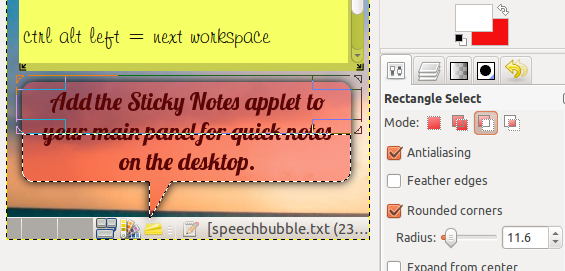
- Выберите инструмент «Прямоугольное выделение» (Rectangle Select). В «Параметрах инструмента» поставьте режим «Заменить текущее выделение» и включите “Закруглённые углы”. Введите радиус, например 11.6 (можно менять по вкусу).
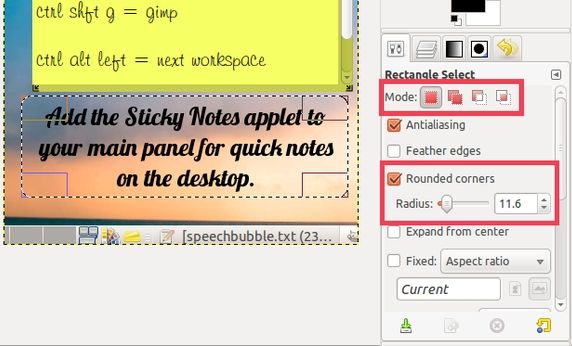
Хвостик пузыря
- Инструмент “Свободное выделение” (Free Select). В параметрах инструмента переключитесь в режим «Добавить к выделению». Кликните три точки, формируя треугольник‑хвостик: первая и последняя точки — внутри основной области пузыря. Закройте выделение.
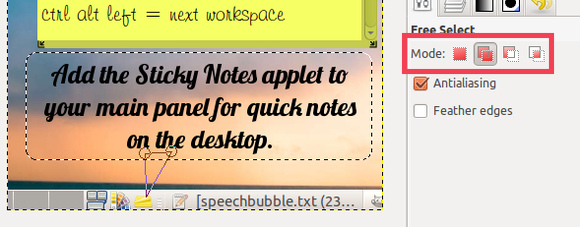
Если нужно отменить ход — Esc.
Заливка и прозрачность
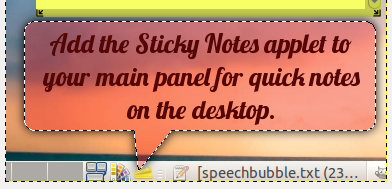
- Инструмент «Заливка» (Bucket Fill). В параметрах установите непрозрачность, например 35%. Залейте ярким цветом, чтобы пузырь сразу бросался в глаза (в примере использован #f41010). Не используйте цвет, присутствующий в важной части скриншота — это сбивает внимание.
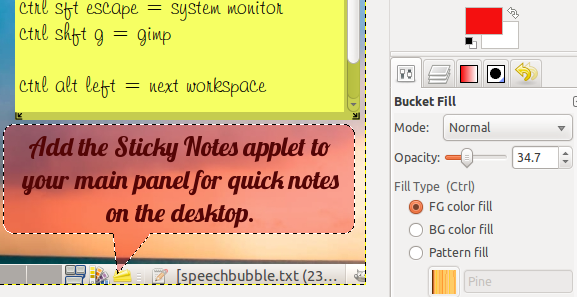
Тень (Drop Shadow)
- Фильтры > Свет и тень > Тень от объекта (Filters > Light and Shadow > Drop Shadow).
- Параметры: Offset X = 0, Offset Y = 0, Blur radius = 15 (по умолчанию), Opacity = 100. Снимите галочку «Разрешить изменение размера» (Allow resizing). Нажмите OK.
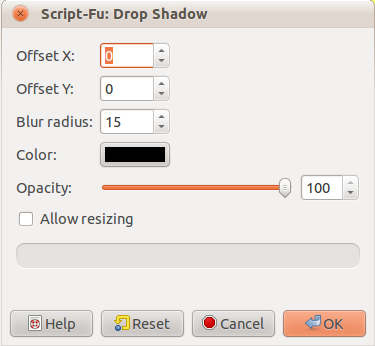
Свечение (glow)
- Создайте новый прозрачный слой и назовите его “glow”.
- Оставив выделение контура пузыря, идите в Выделение > В путь (Select > To Path) — это сохранит контур.
- Снова возьмите «Прямоугольное выделение», в параметрах инструмента переключите режим на «Вычесть из текущего выделения» и создайте прямоугольник над частью пузыря, противоположной хвостику (обычно верхняя часть).
Градиент свечения
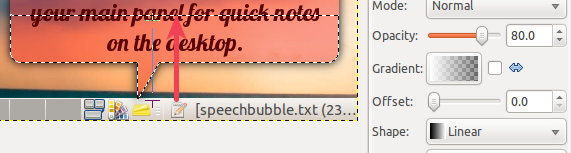
- Инструмент «Градиент/Blend». Нажмите X, чтобы сделать белый цвет передним планом. В параметрах поставьте Opacity = 80, выберите градиент “FG to Transparent” и форму — Linear. Протяните градиент от хвостика в сторону, противоположную хвостику.
Тонкая белая линия по краю
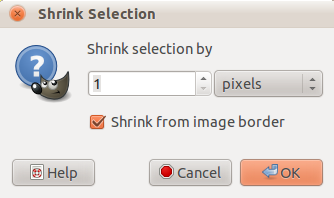
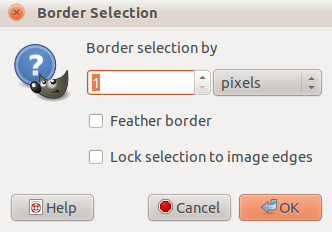
- Выделение > Из контура (Select > From Path). Затем Select > Shrink — уменьшите выделение на 1 px. Затем Select > Border — установите границу 1 px.
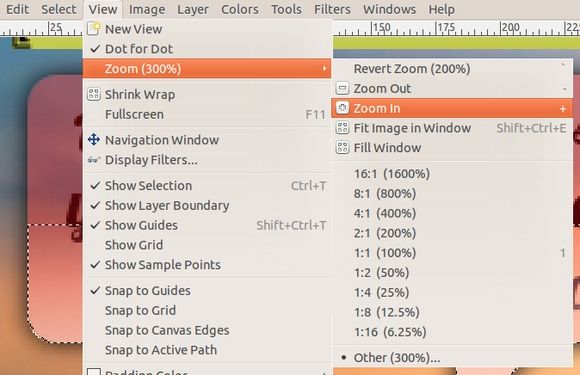
- Увеличьте масштаб до ~300% для точной работы (View > Zoom > 1:1 или через статусбар).
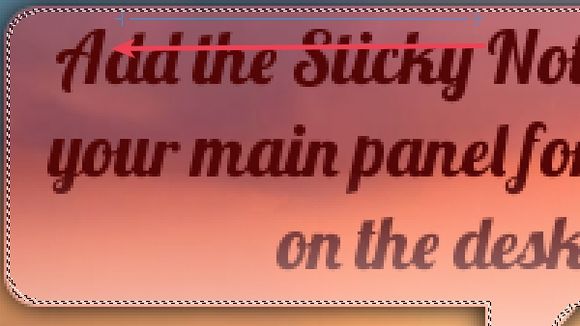
- Возьмите Gradient снова. На этот раз выберите форму Radial и протяните от середины верхней части пузыря наружу — вы получите тонкую белую линию, постепенно исчезающую.
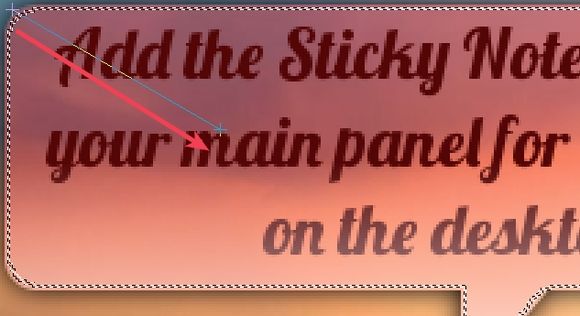
- При желании повторите штрих из другого угла для усиления эффекта.
- Снять выделение: Выделение > Ничего (Select > None). Переместите текстовый слой вверх в стекe слоёв, при необходимости слейте слои.
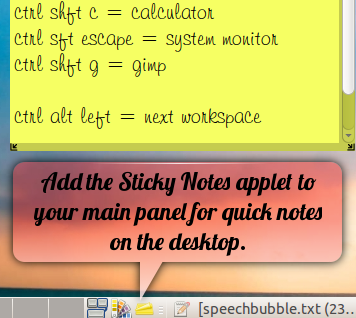
Теперь результат готов для экспорта.
Чек‑лист (SOP) — быстрое повторяемое действие
- Подготовить скриншот и текст (отдельные слои).
- Новый слой “bubble” (Transparency).
- Rectangle Select с закруглёнными углами.
- Free Select — хвост (Add to selection).
- Bucket Fill (Opacity ~35%, яркий цвет).
- Filters > Drop Shadow (0,0; Blur 15; Opacity 100).
- Новый слой “glow”, Select > To Path.
- Linear gradient (FG→Transparent) от хвоста к противоположной стороне.
- Select > From Path; Shrink 1px; Border 1px; Radial small stroke; Select > None.
- Подвинуть текст, объединить слои и экспорт.
Шпаргалка: горячие клавиши и подсказки
- T — инструмент Текст.
- R — Прямоугольное выделение.
- F — Свободное выделение.
- Shift + B — Заливка (в зависимости от раскладки).
- X — поменять цвета переднего и заднего плана.
- Ctrl + Z / Ctrl + Y — отмена / повтор.
- 1, 2, 4, 8 — быстрые масштабы (зависит от настроек).
Заметка: Горячие клавиши могут отличаться в локальных сборках GIMP — проверьте меню для подтверждения.
Альтернативные подходы и когда их применять
- Screenpresso / FastStone Capture: если нужно много быстрых аннотаций и встроенные стрелки/пузыри — используйте их.
- Векторные редакторы (Inkscape, Illustrator): для чистых масштабируемых изображений и более гибких форм.
- Скрипты и плагины GIMP (Python‑fu): если аннотации нужно делать пакетно — автоматизацию можно написать.
Когда метод в GIMP не подходит:
- Большие серии скриншотов (вручную утомительно).
- Требуется векторная масштабируемость (переходите на SVG/Inkscape).
Эвристики и полезные правила (mental models)
- Контраст прежде всего: цвет пузыря должен контрастировать с фоном скриншота.
- Меньше — лучше: тонкие тени и едва заметное свечение выглядят современно; слишком яркие эффекты отвлекают.
- Слой за текстом: всегда держите текст на отдельном верхнем слое, чтобы можно было менять формат без переделки пузыря.
Роли и чек‑листы (быстрая выдача задач по ролям)
- Блогер / автор туториала:
- Убедиться, что текст краткий и читабельный.
- Проверить контраст и расположение на разных разрешениях.
- UX/UI‑дизайнер:
- Выдержать единый стиль пузыри/цвета в проекте.
- Подготовить шаблоны в GIMP или экспортировать как PNG/SVG.
- Редактор изображений / SMM:
- Подготовить версию для мобильных (масштабировать и проверять читаемость).
Критерии приёмки
- Пузырь заметен, но не закрывает важную информацию.
- Текст читаем на целевых разрешениях (включая мобильные).
- Тень и свечение аккуратно интегрированы, нет резких артефактов.
- Финальный файл экспортирован в нужный формат и размере.
Частые ошибки и как их избежать
- Ошибка: выбор цвета, совпадающего с элементами интерфейса.
Решение: используйте ширину цветового круга и контрастный оттенок. - Ошибка: заливка на неправильном слое.
Решение: проверяйте название слоя и его прозрачность. - Ошибка: тень с Allow resizing — изображение изменяет размер.
Решение: отключите “Разрешить изменение размера”.
Когда использовать готовые шаблоны
Если вы делаете одинаковые аннотации регулярно, создайте файл‑шаблон GIMP с преднастроенными слоями: текст, bubble, glow и пустым местом для хвостика. Это ускорит работу в разы.
Глоссарий (1‑строчные определения)
- Слой: независимая плёнка изображения, которую можно редактировать отдельно.
- Выделение: область изображения, ограниченная для редактирования.
- Градиент: плавный переход между цветом и прозрачностью или другим цветом.
- Drop Shadow: фильтр, создающий тень «под» объектом.
Сравнение вариантов (микроматрица)
- GIMP: гибкость, бесплатно, ручная работа.
- Screenpresso/FastStone: быстро, удобный UI для аннотаций, меньше контроля по стилю.
- Inkscape: вектор, масштабируемость, круто для макетов.
Советы по локализации и экспорту
- Для русскоязычных скриншотов выбирайте шрифты с кириллическими глифами (например, Inter, PT Sans, Roboto).
- Экспортируйте PNG для качества на сайте, WebP для меньшего веса (если поддерживается).
- При подготовке к печати используйте CMYK‑подготовку в соответствующем ПО.
Контроль качества и тесты приёмки
- Откройте экспортированный PNG в браузере и на мобильном устройстве.
- Проверьте читаемость текста при уменьшении до 50% размера.
- Проверка: убедитесь, что хвост указывает точно на нужный элемент и не перекрывает важные пиксели.
Важно: если вы хотите максимально ускорить процесс и сохранять единообразие, настройте шаблон GIMP и кнопку экспорта (Script-Fu/Python-Fu) для пакетной обработки.
Заключение — кратко
Этот способ даёт быстрый, гибкий результат для акцентирования частей скриншота прямо в GIMP без установки дополнительного ПО. Для массовой работы или векторной точности рассмотрите альтернативы. Сохраните шаблон и чек‑лист — и вы сможете делать профессиональные аннотации за минуту.
Если у вас есть идеи, как сократить шаги или автоматизировать, поделитесь в комментариях!

Похожие материалы

Несколько аккаунтов Skype: Multi Skype Launcher

Журнал для работы: повысить продуктивность

Персональные звуки уведомлений на Android

Скачивание шоу Hulu для офлайн‑просмотра

Microsoft Start: персонализированная новостная лента
