
Руководство по домашнему медиацентру (HTPC): выбор, сборка, ПО и лучшие практики
Зачем нужен домашний медиацентр?
Домашний медиацентр расширяет возможности телевизора. Он позволяет:
- Смотреть прямой эфир и записанные передачи.
- Получать доступ к потоковым сервисам (Netflix, Amazon Prime Video и др.).
- Воспроизводить файлы с внешних носителей и сетевых хранилищ.
- Запускать игры и ретро-эмуляторы в гостиной.
- Просматривать фото и соцсети на большом экране.
- Чтить коллекцию DVD/Blu-ray (при наличии привода).
Важно: набор функций зависит от бюджета, навыков и выбранной аппаратной/программной платформы.
Кому какой вариант подойдёт — быстрая схема выбора
flowchart TD
  A[Нужна простота?] -->|Да| B[Smart TV или потоковый проигрыватель]
  A -->|Нет| C[Хотите экосистему Apple?]
  C -->|Да| D[Apple TV]
  C -->|Нет| E[Нужна гибкость и кастомизация?]
  E -->|Да| F[Сборка собственного HTPC]
  E -->|Нет| G[Использовать игровую консоль]
  B --> H[Проверьте поддержку 4K/HDR и доступные приложения]
  D --> H
  F --> I[Выберите компоненты и ПО 'Kodi/Plex/LibreELEC']
  G --> J[Xbox/PS — отличный медиаплеер + игры]
Основные варианты и краткая оценка
Smart TV
Подходит тем, кто хочет минимум настроек. Современные телевизоры имеют встроенные приложения для популярных сервисов. Плюсы: простота, компактность, цена. Минусы: ограниченная гибкость, зависимость от производителя и обновлений.
Важно: проверяйте поддержку нужных приложений, кодеков (HEVC, VP9) и стандартов DRM.
Беспроводные медиаплееры (Roku, Amazon Fire TV, Chromecast, Nvidia Shield)
Эти устройства компактны и недороги. Они поддерживают большинство популярных стриминговых приложений и часто совместимы с серверами типа Plex.
Преимущества:
- Низкая стоимость.
- Часто простая настройка и обновления.
- Поддержка 4K на моделях среднего и высокого уровня.
Ограничения:
- Закрытая экосистема (особенно у Amazon и Google).
- Меньше гибкости для локального управления медиатекой по сравнению с HTPC.
Apple TV
Apple TV интегрируется в экосистему Apple (iCloud, iTunes, HomeKit). Хорош для пользователей Apple-устройств, удобен в работе с покупками и семейной медиатекой.
Особенности:
- Отличная интеграция с iPhone/iPad/Mac.
- Поддержка 4K (в моделях Apple TV 4K).
- Поддержка приложений App Store и игр.
Ограничение: Apple TV не воспроизводит DVD/Blu-ray и ограничен экосистемой Apple в плане кастомизации.
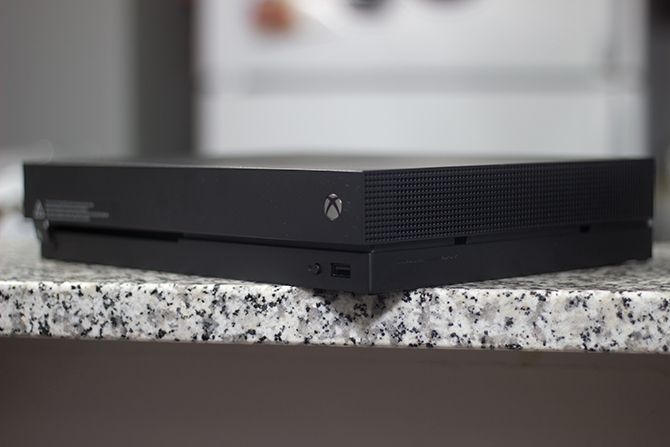
Игровые консоли (Xbox One X, PS4 Pro, PS5, Xbox Series X)
Консоли давно стали полноценными медиаплеерами. Xbox One X / Series X и PS4 Pro / PS5 поддерживают потоковые сервисы и воспроизведение Blu-ray (в версиях с дисководом).
Плюсы:
- Мощный железо — хороши для игр и видео в 4K/HDR.
- Поддержка приложений и сетевого доступа к медиатекам.
Минусы:
- Консоли ориентированы на игры; интерфейс и апдейт-политика могут меняться.
- Некоторые форматы и кодеки могут требовать дополнительной настройки.
Самодельный HTPC (сборка собственного медиаплеера)
Максимальная гибкость: вы выбираете компоненты, ОС и ПО. Можно собрать компактный тихий медиаплеер с поддержкой 4K/HDR и аудио высокого уровня.
Преимущества:
- Полный контроль над оборудованием и софтом.
- Возможность объединить стриминг, локальные коллекции и игры в одной системе.
- Лёгкое обновление компонентов.
Недостатки:
- Требует времени, навыков сборки и базовых знаний по совместимости.
- Могут возникать вопросы с DRM и некоторыми потоковыми сервисами.
Переработка старого компьютера
Если у вас есть старый ПК, его можно превратить в медиасервер. Подойдёт для локального воспроизведения, Plex-сервера или простого Kodi-клиента. Ограничения будут связаны с поддержкой 4K и энергопотреблением.
Аппаратные требования и рекомендации — что важно
Выбор компонентов зависит от целей: только видео и поток, или также игра и транскодинг? Ниже — расширенные рекомендации по ключевым частям.
Материнская плата и процессор
- Для базовой задачи (воспроизведение 1080p, лёгкое 4K) хватит современного четырёхъядерного CPU уровня Intel Core i3/AMD Ryzen 3 или эквивалентов.
- Для 4K HDR и аппаратного декодирования HEVC/AV1 лучше выбирать процессоры с поддержкой нужных инструкций и, при необходимости, дискретную видеокарту.
- Если вы планируете транскодировать потоки на сервере (Plex Server), обратите внимание на многопоточность (больше ядер) и наличие аппаратного ускорения (Intel Quick Sync, NVIDIA NVENC).
Видеовыходы и DRM (HDCP, HDMI)
- Для полноценной 4K HDR вам нужны HDMI 2.0/2.1 и поддержка HDCP 2.2+ везде по цепочке (источник → ресивер → телевизор). Иначе сервисы вроде Netflix/Prime могут ограничить разрешение.
- Цветовые пространства и глубина цвета (10-bit, Rec.2020) зависят от видеокарты/SoC и телевизора.
Оперативная память (RAM)
- Для медиаплеера 8–16 ГБ RAM обычно достаточно. Для серьёзного домашнего сервера или виртуализации стоит рассмотреть 16–32 ГБ.
Накопители (SSD + HDD)
- ОС и приложения — на SSD для быстрой загрузки и отклика.
- Библиотека фильмов и музыки — на HDD большой ёмкости или NAS.
- Для крупной библиотеки рассмотрите RAID-массивы (RAID1 для зеркалирования или RAID5/6 для избыточности) на NAS.
Блок питания
- Выбирайте качественный блок питания с запасом мощности и сертификатом 80+ Bronze/Silver/Gold. Для компактных сборок подойдут SFX-форм-факторы.
Охлаждение и корпус
- В гостиной важна тихая работа. Ищите корпуса с хорошей шумоизоляцией и пассивными/низошумными кулерами.
- MicroATX и mini-ITX — удобные форм-факторы для медиацентров.
Приводы и медиаплееры оптических дисков
- Если у вас коллекция DVD/Blu-ray, нужен внешний или внутренний Blu-ray-привод. Для 4K UHD нужна поддержка соответствующих дисков и декодирования.
Сетевые интерфейсы
- Проводной Ethernet (1 Gbps и выше) предпочтителен для потокового 4K.
- Wi‑Fi 5/6 подойдёт для менее требовательных сценариев, но будьте готовы к зависимости от качества сигнала.
Пример бюджетной сборки (развернуто)
Ниже расширенный комментарий по компонентам бюджетной сборки, адаптированный под медиаплеер, который описан в исходном руководстве.
- Корпус: SilverStone Sugo Series SG09B — компактный microATX-корпус, тихий и с возможностью апгрейда.
- Процессор: AMD Ryzen 3 1200 — недорогой четырёхъядерный CPU, достаточно для 1080p и базового 4K-проигрывания при наличии подходящей графики. В комплекте идёт кулер Wraith Stealth.
- Материнская плата: ASRock AB350M Pro4 AM4 — совместима с выбранным CPU, имеет необходимые интерфейсы и обычно поддерживает 4K-выход при использовании дискретной графики.
- ОЗУ: G.SKILL Ripjaws V 16 ГБ (2×8 ГБ) — 16 ГБ даёт запас для многозадачности и служб вроде Plex Server.
- БП: CORSAIR SF450 450W — качественный блок питания формата SFX для компактных сборок.
- HDD: Seagate ST3000DM003 3 ТБ — начальная ёмкость для коллекции; рекомендовано ставить локально или в NAS.
- SSD: Samsung 850 EVO 250 ГБ — система и приложения на SSD ускоряют работу медиаплеера.
- Blu-ray привод: Pioneer 4K UHD Blu-ray Burner — если нужна нативная поддержка оптических 4K-дисков.
- GPU (опционально): GIGABYTE GeForce GTX 1070 Ti — подходит для 4K/HDR и игр, но увеличит стоимость и энергопотребление.
Совет: если приоритет — только видео и мультимедиа без современных игр, дискретная графика необязательна; многие современные APU и процессоры имеют встроенный декодер.
Сборка и первичная настройка — пошагово
- Подготовка: положите корпус на рабочую поверхность, обзаведитесь отверткой и антистатическим браслетом.
- Установка процессора и кулера: аккуратно вставьте процессор в сокет, нанесите термопасту (если кулер не с преднанесённой пастой) и закрепите кулер.
- Установка ОЗУ и накопителей: вставьте модули памяти в нужные слоты, подключите SSD/HDD к SATA/питанию.
- Установка материнской платы в корпус и блока питания.
- Подключение фронт-панели и кабелей: USB, аудио, питание, кнопки корпуса.
- Первое включение и проверка POST: зайдите в BIOS/UEFI, убедитесь, что оборудование распознано, настройте приоритет загрузки для SSD.
- Настройка режима видеовыхода и включение аппаратного ускорения (при наличии) в BIOS.
- Установка ОС: Windows 10/11, Linux (Ubuntu, Fedora), или специализированные медиасборки (LibreELEC, OSMC).
- Обновление драйверов и базовое тестирование видео (4K, HDR, звук).
Критерии приёмки:
- Система загружается без ошибок.
- Видео в целевом разрешении воспроизводится плавно (нет заиканий и рассинхрона аудио).
- Сеть стабильно соединяется (Ethernet/Wi‑Fi).
Выбор программного обеспечения
Основные варианты: Kodi, Plex, специализированные дистрибутивы типа LibreELEC или OSMC. Также возможны универсальные решения: VLC, Emby, Jellyfin.
Kodi — фронтенд для локальных библиотек
Что это: бесплатный, открытый медиаплеер с мощной системой настроек и дополнений.
Плюсы:
- Поддерживает огромное количество форматов.
- Лёгкая кастомизация скинами и плагинами.
- Работает локально, идеален для хранения и воспроизведения медиа на одном устройстве.
Минусы:
- Некоторые официальные стриминговые сервисы (Netflix) не поддерживаются нативно.
- Риск использования неофициальных аддонов с сомнительным контентом (следите за законом).
Как настроить базово:
- Установите Kodi на выбранную ОС.
- Добавьте источники: папки на HDD/NAS, сетевые шаре.
- Сканируйте библиотеку и назначьте тип (фильмы, сериалы, музыка).
- Установите плагин Plex (опционально) для доступа к Plex-серверу.
- Подключите мобильные приложения (Kore) для управления.
Plex — серверное решение для потоков
Что это: медиа-сервер с возможностью транскодинга и доступа с разных устройств.
Плюсы:
- Централизованный сервер, который транскодирует видео и отправляет на клиентские устройства.
- Клиентские приложения для большинства устройств.
- Поддержка DVR, мобильного доступа и подписки Plex Pass (функции расширенного доступа).
Минусы:
- Для некоторых функций требуется Plex Pass (подписка — $4.99/месяц или $39.99/год).
- Аппаратный транскодинг требует CPU/GPU с поддержкой ускорения.
Как развернуть Plex Server:
- Установите Plex Media Server на выделенный ПК/NAS.
- Добавьте медиа-библиотеки и настройте метаданные.
- При необходимости включите аппаратное ускорение в настройках (Intel Quick Sync или NVIDIA NVENC).
- Настройте удалённый доступ (проброс портов или через Plex Relay).
- Установите приложения Plex на клиентских устройствах.
Специализированные дистрибутивы (LibreELEC, OSMC)
Если вы хотите минимальную и стабильную медиасистему, используйте «легкий» дистрибутив, построенный вокруг Kodi.
Преимущества:
- Быстрая загрузка и минимальная поддержка.
- Оптимизированы под HTPC-использование.
Ограничения:
- Меньше гибкости чем полная ОС.
Сеть, NAS и хранение медиатеки
- Для 4K потока используйте проводной Ethernet (1 Гбит/с и выше). Wi‑Fi 5/6 подойдёт, но важно учитывать интерференцию и расстояние.
- NAS позволяет централизовать хранение и резервное копирование. Популярные варианты: Synology, QNAP, сборки на FreeNAS/TrueNAS.
- Резервное копирование: важная часть медиатеки. Настройте автоматические бэкапы на внешний диск или облако.
Совет: храните ОС и кеш на SSD, а большие медиафайлы — на HDD/NAS.
Аудио: от стерео до Atmos
- Простое подключение: HDMI к телевизору или ресиверу.
- Для максимального качества используйте AV-ресивер с поддержкой Dolby Atmos/DTS:X и передачей несжатого LPCM/BD-Audio.
- Включите passthrough в Kodi/Plex, если хотите, чтобы ресивер обрабатывал многоканальный звук.
- Для минимальной сложности используйте ARC/eARC через HDMI для передачи звука от телевизора к звуковой системе.
Поддержка 4K HDR, AV1, HEVC и DRM
- 4K HDR требует совместимости в каждой точке цепочки: источник → кабель → ресивер → телевизор.
- Для Netflix и Amazon Prime Video нужен совместимый клиент, поддерживающий Widevine/L3 или L1 и HDCP 2.2.
- Кодеки: HEVC (H.265) — важен для 4K. AV1 — новый кодек, набирающий популярность; поддержка зависит от SoC/GPU.
Управление: пульты, мобильные приложения, CEC
- IR/USB-пульты: просты в использовании, но требуют прямой видимости (IR).
- RF/BT-пульты: не требуют прямой видимости и часто имеют воздушную мышь.
- CEC (Consumer Electronics Control): позволяет управлять устройствами по HDMI (например, включение телевизора пультом от медиаплеера).
- Мобильные приложения (Kodi Kore, Plex) удобны для управления и поиска контента.
Безопасность, конфиденциальность и юридические аспекты
- Используйте VPN при доступе к контенту, ограниченному регионально, и если вы подключаетесь к удалённому серверу из публичных сетей.
- Легальность: избегайте неофициальных аддонов с пиратским контентом. Нарушение авторских прав ведёт к юридическим последствиям.
- Ограничьте доступ к админским интерфейсам Plex/Kodi паролями.
- Если медиасервер доступен извне, следите за обновлениями и применяйте базовые правила харденига (обновление пакетов, Firewall, сложные пароли).
Частые проблемы и их решения
- Проблема: видео зависает при 4K. Решение: проверьте битрейт сети, используйте проводное подключение, включите аппаратный декодер или снизьте разрешение/битрейт.
- Проблема: нет звука/несинхронность. Решение: проверьте настройки passthrough, частоту дискретизации, HDMI-кабель и настройки ресивера.
- Проблема: стриминговый сервис не воспроизводит в 4K на HTPC. Причина: DRM/HDCP или отсутствие поддерживаемого браузера/приложения. Решение: используйте сертифицированное устройство (Smart TV, консоль или официальный клиент).
Тесты приемки и базовые тест-кейсы
- Воспроизведение локального 4K-файла 60 fps: без пропусков кадров и с синхронизированным звуком.
- Воспроизведение стримингового 4K-контента (Netflix/Prime) на официальном клиенте: успешная аутентификация и видео в высоком разрешении.
- Доступ к медиатеке на NAS: поток без задержек по сети 1GbE.
- Аппаратный транскодинг в Plex: сервер транскодирует видео в реальном времени без перегрузки CPU.
Критерии приёмки
- Стабильность: система работает непрерывно не менее 72 часов без крашей.
- Производительность: 4K-видео воспроизводится плавно на целевом устройстве.
- Удобство: управление медиатекой из смартфона и пульт/CEC работают корректно.
- Резервное копирование: автоматический бэкап медиатеки настроен.
Рекомендации по апгрейду и жизненному циклу
- Начните с базовой, тихой, энергоэффективной системы. Апгрейд GPU/CPU при необходимости.
- Следите за обновлениями кодеков и стандартов (AV1, HDR10+, Dolby Vision).
- Планируйте хранение: добавьте NAS или второй HDD при росте библиотеки.
Ролевые контрольные списки
Контрольный список — пользователь гостиной:
- Телевизор подключён к медиаплееру через HDMI.
- Пульт/мобильное приложение настроено.
- Избранные стриминговые приложения установлены.
Контрольный список — энтузиаст-сборщик:
- BIOS/UEFI обновлён и настроен.
- Аппаратное ускорение включено.
- SSD установлен для ОС, HDD для медиатеки.
Контрольный список — администратор Plex/NAS:
- Бэкапы библиотек настроены.
- Удалённый доступ защищён (VPN/SSH).
- Наблюдение за температурой и логами настроено.
Мини-методология выбора (пошагово)
- Определите приоритеты: простота, цена, качество видео, игры.
- Выберите форму: Smart TV / потоковый плеер / консоль / HTPC.
- Проверьте совместимость по 4K/HDR/HDCP и кодекам.
- Планируйте хранение: локально на HDD или на NAS.
- Выберите ПО: Kodi для локальной библиотеки, Plex для серверной архитектуры.
- Настройте сеть и защиту доступа.
Краткая таблица зрелости подхода (Maturity levels)
- Уровень 1 — Простой пользователь: Smart TV или компактный плеер.
- Уровень 2 — Переходящий: консоль + внешний HDD/NAS.
- Уровень 3 — Самостоятельный HTPC: сборка, Kodi/Plex, NAS.
- Уровень 4 — Корпоративный домашний сервер: NAS с RAID, резервирование, удалённый доступ и виртуализация.
Сравнение: Kodi vs Plex (ключевые различия)
- Модель: Kodi — локальный фронтенд, Plex — клиент-сервер.
- Транскодинг: Plex транскодирует для устройств; Kodi воспроизводит локально.
- Подписка: Plex предлагает Plex Pass для дополнительных функций; Kodi бесплатен.
- Поддержка Netflix: ограничена для Kodi; официальный Netflix-клиент доступен на сертифицированных устройствах и в Plex раньше, но может быть нестабильна.
Советы по совместимости и миграции
- Перед покупкой проверьте поддержку HDCP 2.2, HDMI 2.0/2.1, и аппаратное декодирование нужных кодеков.
- Если у вас много физической медиатеки, планируйте наличие привода и ПО для рипа (копирования) дисков.
- При миграции библиотеки на NAS заранее определите структуру папок и метаданные (названия папок, теги), чтобы избежать проблем со сканированием в Kodi/Plex.
Короткая галерея крайних случаев (edge cases)
- Публичные сети: поток через мобильный интернет может быть нестабилен; используйте адаптивные битрейты или локальное кэширование.
- Старый телевизор без HDMI 2.0: 4K 60Hz будет недоступен; ограничение аппаратно.
- Ретро-игры: для эмуляторов может потребоваться специфическое управление и низкая задержка ввода.
1-строчный глоссарий
- HTPC — домашний медиаплеер/ПК для гостиной.
- NAS — сетевое хранилище (Network Attached Storage).
- HDR — расширенный динамический диапазон для видео.
- HDCP — защита цифрового контента по HDMI.
- Transcoding — преобразование видео в другой формат/битрейт в реальном времени.
Сценарий безопасного развёртывания и рекомендации по защите
- Закройте административные порты снаружи и используйте VPN для удалённого доступа.
- Регулярно обновляйте Plex/Kodi и систему, особенно компоненты безопасности.
- Ограничьте права пользователей на сервере Plex и на сетевых шаре.
Короткая аннотация для социальных сетей (OG suggestion)
OG title: Домашний медиацентр: как выбрать и собрать HTPC OG description: Полное руководство по выбору, сборке и настройке медиаплеера для гостиной — от Smart TV до собственного HTPC с Kodi и Plex.
Подпись: Корпус и фронтальная панель игровой консоли — пример устройства, совмещающего функции медиаплеера и игровой платформы.
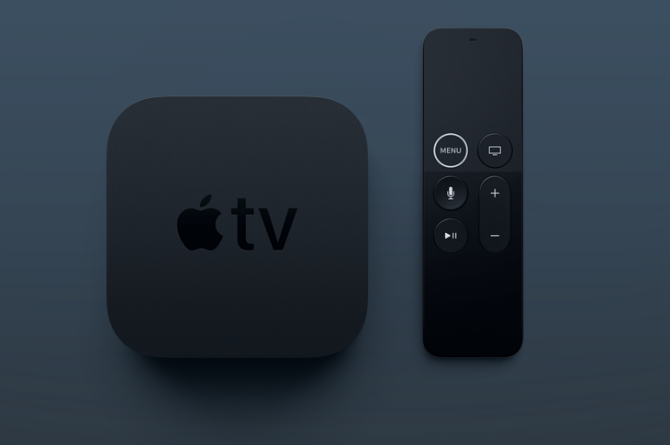
Подпись: Apple TV в связке с iPhone обеспечивает удобную синхронизацию и доступ к покупкам iTunes.
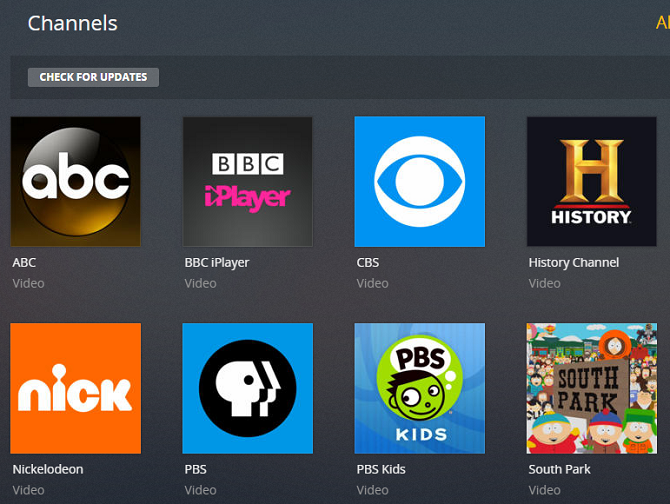
Подпись: Plex позволяет создать централизованный медиа-сервер с доступом с любых устройств.
Заключение
Домашний медиацентр — это одновременно удобство и свобода. Для большинства пользователей достаточно Smart TV или недорогого медиаплеера. Для энтузиастов и тех, кто хочет абсолютный контроль над медиатекилой, — самостоятельная сборка HTPC и использование Kodi/Plex. Планирование, правильный подбор компонентов, внимание к сети и DRM — ключ к успешному и долговременному решению.
Важно: выбирайте путь, который соответствует вашему уровню комфорта с техникой и задачам. Малые шаги — сначала простое устройство, затем эволюция в сторону кастомного HTPC — часто экономичнее и провереннее, чем сразу высокая ставка на сложную сборку.
Краткая сводка (резюме)
- Оцените потребности: стриминг, игры, локальная библиотека.
- Для простоты — Smart TV или потоковый плеер; для Apple-экосистемы — Apple TV; для гибкости и игр — HTPC или консоль.
- Выбирайте железо с учётом 4K/HDR, HDCP и аппаратного декодирования.
- Для локальных библиотек используйте Kodi, для серверного подхода — Plex.
- Обеспечьте стабильную сеть (предпочтительно Ethernet), резервное копирование и базовую безопасность.
Источники и полезные ссылки
- PCPartPicker — помощник в подборе и совместимости комплектующих.
- Официальные сайты Kodi и Plex для инструкций и загрузок.
- LibreELEC / OSMC — специализированные дистрибутивы для медиаплееров.
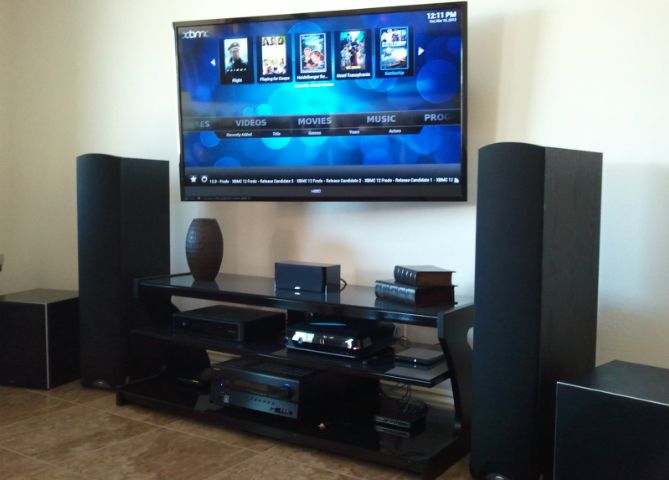
Подпись: Пример рабочего места при сборке HTPC с комплектующими для компактной и тихой сборки.

Похожие материалы

Несколько аккаунтов Skype: Multi Skype Launcher

Журнал для работы: повысить продуктивность

Персональные звуки уведомлений на Android

Скачивание шоу Hulu для офлайн‑просмотра

Microsoft Start: персонализированная новостная лента
