
Установка Zen Cart на Debian 9
- Этот пошаговый гид показывает, как установить и настроить Zen Cart (PHP/MySQL) на сервере с Debian 9. Включены подготовка системы, установка Apache/PHP/MariaDB, конфигурация SSL, права доступа, запуск веб-инсталлятора и базовые меры безопасности. Следуйте разделам поочерёдно, проверяйте вывод команд и делайте резервные копии конфигураций.
Что такое Zen Cart
Zen Cart — это бесплатная open source платформа для электронной коммерции и корзины покупок, написанная на PHP. Чаще всего разворачивается на LAMP/LEMP стеке: Linux + Apache/Nginx + PHP + MySQL/MariaDB. Zen Cart позволяет быстро создать интернет-магазин для продажи товаров и услуг.
В этом руководстве описан пошаговый процесс установки и базовой настройки последней совместимой версии Zen Cart на Debian 9, чтобы получить рабочий интернет-магазин.
Быстрая проверка перед началом
- Сервер с минимальной установкой Debian 9 (bare-metal или VPS).
- Статический IP, настроенный на сетевом интерфейсе.
- Права root или через sudo.
- Зарегистрированный домен (рекомендуется) или доступ по IP.
- Почтовый сервер для функционала регистрации/оповещений (при необходимости).
Подготовка системы
- Обновите списки пакетов и установите обновления:
apt update
apt upgrade- Установите hostname (замените zencart на удобное вам имя):
hostnamectl set-hostname zencartПроверьте имя хоста и файл hosts:
hostnamectl
cat /etc/hostname
hostname -s
hostname -f- Установите утилиты, которые пригодятся в процессе установки:
apt install wget bash-completion zip unzip curl- Перезагрузите систему, если ядро или другие обновления требуют перезапуска:
systemctl rebootВажное: делайте бэкапы конфигурационных файлов перед правками.
Установка Apache и PHP
Zen Cart — PHP-приложение, поэтому нужен веб-сервер и PHP-интерпретатор с необходимыми модулями. На Debian 9 используйте PHP 7.0, который совместим с Zen Cart для этой версии OS.
Установите Apache и модули PHP:
apt install apache2 libapache2-mod-php7.0 php7.0 php7.0-curl php7.0-gd php7.0-mbstring php7.0-xmlПроверьте, что Apache слушает порт 80:
netstat -tlpnЕсли netstat отсутствует, установите пакет net-tools:
apt install net-toolsАльтернатива для проверки портов — команда ss:
ss -tulpnПримечание: в выводе должно присутствовать процесс apache2, слушающий 0.0.0.0:80 или :::80.
Настройка брандмауэра
Если на сервере активен UFW, добавьте правило для HTTP:
ufw allow WWW
# или
ufw allow 80/tcp
Если вы используете iptables и хотите сохранить правила на перезагрузку:
apt-get install -y iptables-persistent
iptables -I INPUT -p tcp --dport 80 -j ACCEPT
systemctl iptables-persistent save
systemctl iptables-persistent reload
Важно: откройте порты и для HTTPS (443), если планируете использовать SSL.
Конфигурация Apache и SSL/TLS
- Включите требуемые модули Apache:
a2enmod rewrite expires env alias deflate mime
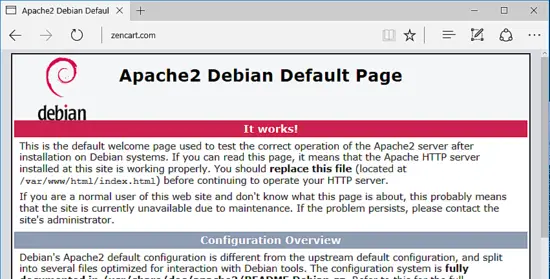
systemctl restart apache2- Проверьте отображение страницы Apache, перейдя на http://yourdomain.tld или по IP-адресу. Для поиска адреса используйте ifconfig или ip a.
- Включите SSL-модуль и дефолтный SSL-сайт, чтобы иметь возможность тестировать HTTPS (на начальном этапе это будут самоподписанные сертификаты):
a2enmod ssl
a2ensite default-ssl.conf
Откройте файл конфигурации SSL-сайта и включите перезапись URL (AllowOverride) для каталога DocumentRoot. Пример с редактированием:
nano /etc/apache2/sites-enabled/default-ssl.confВставьте или отредактируйте блок:
  Options +FollowSymlinks
  AllowOverride All
  Require all granted


  ...
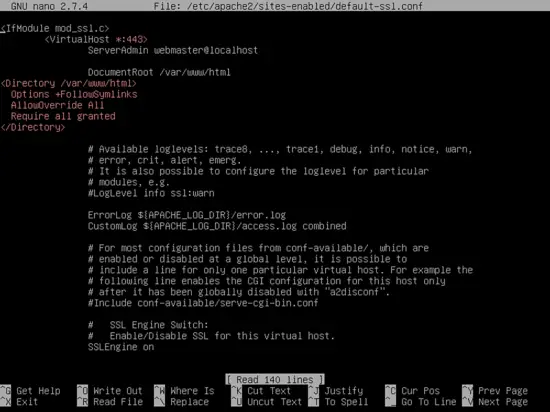
Аналогично добавьте тот же блок
Перезапустите Apache:
systemctl restart apache2Теперь откройте https://yourdomain.tld — браузер покажет предупреждение о самоподписанном сертификате.
Если UFW блокирует HTTPS, откройте порт:
ufw allow 'WWW Full'
# или
ufw allow 443/tcp
Если используете iptables:
iptables -I INPUT -p tcp --dport 443 -j ACCEPT
systemctl iptables-persistent save
systemctl iptables-persistent reload
Совет: для публичного магазина замените самоподписанный сертификат на сертификат от Let’s Encrypt или коммерческого CA.
Настройка PHP
Отредактируйте основной файл php.ini для Apache:
cp /etc/php/7.0/apache2/php.ini{,.backup}
nano /etc/php/7.0/apache2/php.ini
Найдите и установите следующие параметры (значения можно скорректировать под нагрузку):
file_uploads = On
memory_limit = 128M
upload_max_filesize = 64M
post_max_size = 64M
date.timezone = Europe/London
Установите локальную временную зону согласно вашему региону, список — в документации PHP: http://php.net/manual/en/timezones.php
Для ускорения работы PHP включите OPcache, добавив в конец php.ini:
opcache.enable=1
opcache.enable_cli=1
opcache.interned_strings_buffer=8
opcache.max_accelerated_files=10000
opcache.memory_consumption=128
opcache.save_comments=1
opcache.revalidate_freq=1
Проверьте добавленные строки:
tail /etc/php/7.0/apache2/php.iniПерезапустите Apache чтобы применить изменения:
systemctl restart apache2Создайте phpinfo для проверки конфигурации:
echo '' | tee /var/www/html/info.phpОткройте https://yourdomain.tld/info.php и убедитесь, что date.timezone установлена верно.
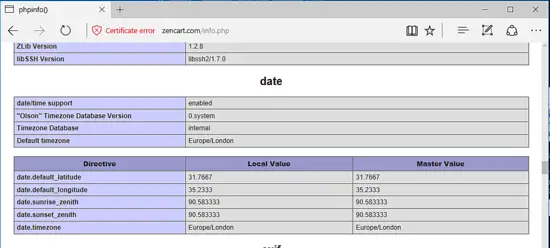
Важно: после проверки удалите файл info.php (он раскрывает внутренние детали конфигурации).
rm /var/www/html/info.phpУстановка MariaDB и подготовка базы данных
Zen Cart хранит все данные в реляционной БД. Мы установим MariaDB и PHP-модуль для доступа.
apt install mariadb-server mariadb-client php7.0-mysqlПроверьте, что daemon слушает порт 3306 на localhost:
netstat -tlpn | grep mysqlВыполните начальную настройку доступа к MariaDB и устраните аутентификационный плагин, если это требуется:
mysql -h localhost
use mysql;
update user set plugin='' where user='root';
flush privileges;
exit
Запустите скрипт безопасности, чтобы удалить анонимные учётные записи и настроить пароль root:
sudo mysql_secure_installationСледуйте подсказкам скрипта и по умолчанию отвечайте утвердительно на задачи, рекомендованные для production (смена пароля root, удаление тестовой базы, отключение удалённого логина root и т.д.).
Проверка: вход без пароля должен быть заблокирован, с паролем — разрешён:
mysql -h localhost -u root
# ввод пароля — доступ запрещён
mysql -h localhost -u root -p
# после ввода пароля — MySQL prompt
Создайте базу данных и пользователя для Zen Cart (замените пароль и имя базы под ваши требования):
mysql -u root -p
create database zencart;
grant SELECT, INSERT, UPDATE, DELETE, CREATE, ALTER, INDEX, DROP on zencart.* to 'zencart_user'@'localhost' identified by 'password1';
flush privileges;
exit
Перезапустите службы:
systemctl restart mysql apache2
systemctl status mysql apache2
Скачивание и распаковка Zen Cart
Скачайте последнюю совместимую версию Zen Cart с SourceForge. Пример для версии 1.5.x (подставьте актуальную ссылку):
wget https://downloads.sourceforge.net/project/zencart/CURRENT%20-%20Zen%20Cart%201.5.x%20Series/zen-cart-v1.5.5f-12312017b.zipРаспакуйте архив, удалите дефолтную страницу Apache и временные файлы:
rm /var/www/html/index.html
unzip zen-cart-v1.5.5f-12312017b.zip
Копируйте содержимое распакованного каталога в корень веб-сервера:
cp -rf zen-cart-v1.5.5e-03082017/* /var/www/html/Создайте файлы конфигурации, необходимые приложению для записи настроек:
cd /var/www/html/
cp includes/dist-configure.php includes/configure.php
cp admin/includes/dist-configure.php admin/includes/configure.php
Задайте владельца файлов Apache runtime пользователю (www-data):
chown -R www-data:www-data /var/www/html/
ls -al /var/www/html/
Запуск веб-инсталлятора Zen Cart
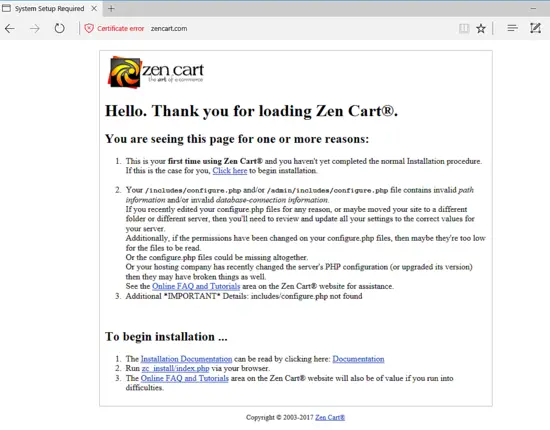
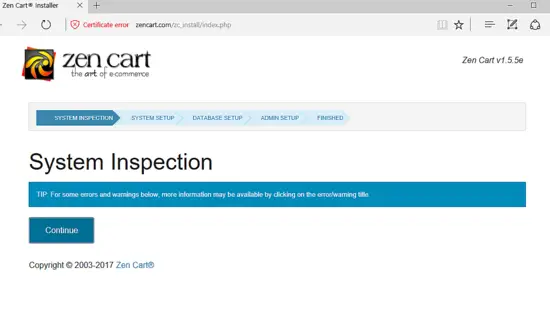
Откройте браузер и перейдите на https://yourdomain.tld — инсталлятор предложит начать установку. Нажмите “Click here” (Начать), чтобы перейти к проверкам.
- Система выполнит проверки PHP и прав на файловую систему. Исправьте ошибки до продолжения.
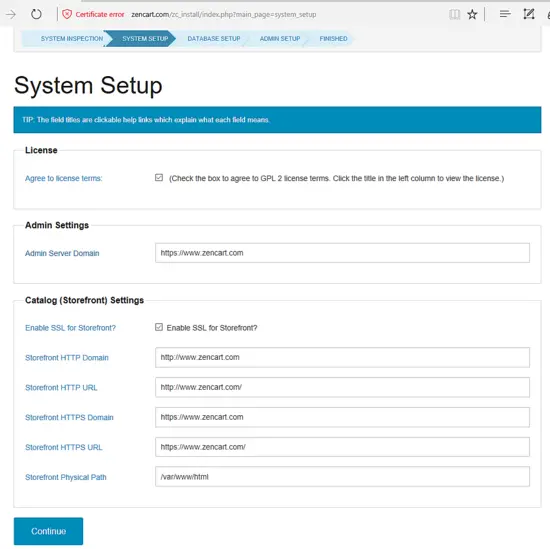
- Укажите настройки магазина, URL (обязательно используйте https) и физический путь к DocumentRoot.
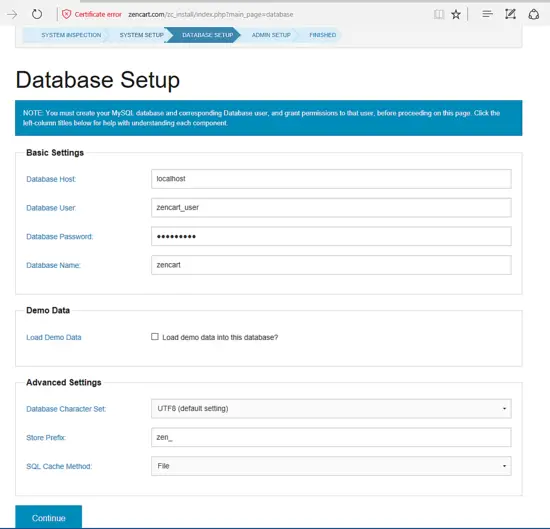
- Укажите параметры базы данных, которые вы создали ранее (host, имя базы, пользователь, пароль). Оставьте загрузку demo-данных отключённой, если нужно пустое хранилище.
- Создайте учётную запись администратора и обратите внимание на случайно сгенерированную папку admin (она обычно содержит случайную строку — запишите её).

- После завершения инсталлятора будут показаны ссылки на Backend Administration и Storefront.
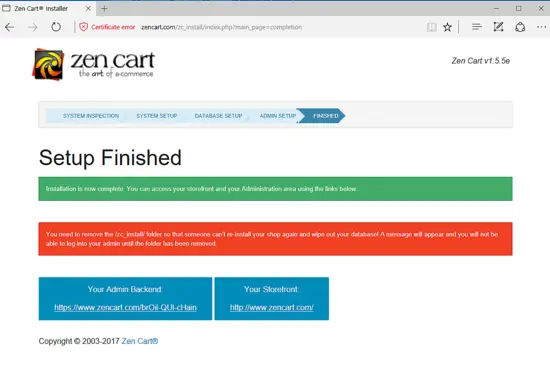
Откройте Storefront, чтобы посмотреть фронтенд магазина:

После установки удалите каталог установки, чтобы закрыть путь для повторного запуска инсталлятора:
rm -rf /var/www/html/zc_install/Откройте админ-панель, используя URL вида https://yourdomain.tld/ADMIN_DIR/login.php и введите созданные учётные данные.
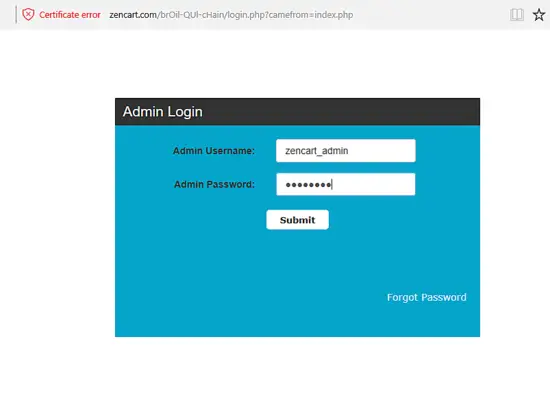
После первого входа пройдите начальную настройку магазина в админке и примените изменения.
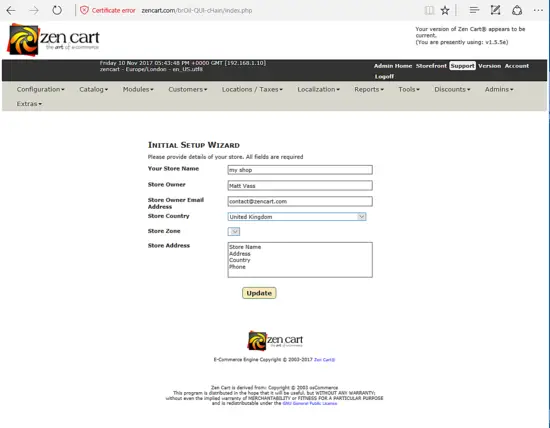
Финальные шаги по безопасности и настройке прав
Сделайте файлы конфигурации доступными только root, чтобы предотвратить их изменение через веб:
chown root:root /var/www/html/includes/configure.php
chown root:root /var/www/html//includes/configure.php
Создайте .htaccess для принудительного редиректа на HTTPS и базовых PHP-настроек (отредактируйте согласно ресурсам сервера):
nano /var/www/html/.htaccessПример содержимого:
# Modify PHP settings
php_flag register_globals off
php_flag magic_quotes_gpc Off
php_value max_execution_time 200
php_value max_input_time 200
php_value upload_max_filesize 999M
php_value post_max_size 999M

# Redirect to HTTPS

  RewriteEngine On
  RewriteCond %{HTTPS} off
  RewriteRule (.*) https://%{SERVER_NAME}/$1 [R,L]
Важно: замените значения PHP и лимитов под реальную нагрузку.
Рекомендации по безопасности и защите данных
- Используйте сертификат от доверенного CA (Let’s Encrypt — бесплатный вариант).
- Закройте директорию админки от доступа по IP, если возможно — разрешите только с определённых адресов.
- Ограничьте права на файлы и каталоги: папки 755, файлы 644, конфиги — root:root 600.
- Регулярно делайте резервные копии базы данных и каталога с медиа-контентом.
- Обновляйте систему и PHP-модули; следите за патчами для Zen Cart.
Совет: используйте утилиты fail2ban для защиты от bruteforce-атак на админ-панель.
Резервное копирование и план восстановления
- Бэкап БД: регулярный дамп mysqldump
mysqldump -u root -p zencart > /root/backups/zencart-$(date +%F).sql- Бэкап файлов магазина (контент, изображения, конфиги): rsync или tar
tar -czf /root/backups/zencart-files-$(date +%F).tar.gz /var/www/html- Протестируйте процесс восстановления на отдельном хосте.
Ускорение и оптимизация
- Включённый OPcache значительно улучшит производительность PHP.
- Для ускорения отдачи статичных файлов используйте модуль mod_expires и сжатие deflate (мы включали их ранее).
- Рассмотрите использование CDN для изображений каталога.
- Для высоких нагрузок — настройка кэширования на уровне базы данных и вертикальное/горизонтальное масштабирование.
Технические проверки и отладка — что смотреть при проблемах
- Если страница сайта возвращает 500 Internal Server Error — проверьте журналы Apache:
journalctl -u apache2 --no-pager
# или
tail -n 200 /var/log/apache2/error.log- Ошибки PHP — проверяйте лог PHP/Apache и phpinfo().
- Ошибка подключения к БД — убедитесь в правильности host/порт/логина/пароля и что MariaDB слушает локально.
- Проблемы с правами — проверьте владельца и права файлов.
- SSL-предупреждение — это ожидаемо для самоподписанных сертификатов; для устранения получите CA-сертификат.
Мини-методология при обновлении Zen Cart
- Сделайте полные бэкапы файлов и дамп БД.
- Разверните тестовую копию на staging-сервере.
- Выполните обновление на staging и проверьте функциональность.
- Переключите кратковременно продакшн в режим обслуживания и обновите продакшн.
- Проверьте ключевые потоки: оформление заказа, вход в админку, загрузку изображений.
Роль‑ориентированные чек‑листы
Системный администратор:
- Настройка сервера и брандмауэра.
- Установка Apache/PHP и MariaDB.
- Настройка SSL и резервного копирования.
- Мониторинг логов и прав пользователей.
Владелец магазина / менеджер:
- Проверка корректности валюты, налоговых правил и способов оплаты.
- Добавление тестового товара и проверка оформления заказа.
- Настройка уведомлений по почте.
Разработчик / интегратор:
- Настройка шаблонов и модулей, тестирование плагинов.
- Обновление кода и миграция кастомных изменений.
Критерии приёмки
- Магазин доступен по HTTPS без критических ошибок (после установки CA-сертификата).
- Админ-панель доступна и защищена.
- Оформление заказа проходит до шага оплаты (тестовый режим).
- Резервные копии успешно создаются и восстанавливаются в тестовой среде.
Частые ошибки и методы исправления
- “Access denied for user” — убедитесь, что пользователь базы данных создан и имеет права для указанной БД.
- Проблемы с правами записываемости — проверьте chown и chmod для каталогов /var/www/html и подкаталогов.
- Ошибки mod_rewrite — убедитесь, что AllowOverride All активирован и mod_rewrite включён.
Дополнительные улучшения (опционально)
- Подключение внешнего SMTP (для доставки писем магазина) — настройте в admin > Configuration > E-Mail.
- Интеграция платёжных шлюзов — используйте модули Zen Cart для PayPal, Stripe и т.п.
- Локализация магазина — используйте языковые пакеты и шаблоны.
Совместимость и миграция
- Debian 9 и PHP 7.0 совместимы с указанной версией Zen Cart, но для новых версий платформы и PHP рекомендуется тестирование в staging.
- При переносе с другой CMS убедитесь в корректной миграции клиентов, товаров и заказов через экспорт/импорт.
Модель принятия решений — стоит ли обновлять сейчас
Mermaid диаграмма для быстрой оценки:
flowchart TD
  A[Нужны новые функции?] -->|Да| B{Есть staging?}
  A -->|Нет| C[Оставить текущую версию]
  B -->|Да| D[Тестировать и обновлять]
  B -->|Нет| E[Развернуть staging перед обновлением]
  D --> F[Мониторинг после обновления]
  E --> D
Полезные команды-справочники
- Проверка статуса служб: systemctl status apache2 mysql
- Логи Apache: tail -f /var/log/apache2/error.log
- Логи MariaDB: tail -f /var/log/mysql/error.log
- Проверка портов: ss -tulpn
Часто задаваемые вопросы
Q: Можно ли использовать Nginx вместо Apache?
A: Да, Zen Cart можно настроить на Nginx, но в инструкции выше приводятся команды для Apache. При использовании Nginx нужно обеспечить поддержку rewrite и настроить fastcgi для PHP.
Q: Нужно ли использовать PHP 7.0?
A: Debian 9 по умолчанию поставляется с PHP 7.0. Более свежие версии PHP могут работать, но совместимость с конкретной версией Zen Cart следует тестировать.
Q: Как получить бесплатный SSL?
A: Рекомендуется использовать Let’s Encrypt с certbot для автоматического получения и продления сертификатов.
Краткое резюме
- Следуйте инструкциям по порядку: подготовка системы → веб-сервер и PHP → БД → скачивание Zen Cart → веб-инсталляция → финальные меры безопасности.
- Обязательно выполните резервное копирование и протестируйте обновления в staging.
- Для публичного магазина используйте CA-сертификат и жёсткие права доступа.
Источники и дополнительные материалы: официальная документация Zen Cart — https://www.zen-cart.com/wiki/index.php/Main_Page

Похожие материалы

Несколько аккаунтов Skype: Multi Skype Launcher

Журнал для работы: повысить продуктивность

Персональные звуки уведомлений на Android

Скачивание шоу Hulu для офлайн‑просмотра

Microsoft Start: персонализированная новостная лента
