
Установка Zabbix 4.4 на Ubuntu 18.04

В этой инструкции шаг за шагом показано, как развернуть Zabbix 4.4 на Ubuntu 18.04 с Apache, PHP 7.2 и MariaDB. Приведены команды установки, конфигурации базы данных, настройки агента и веб-интерфейса, а также чеклисты, критерии приёмки, советы по безопасности и восстановлению.
Коротко: подготовьте сервер с root-доступом, выполните установку LAMP (Apache + PHP + MariaDB), установите пакеты Zabbix из официального репозитория, импортируйте схему БД, скорректируйте конфигурации и завершите установку через веб-интерфейс /zabbix.
Важно: в примерах используется пароль zabbix-пользователя ‘hakase-labs@’. Замените его на надёжный уникальный пароль в продакшне.
Определения
- Zabbix: система мониторинга для сервисов, серверов и оборудования. Одной строкой: собирает метрики, хранит и визуализирует их.
- LAMP: стек Linux + Apache + MariaDB/MySQL + PHP.
Что будет выполнено
- Установка Apache
- Установка и настройка PHP 7.2
- Установка и настройка MariaDB
- Установка Zabbix 4.4 (сервер, фронтенд, агент)
- Пост-инсталляция через веб-интерфейс
Требования перед началом
- Ubuntu 18.04 (Bionic Beaver)
- Рекомендуемо: 4 ГБ RAM, 50 ГБ диска, 4 CPU
- root или sudo-права
- Доступ к интернету для загрузки пакетов
Шаг 1 — Установка Apache Webserver
Обновите списки пакетов и установите Apache:
sudo apt update
sudo apt install apache2
Запустите сервис и добавьте его в автозагрузку:
systemctl start apache2
systemctl enable apache2
Проверьте статус:
systemctl status apache2Результат: Apache установлен и работает. Если вы используете брандмауэр (например, ufw), откройте HTTP/HTTPS-порты:
sudo ufw allow 80/tcp
sudo ufw allow 443/tcp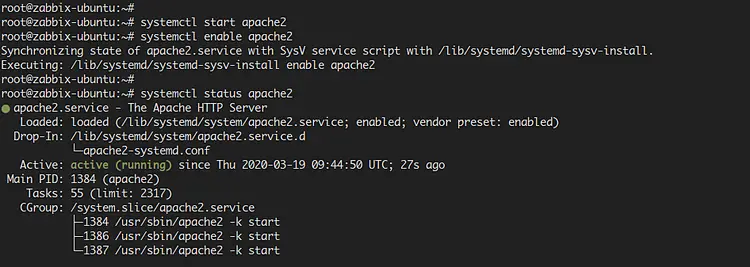
Примечание: если Apache уже запущен на другом хосте или связана виртуализация портов, скорректируйте конфигурацию виртуальных хостов по потребности.
Шаг 2 — Установка PHP-пакетов
Zabbix 4.4 на Ubuntu 18.04 требует PHP 7.2 и набор расширений. Установим рекомендуемые пакеты:
sudo apt install php-cli php-common php-dev php-pear php-gd php-mbstring php-mysql php-xml php-bcmath libapache2-mod-phpПерейдите в конфигурационную директорию PHP и отредактируйте php.ini для Apache и CLI:
cd /etc/php/7.2/Откройте файлы:
vim apache2/php.ini
vim cli/php.ini
Измените/добавьте параметры (пример):
date.timezone = Asia/Jakarta
max_execution_time = 600
max_input_time = 600
memory_limit = 256M
post_max_size = 32M
upload_max_filesize = 16M
Сохраните и перезапустите Apache:
systemctl restart apache2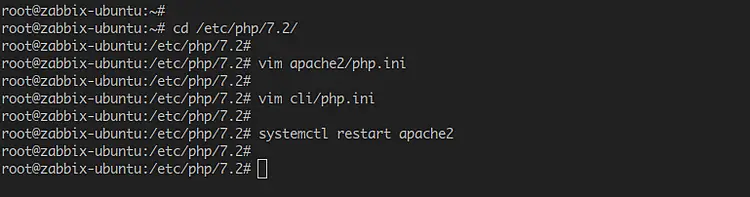
Проверка: создайте phpinfo-файл в /var/www/html и откройте его в браузере для удостоверения версии и активных расширений. Не забудьте удалить файл после проверки.
Шаг 3 — Установка и настройка MariaDB
Установим MariaDB сервер и клиент:
sudo apt install mariadb-server mariadb-clientЗапустите и включите сервис:
systemctl start mariadb
systemctl enable mariadb
Запустите сценарий безопасной настройки:
mysql_secure_installationСледуйте подсказкам и ответьте Y на рекомендуемые вопросы, чтобы задать root-пароль, удалить анонимных пользователей и тестовую БД, отключить удалённый root-доступ и перезагрузить таблицы привилегий.
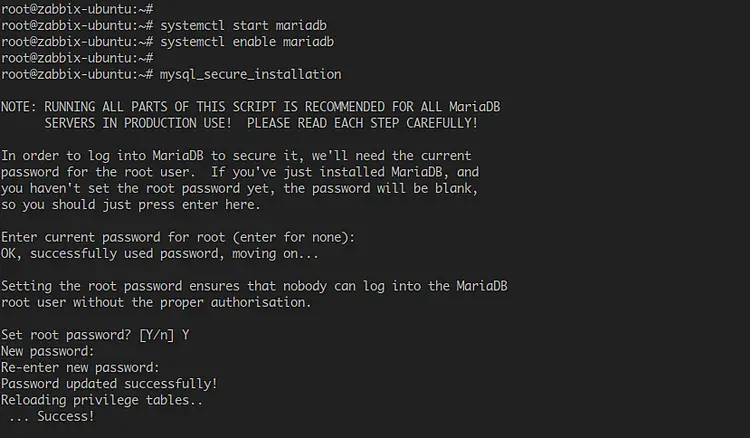
Далее создадим БД и пользователя для Zabbix. Войдите в MySQL/MariaDB:
mysql -u root -pВыполните SQL-запросы (замените пароль на собственный):
create database zabbix character set utf8 collate utf8_bin;
grant all privileges on zabbix.* to zabbix@'localhost' identified by 'hakase-labs@';
grant all privileges on zabbix.* to zabbix@'%' identified by 'hakase-labs@';
flush privileges;
Выйдите командой exit.
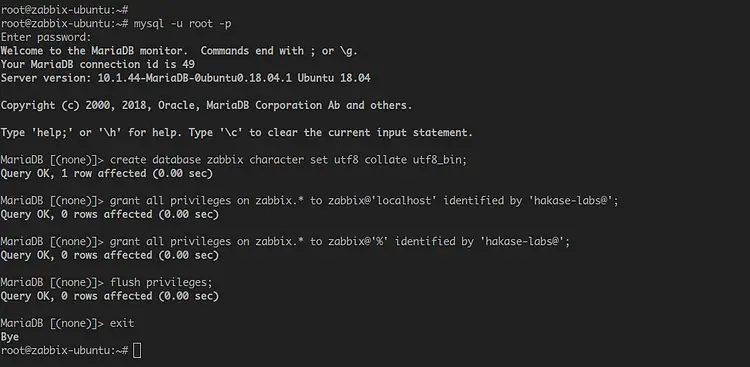
Совет: для продакшн-среды используйте сильные пароли и ограничивайте доступ по IP (вместо ‘%’). Рассмотрите отдельный сервер БД для высокой нагрузки.
Шаг 4 — Установка и настройка Zabbix 4.4
Добавление репозитория и установка пакетов
Загрузите и установите официальный репозиторий Zabbix 4.4 для Ubuntu 18.04:
wget https://repo.zabbix.com/zabbix/4.4/ubuntu/pool/main/z/zabbix-release/zabbix-release_4.4-1+bionic_all.deb
dpkg -i zabbix-release_4.4-1+bionic_all.deb
Обновите кэш пакетов и установите компоненты Zabbix:
sudo apt update
sudo apt install zabbix-server-mysql zabbix-frontend-php zabbix-apache-conf zabbix-agent
Импорт схемы БД Zabbix
Импортируйте структуру и начальные данные в базу zabbix под созданным пользователем:
zcat /usr/share/doc/zabbix-server-mysql*/create.sql.gz | mysql -uzabbix -p zabbixКогда будет предложен пароль, введите пароль zabbix-пользователя (в примере: ‘hakase-labs@’).
Конфигурация сервера Zabbix
Отредактируйте файл конфигурации сервера Zabbix:
vim /etc/zabbix/zabbix_server.confНайдите и раскомментируйте параметры БД, указав хост и пароль:
DBHost = localhost
DBPassword = hakase-labs@
Сохраните изменения. Запустите и включите сервис Zabbix Server:
systemctl start zabbix-server
systemctl enable zabbix-server
Проверьте статус:
systemctl status zabbix-server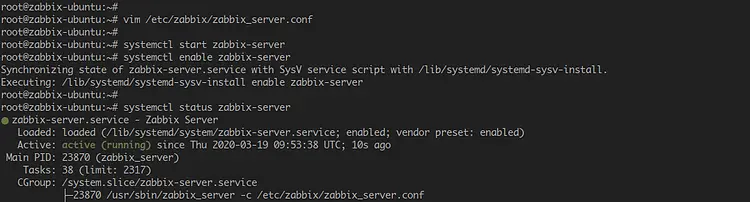
Настройка Zabbix Agent
Отредактируйте конфиг агента:
vim /etc/zabbix/zabbix_agentd.confУстановите адрес сервера Zabbix и hostname агента:
Server = 127.0.0.1
ServerActive = 127.0.0.1

Hostname = zabbix18
Запустите и включите агент:
systemctl start zabbix-agent
systemctl enable zabbix-agent
Проверьте состояние:
systemctl status zabbix-agent
Перезапуск Apache
После настроек перезапустите веб-сервер:
systemctl restart apache2Результат: сервер, агент и фронтенд Zabbix установлены и готовы к финальной настройке.
Шаг 5 — Пост-инсталляция через веб-интерфейс
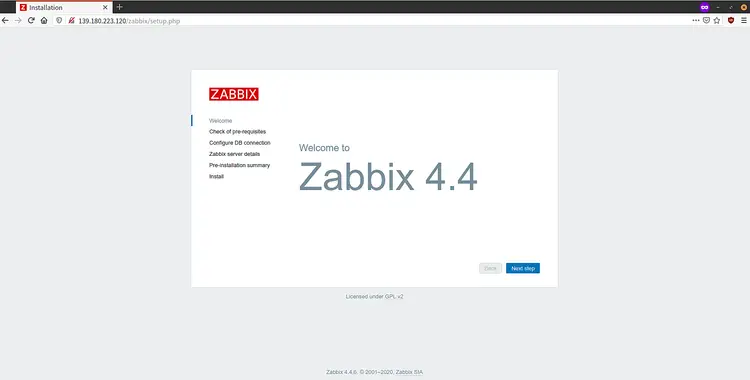
Откройте в браузере адрес сервера с суффиксом /zabbix, например:
Вы увидите мастер установки Zabbix. Нажмите “Next step” и следуйте этапам проверки требований, настройки подключения к БД и параметров сервера.
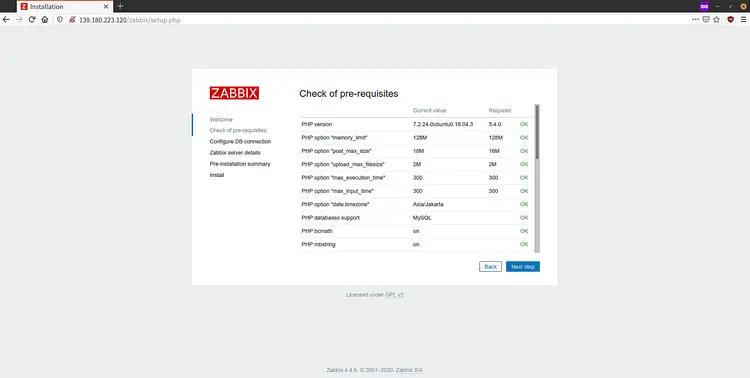
Проверьте, чтобы все требования были помечены зелёным OK.
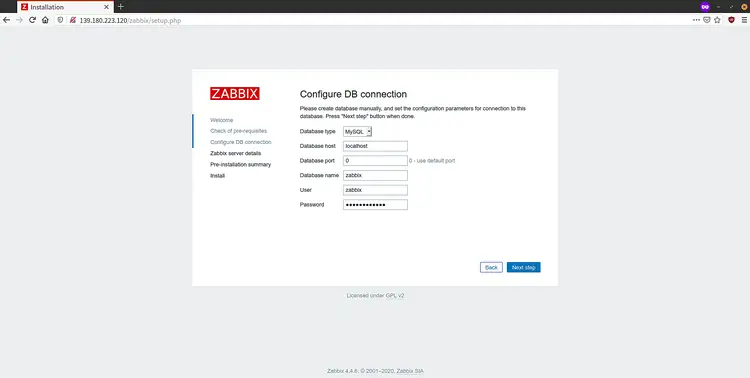
Для подключения к БД выберите MySQL и укажите пользователя zabbix и пароль.
Введите детали сервера Zabbix и подтвердите.

Подтвердите предварительную сводку и завершите установку.
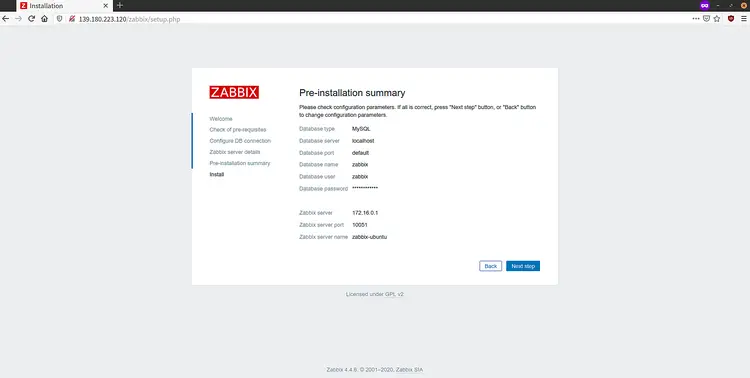
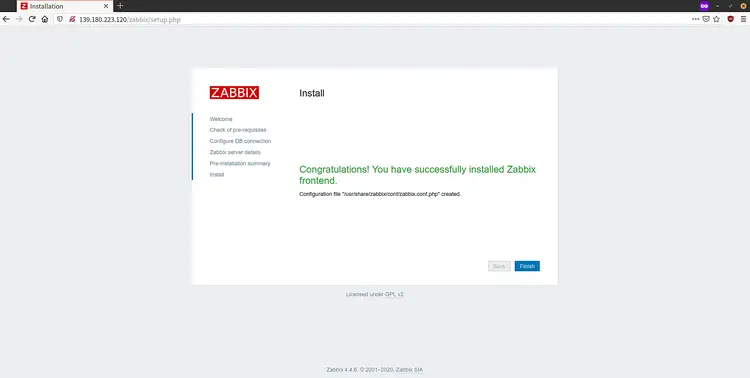
После успешной установки появится сообщение “Congratulations” — нажмите “Finish” и войдите в систему.
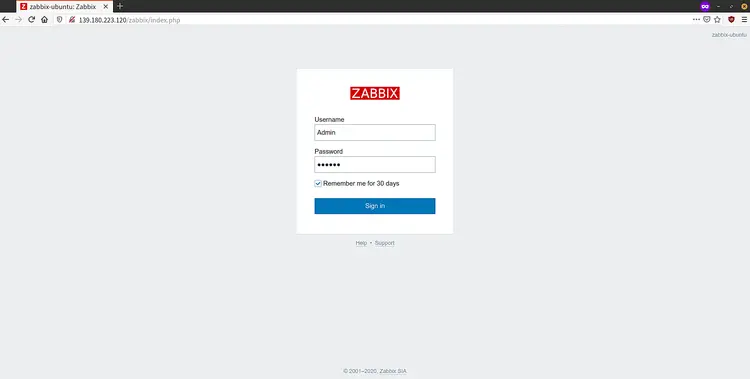
Логин по умолчанию: Admin / zabbix
Вы попадёте на дашборд мониторинга.
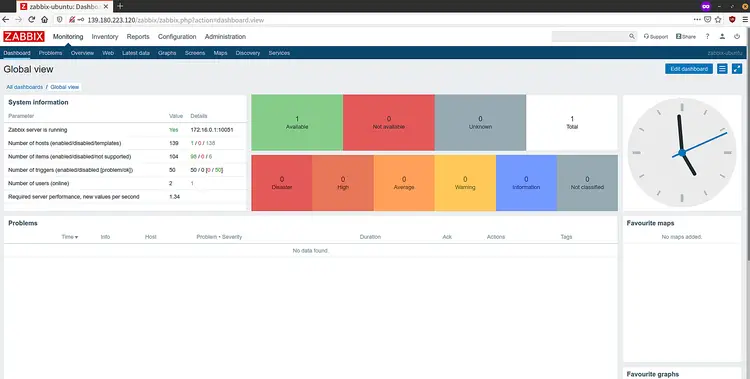
Поздравляем — установка Zabbix 4.4 на Ubuntu 18.04 завершена.
Рекомендации безопасности и масштабирования
- Не используйте примеры паролей в продакшне. Храните секреты в менеджере секретов.
- Ограничьте доступ к MariaDB по IP и используйте TLS, если соединение между сервисами проходит по сети.
- Разделите роли: БД на отдельном хосте, фронтенд и сервер Zabbix на других узлах для масштабирования.
- Регулярно делайте бэкапы БД и конфигураций (/etc/zabbix, /etc/php, /etc/apache2).
- Обновляйте пакеты безопасности: sudo apt update && sudo apt upgrade.
Приватность и соответствие (GDPR)
Если вы собираете метрики, содержащие персональные данные, применяйте анонимизацию и минимизацию данных. Обновите политику хранения логов и баз данных, сократите период хранения, если это требуется политиками конфиденциальности.
Критерии приёмки
- Веб-интерфейс доступен по http(s) /zabbix и отображает приветственную страницу.
- Службы systemd для zabbix-server и zabbix-agent активны и без ошибок.
- База данных zabbix создана и содержит импортированную схему.
- Фронтенд успешно авторизует пользователя Admin с паролем zabbix (измените пароль сразу).
Тест-кейсы и контрольные проверки
- Доступ к /zabbix и отображение страницы установки.
- Вход в фронтенд под Admin / zabbix.
- Добавление хоста с Zabbix Agent и проверка передачи данных (item values появятся в графиках).
- Создание простого триггера и срабатывание на искусственном условии.
- Проверка логов: /var/log/zabbix/zabbix_server.log и /var/log/zabbix/zabbix_agentd.log на предмет ошибок.
Резервный план отката
- Если конфигурация БД некорректна — остановите zabbix-server: systemctl stop zabbix-server.
- Восстановите дамп БД из бэкапа: mysql -u root -p zabbix < zabbix_backup.sql
- При проблемах с фронтендом восстановите /etc/apache2/sites-available/zabbix.conf из резервной копии.
- Перезапустите сервисы и проверьте логи.
Чеклист ролей (кто что выполняет)
- Системный администратор:
- Установка OS, Apache, PHP.
- Настройка брандмауэра и SSL.
- DBA:
- Установка MariaDB, создание БД и пользователя.
- Настройка бэкапов и репликации.
- DevOps/Инженер мониторинга:
- Установка Zabbix-server, агентов и фронтенда.
- Настройка шаблонов, элементов данных и триггеров.
- Безопасность/Compliance:
- Проверка хранения персональных данных и настройка политик.
Когда этот подход не подходит (ограничения)
- Для больших сред с десятками тысяч метрик лучше использовать более новые версии Zabbix (5.x+) или архитектуру с распределёнными прокси/серверами.
- Если нужны высокие характеристики по временной точности (high-resolution metrics), рассмотрите специализированные TSDB (InfluxDB, Prometheus) в связке с Zabbix или вместо него.
Альтернативы
- Prometheus + Grafana — хорош для метрик с временной серией и облачных нагрузок.
- Zabbix 5.x/6.x — имеет новые функции и улучшенную производительность.
- Коммерческие SaaS решения (Datadog, New Relic) — если не хочется управлять инфраструктурой мониторинга.
Мини-методология развертывания (SOP)
- Подготовьте сервер и проверьте сеть.
- Установите Apache и PHP, скорректируйте php.ini.
- Установите MariaDB и настройте root-пароль.
- Создайте БД и пользователя zabbix.
- Добавьте репозиторий Zabbix и установите пакеты.
- Импортируйте схему и настройте /etc/zabbix/zabbix_server.conf.
- Настройте агента и перезапустите Apache.
- Завершите установку через веб-интерфейс и смените пароль Admin.
Быстрый чек на готовность (pre-flight)
- Apache слушает 80/443
- PHP 7.2 с нужными расширениями
- MariaDB работает и доступна локально
- БД zabbix создана и содержит таблицы
- zabbix-server и zabbix-agent работают
- Веб-интерфейс /zabbix открывается
Глоссарий (1 строка каждый)
- Агент: клиент Zabbix, собирающий данные с узла.
- Сервер Zabbix: центральный компонент, который хранит и обрабатывает метрики.
- Frontend: веб-интерфейс для управления и визуализации данных.
Частые проблемы и их решения
- Проблема: фронтенд показывает ошибки подключения к БД.
- Решение: проверьте /etc/zabbix/zabbix_server.conf на корректный DBPassword, убедитесь, что пользователь zabbix имеет права.
- Проблема: агент не отправляет данные.
- Решение: проверьте Server/ServerActive и Hostname в /etc/zabbix/zabbix_agentd.conf, убедитесь, что порт 10050 доступен.
- Проблема: медленная работа интерфейса.
- Решение: проверьте нагрузку на БД, индексируйте таблицы, рассмотрите выделение отдельного сервера БД.
Короткое резюме
- Установка Zabbix 4.4 на Ubuntu 18.04 выполняется последовательно: LAMP → MariaDB → Zabbix.
- Следуйте чеклисту по безопасности: замените пароли, ограничьте доступ и сделайте бэкапы.
- После установки проверьте работоспособность с помощью тест-кейсов и смените пароль Admin.
Ссылки
- Официальная документация Zabbix: https://www.zabbix.com/documentation/current/
Краткий набор команд (cheat sheet)
# Apache
sudo apt update
sudo apt install apache2
systemctl start apache2
systemctl enable apache2

# PHP
sudo apt install php-cli php-common php-dev php-pear php-gd php-mbstring php-mysql php-xml php-bcmath libapache2-mod-php
systemctl restart apache2

# MariaDB
sudo apt install mariadb-server mariadb-client
systemctl start mariadb
systemctl enable mariadb
mysql_secure_installation

# Zabbix repo и установка
wget https://repo.zabbix.com/zabbix/4.4/ubuntu/pool/main/z/zabbix-release/zabbix-release_4.4-1+bionic_all.deb
dpkg -i zabbix-release_4.4-1+bionic_all.deb
sudo apt update
sudo apt install zabbix-server-mysql zabbix-frontend-php zabbix-apache-conf zabbix-agent

# Импорт схемы
zcat /usr/share/doc/zabbix-server-mysql*/create.sql.gz | mysql -uzabbix -p zabbix

# Запуск Zabbix
systemctl start zabbix-server
systemctl enable zabbix-server
systemctl start zabbix-agent
systemctl enable zabbix-agent
systemctl restart apache2
Похожие материалы

Несколько аккаунтов Skype: Multi Skype Launcher

Журнал для работы: повысить продуктивность

Персональные звуки уведомлений на Android

Скачивание шоу Hulu для офлайн‑просмотра

Microsoft Start: персонализированная новостная лента
