
Как установить WPS Office на Ubuntu

WPS Office — функциональный и привычный офисный пакет, совместимый с форматами Microsoft Office. Он подойдёт и для профессионалов, и для тех, кто только начинает работать в Linux. Ниже описаны три простых способа установки и советы по дальнейшей работе.
Быстрый план установки
- Метод 1: .deb пакет и dpkg — самый прямой путь.
- Метод 2: GUI через Центр приложений — удобно для новичков.
- Метод 3: snap — быстро и изолированно.
Метод 1: Установка через dpkg
Откройте терминал (Ctrl + Alt + T) и обновите индексы пакетов:
sudo apt update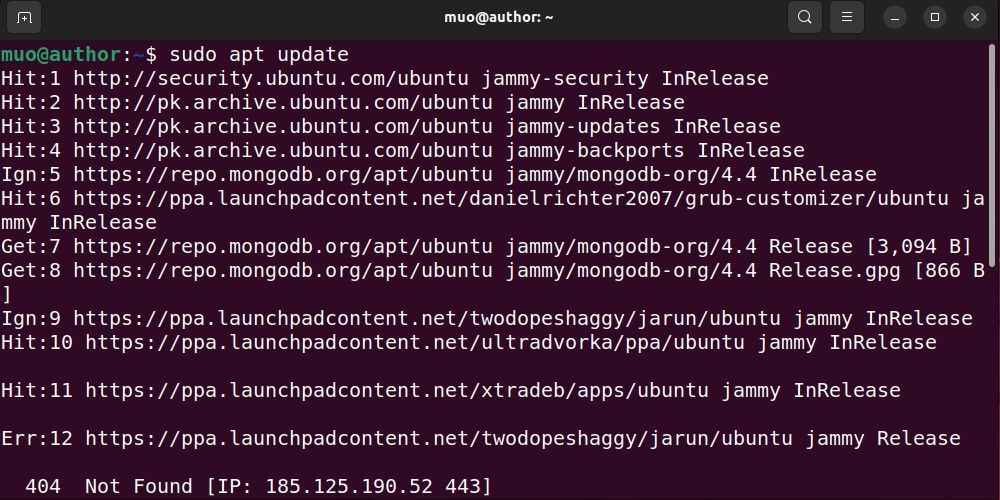
Скачайте .deb пакет WPS Office (пример команды wget):
wget https://wdl1.pcfg.cache.wpscdn.com/wpsdl/wpsoffice/download/linux/10702/wps-office_11.1.0.10702.XA_amd64.deb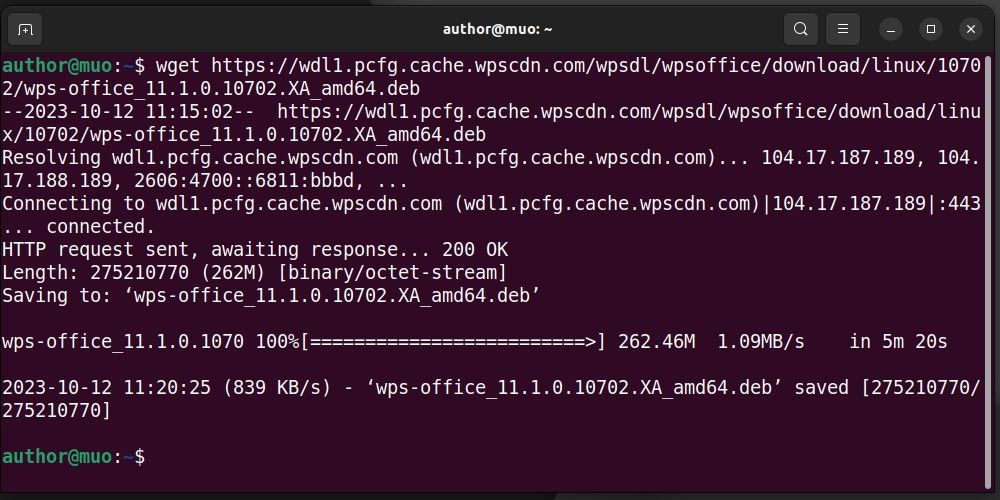
Установите пакет командой:
sudo dpkg -i wps-office_11.1.0.10702.XA_amd64.debЕсли появятся ошибки зависимостей, выполните:
sudo apt -f install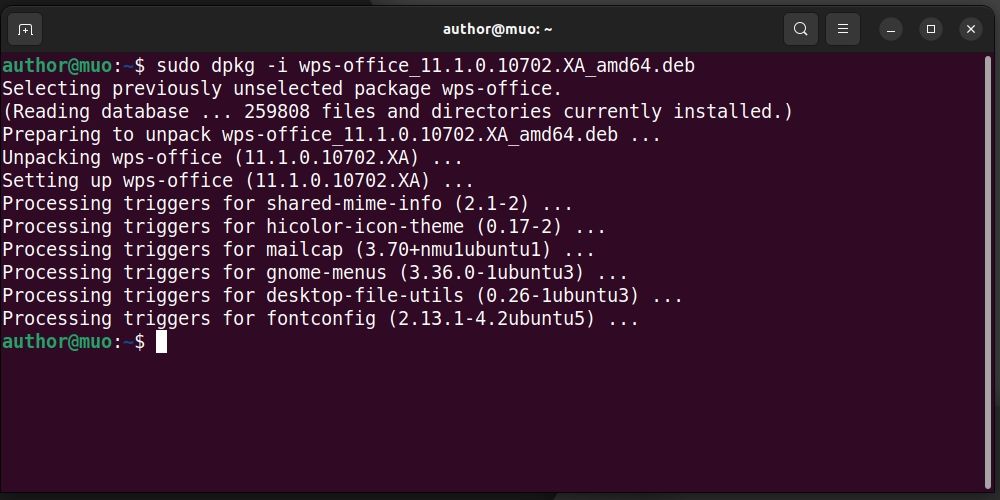
Важно: используйте официальную ссылку на сайт WPS при скачивании, чтобы избежать модифицированных сборок.
Метод 2: Установка через графический интерфейс
Если вы предпочитаете GUI, скачайте .deb с официального сайта и откройте папку Загрузки.
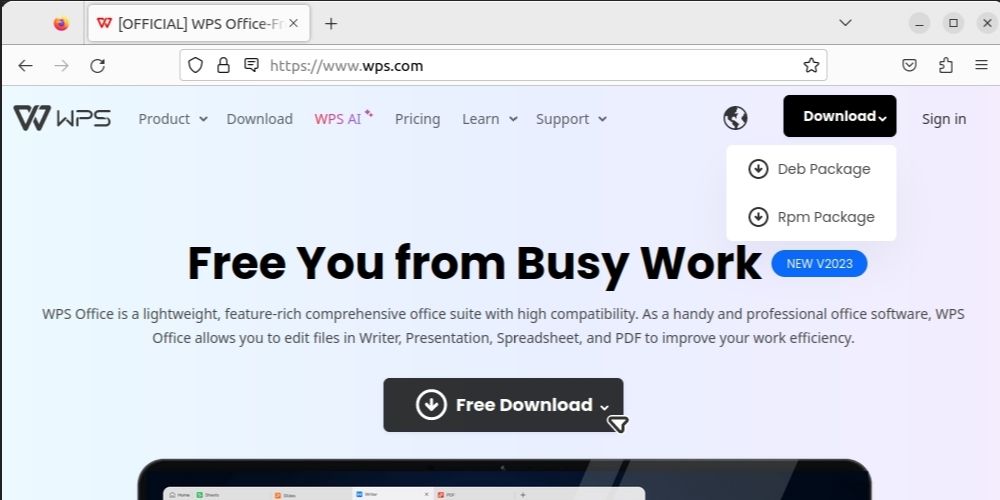
Проверьте, что файл .deb загрузился:
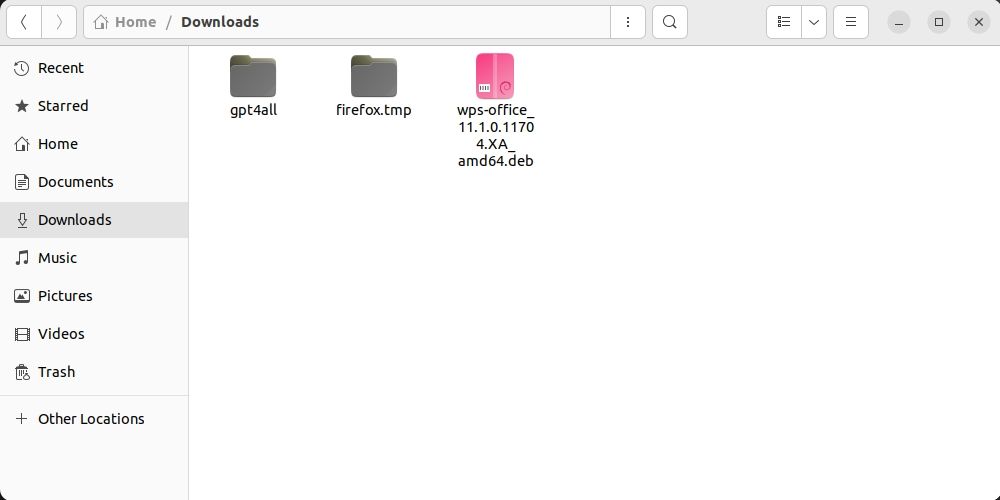
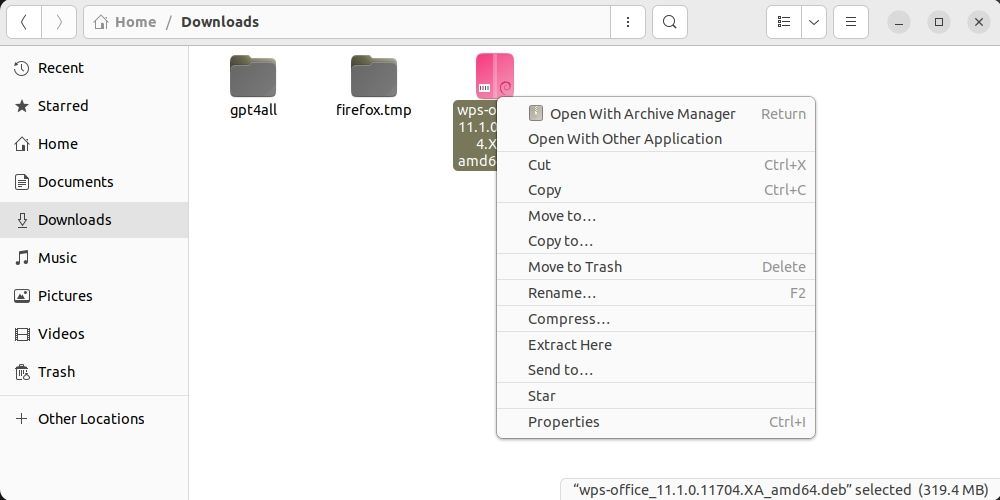
Щёлкните правой кнопкой по файлу и выберите «Открыть с помощью» → «Установщик программ» или «Software Install».
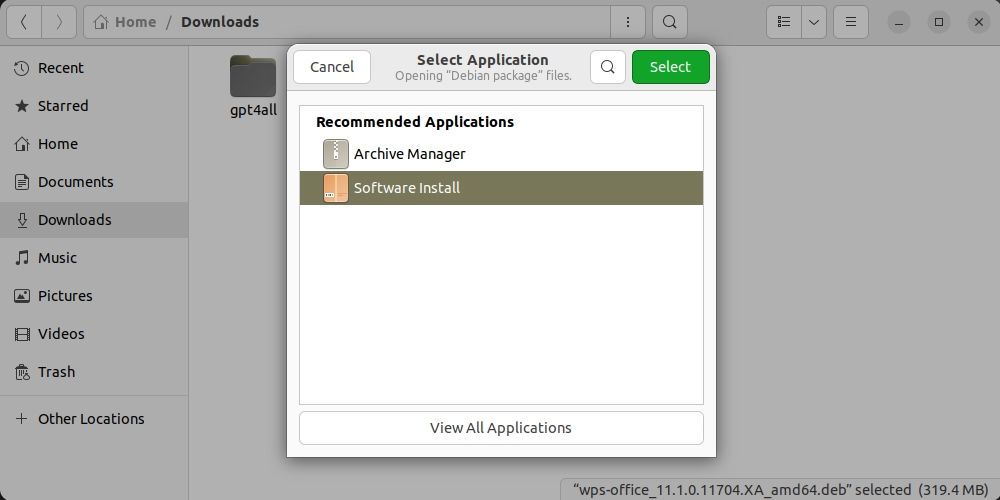
Выберите «Software Install» и нажмите «Установить».
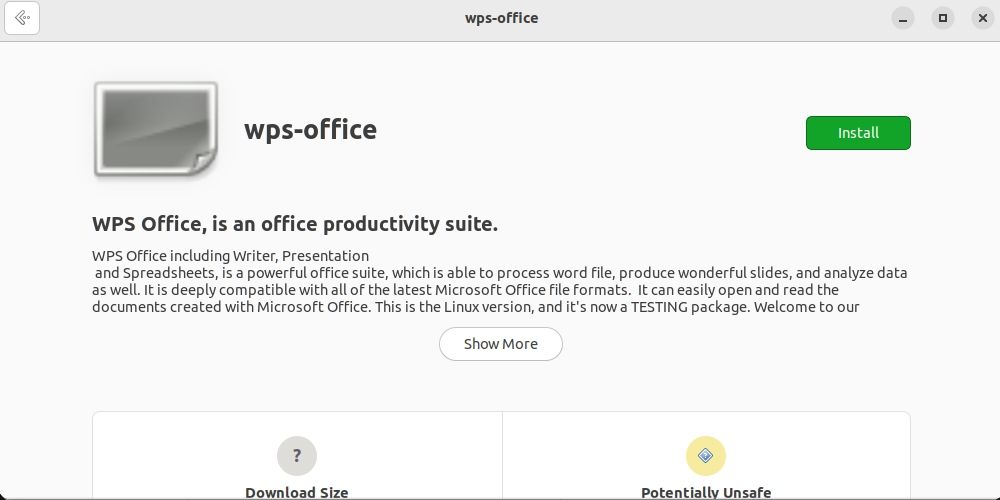
Примите условия лицензионного соглашения при появлении запроса.
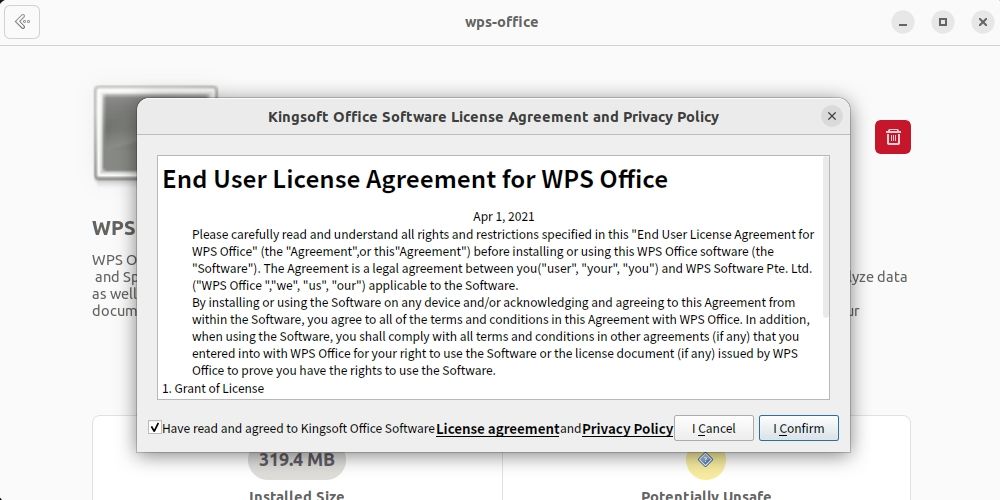
Через несколько минут приложение будет установлено и доступно в меню приложений.
Метод 3: Установка через Snap
Snap-пакеты изолированы и удобно обновляются. Сначала убедитесь, что установлен snapd:
sudo apt install snapd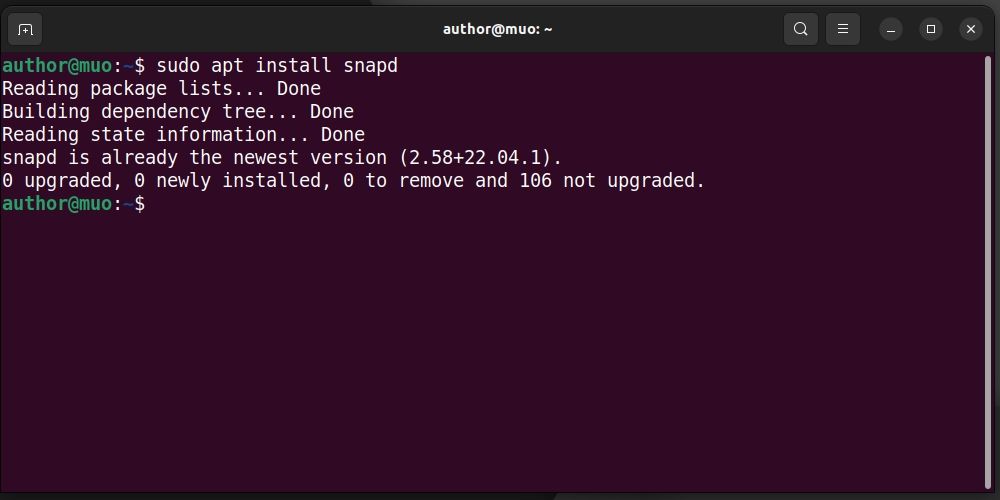
Затем установите WPS Office через snap:
sudo snap install wps-office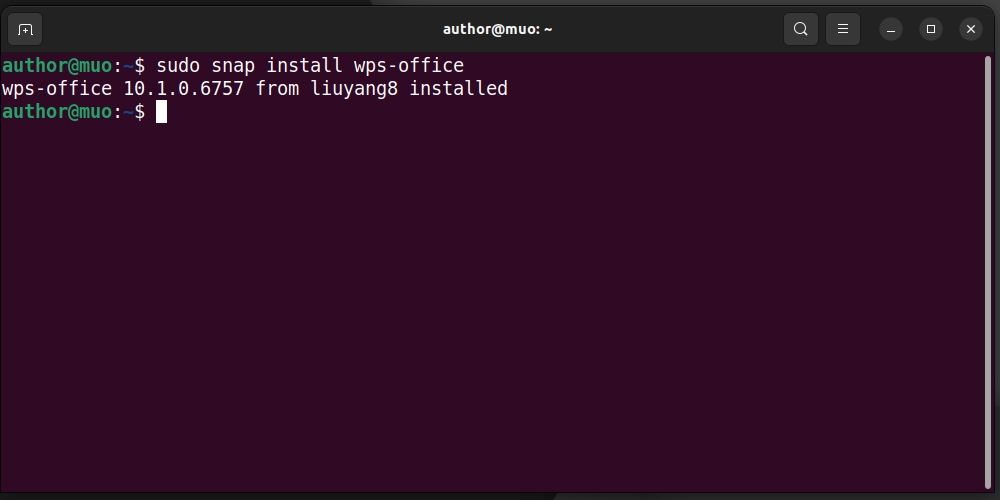
Snap удобен для быстрой установки, но пакет может иметь ограничения по интеграции с системой и темам оформления.
Запуск WPS Office
Откройте меню приложений и введите «WPS» или «WPS Office». Вы увидите отдельные приложения для текстового процессора, таблиц и презентаций.
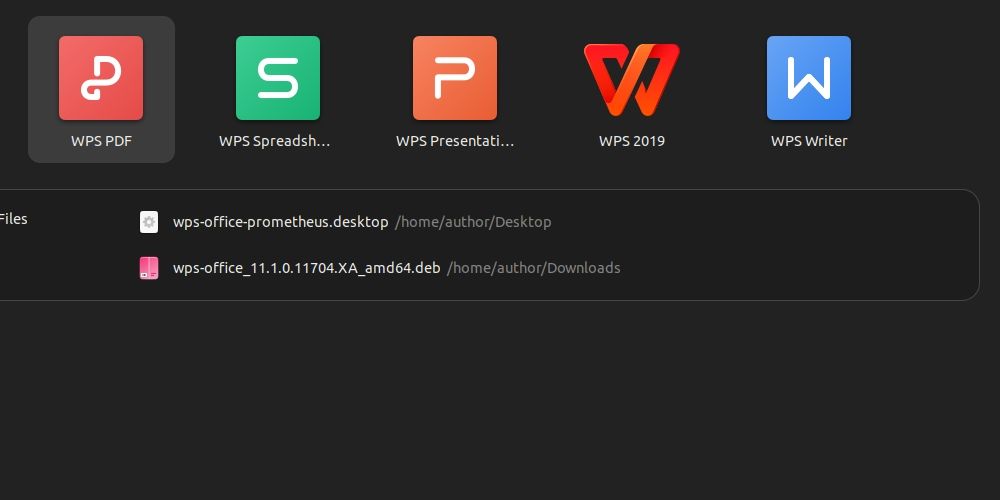
Откройте нужный инструмент и начинайте работать.
Удаление WPS Office
Через APT (если устанавливали .deb):
sudo apt remove --purge --auto-remove wps-office -y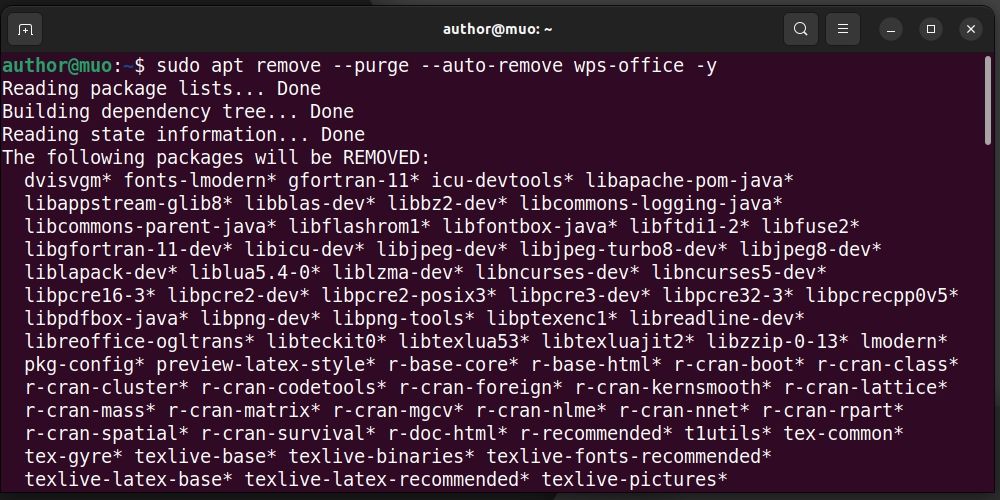
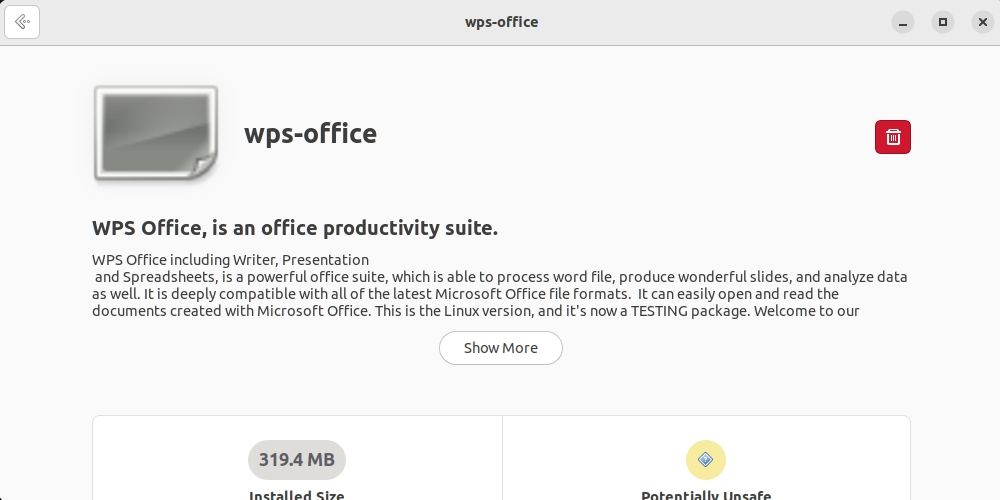
Также можно удалить через Центр приложений, найдя WPS Office и нажав «Удалить».
Если вы устанавливали через snap:
sudo snap remove wps-office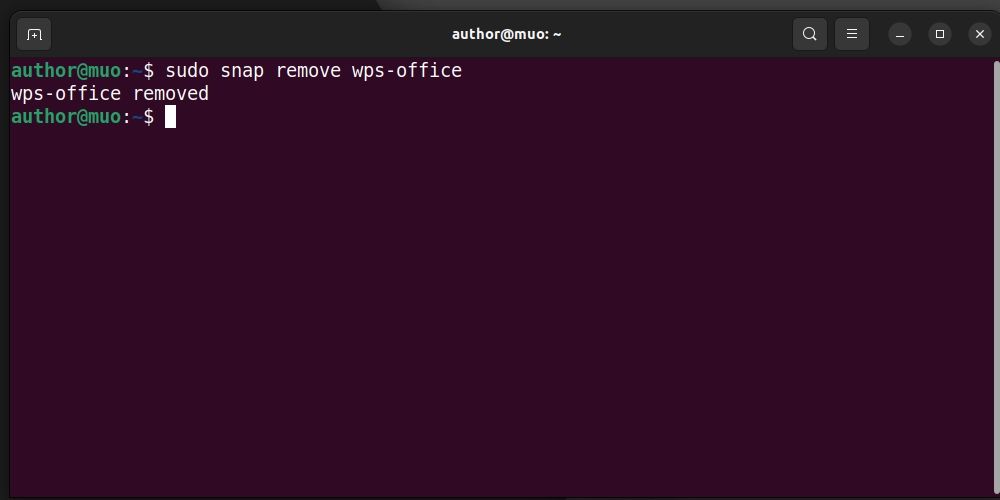
Сравнение методов установки
| Метод | Плюсы | Минусы |
|---|---|---|
| .deb (dpkg) | Полная интеграция с системой, привычно | Нужно решать зависимости вручную иногда |
| GUI | Очень просто, подходит новичкам | Меньше контроля, зависимость от инсталлятора |
| snap | Быстро, безопасно, авт-обновления | Может быть изолирован, проблемы с темами/интеграцией |
Решение распространённых проблем
- Ошибка зависимостей после dpkg: выполните sudo apt -f install.
- Приложение не запускается после установки snap: перезапустите систему или снимите ограничения confinement (требует опыта).
- Проблемы с отображением шрифтов: установите пакеты ttf-mscorefonts-installer или обновите локали.
Важно: перед установкой сторонних репозиториев всегда проверяйте источник.
Шпаргалка команд
- Обновление репозиториев: sudo apt update
- Установка .deb: sudo dpkg -i <файл>.deb
- Исправление зависимостей: sudo apt -f install
- Установка snapd: sudo apt install snapd
- Установка snap-пакета: sudo snap install wps-office
- Удаление apt: sudo apt remove –purge –auto-remove wps-office -y
- Удаление snap: sudo snap remove wps-office
Контрольный список перед началом
- Убедитесь, что у вас права sudo.
- Резервная копия важных документов.
- Доступ в интернет для скачивания пакета.
- Проверка совместимости архитектуры (amd64 vs i386).
Краткая методология принятия решения
- Нужна максимальная интеграция и контроль → выберите .deb и dpkg.
- Предпочитаете простую установку через GUI → скачайте .deb и откройте через Центр приложений.
- Хотите быстрый, изолированный пакет с авт-обновлениями → используйте snap.
Критерии приёмки
- WPS Office запускается и открывает новый документ.
- Вы можете открыть .docx/.xlsx/.pptx файлы без критических ошибок отображения.
- Приложение корректно интегрируется в меню приложений.
Однострочный глоссарий
- .deb: пакет для Debian/Ubuntu.
- dpkg: инструмент установки .deb пакетов.
- snap: контейнеризированный формат пакетов с авт-обновлениями.
Резюме
WPS Office легко установить на Ubuntu тремя способами: через dpkg (.deb), через графический интерфейс Центра приложений или через snap. Выберите метод в зависимости от уровня опыта и требований к интеграции. Если возникнут проблемы, используйте приведённые команды для диагностики и устранения зависимостей.
Важно: проверяйте источник загрузки и делайте резервные копии перед установкой.

Похожие материалы

Несколько аккаунтов Skype: Multi Skype Launcher

Журнал для работы: повысить продуктивность

Персональные звуки уведомлений на Android

Скачивание шоу Hulu для офлайн‑просмотра

Microsoft Start: персонализированная новостная лента
