
Установка Wolf CMS на Ubuntu 18.04 LTS
Что такое Wolf CMS
Wolf CMS — лёгкая система управления контентом с открытым исходным кодом на PHP. Кратко: простая в использовании, быстрая и минималистичная. Подходит для небольших сайтов, лендингов и внутренних порталов. Markdown — коротко: текстовый формат разметки для удобного написания контента.
Важно: этот гайд ориентирован на Ubuntu 18.04 LTS и PHP 7.2. При использовании других версий PHP или Ubuntu некоторые команды и пути могут отличаться.
Требования
- Сервер с Ubuntu 18.04 LTS.
- Ненулевой пользователь с правами sudo.
- Доступ в интернет для загрузки пакетов и архива Wolf CMS.
Подготовка системы
Перед началом обновите пакеты и ядро списка пакетов:
sudo apt-get update -y
sudo apt-get upgrade -y
Это гарантирует, что вы ставите последние версии зависимостей.
Установка LAMP (Apache, MariaDB, PHP)
Wolf CMS написан на PHP и хранит данные в MariaDB (MySQL-совместимая). Установите Apache, MariaDB, PHP и необходимые расширения:
sudo apt-get install apache2 mariadb-server php7.2 libapache2-mod-php7.2 php7.2-mysql wget unzip -yПосле установки откройте файл конфигурации PHP для Apache и внесите рекомендуемые изменения (пример для локальной зоны МСК — при необходимости замените свой временной пояс):
sudo nano /etc/php/7.2/apache2/php.iniИзмените/установите следующие параметры:
memory_limit = 512M
upload_max_filesize = 200M
max_execution_time = 360
post_max_size = 200M
date.timezone = Europe/Moscow
Сохраните и закройте файл.
Запустите и включите службы Apache и MariaDB при старте системы:
sudo systemctl start apache2
sudo systemctl enable apache2
sudo systemctl start mariadb
sudo systemctl enable mariadb
Настройка MariaDB
По умолчанию база данных не защищена. Запустите встроенный скрипт для базовой защиты:
sudo mysql_secure_installationСледуйте подсказкам: задайте пароль root, удалите анонимных пользователей, запретите удалённый вход root и удалите тестовую базу. Пример интерактивного сеанса:
Enter current password for root (enter for none):
Set root password? [Y/n]: N
Remove anonymous users? [Y/n]: Y
Disallow root login remotely? [Y/n]: Y
Remove test database and access to it? [Y/n]: Y
Reload privilege tables now? [Y/n]: Y
После этого войдите в MariaDB и создайте базу и пользователя для Wolf CMS:
sudo mysql -u root -pВнутри MySQL/MariaDB выполните:
CREATE DATABASE wolfcmsdb;
CREATE USER 'wolfcmsuser'@'localhost' IDENTIFIED BY 'mypassword';
GRANT ALL ON wolfcmsdb.* TO 'wolfcmsuser'@'localhost' IDENTIFIED BY 'mypassword' WITH GRANT OPTION;
FLUSH PRIVILEGES;
EXIT;
Примечание: замените ‘mypassword’ на надёжный пароль. Храните его в менеджере паролей.
Загрузка и установка Wolf CMS
Скачайте архив с официального хранилища (пример для версии 0.8.3.1):
cd /tmp
wget https://bitbucket.org/wolfcms/wolf-cms-downloads/downloads/wolfcms-0.8.3.1.zip
Распакуйте файлы в корень веб-сервера Apache:
sudo unzip wolfcms-0.8.3.1.zip -d /var/www/html/Установите корректные права и владельца каталога приложения, чтобы веб-сервер мог читать и записывать нужные файлы:
sudo chown -R www-data:www-data /var/www/html/wolfcms/
sudo chmod -R 755 /var/www/html/wolfcms/
Важно: права 755 — базовые; для продакшн-сайтов стоит тонко настроить права для отдельных файлов (например, запретить запись там, где она не нужна).
Настройка виртуального хоста Apache
Создайте файл конфигурации виртуального хоста:
sudo nano /etc/apache2/sites-available/wolfcms.confВставьте конфигурацию (замените ServerName на ваш домен или IP):
ServerAdmin [email protected]
DocumentRoot /var/www/html/wolfcms
ServerName example.com
DirectoryIndex index.html index.php
Сохраните файл и активируйте сайт:
sudo a2ensite wolfcms
sudo a2enmod rewrite
sudo systemctl restart apache2
Проверьте состояние службы Apache:
sudo systemctl status apache2Возможный пример вывода сервиса (пример из исходного руководства):
? apache2.service - The Apache HTTP Server
   Loaded: loaded (/lib/systemd/system/apache2.service; enabled; vendor preset: enabled)
  Drop-In: /lib/systemd/system/apache2.service.d
           ??apache2-systemd.conf
   Active: active (running) since Wed 2019-01-09 06:38:39 UTC; 8h ago
  Process: 886 ExecStart=/usr/sbin/apachectl start (code=exited, status=0/SUCCESS)
    Tasks: 25 (limit: 1114)
   CGroup: /system.slice/apache2.service
           ??1195 /usr/sbin/apache2 -k start
           ??1197 Passenger watchdog
           ??1200 Passenger core
           ??1207 Passenger ust-router
           ??1249 /usr/sbin/apache2 -k start
           ??1250 /usr/sbin/apache2 -k start
           ??1251 /usr/sbin/apache2 -k start
           ??1252 /usr/sbin/apache2 -k start
           ??1253 /usr/sbin/apache2 -k start

Jan 09 06:38:27 ubuntu1804 systemd[1]: Starting The Apache HTTP Server...
Jan 09 06:38:37 ubuntu1804 apachectl[886]: AH00558: apache2: Could not reliably determine the server's fully qualified domain name, using 192.1
Jan 09 06:38:39 ubuntu1804 systemd[1]: Started The Apache HTTP Server.
Если в выводе видны ошибки, проверьте журналы /var/log/apache2/*.log.
Правки .htaccess для «чистых» URL
Переименуйте файл _.htaccess в .htaccess, чтобы включить дружелюбные URL:
sudo mv /var/www/html/wolfcms/_.htaccess /var/www/html/wolfcms/.htaccessОтредактируйте этот файл и, при необходимости, измените строку RewriteBase:
sudo nano /var/www/html/wolfcms/.htaccessИзмените:
RewriteBase /и сохраните файл.
Доступ к веб-интерфейсу установки
Откройте в браузере http://example.com (или ваш домен/IP). Вы увидите страницу проверки требований.

Нажмите Continue to Install, заполните параметры базы данных (имя базы, пользователь, пароль) и нажмите Install.
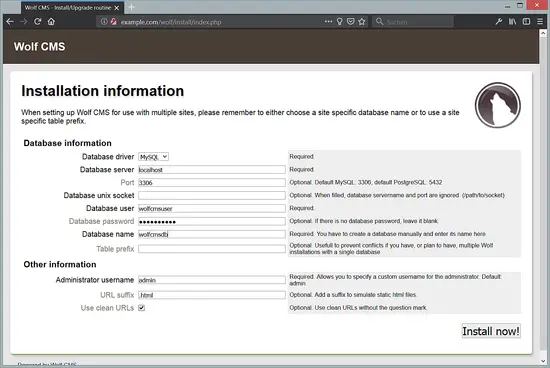
После успешной установки вы увидите страницу подтверждения:
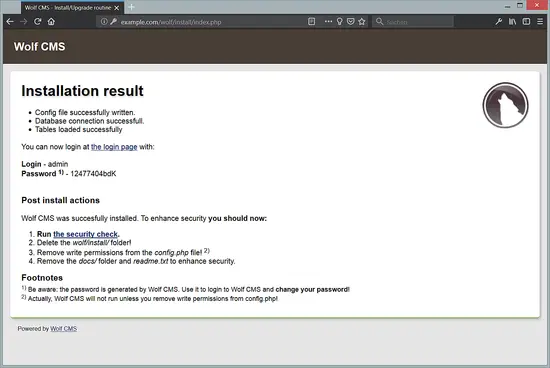
Очистка установочных файлов и права доступа
После установки удалите установочную директорию и документы и уберите права записи для config.php:
cd /var/www/html/wolfcms
sudo rm -rf wolf/install docs
sudo chmod 640 config.php
Используйте chmod 640, чтобы владелец (www-data) имел доступ, а у остальных был ограниченный доступ.
Вход в панель администратора
Перейдите на страницу логина и введите учётные данные администратора, которые вы задали при установке.
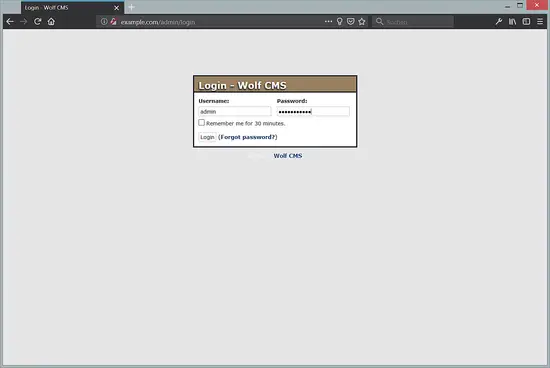
После входа вы попадёте в панель управления:

Критерии приёмки
- Сайт по адресу example.com открывается и показывает главную страницу Wolf CMS.
- Страница установки доступна и завершена без ошибок.
- Вход в админку работает с учётными данными администратора.
- База данных создана и записи создаются/читаются приложением.
Контрольный список администратора (role-based)
Для системного администратора:
- Настроить бэкап базы данных и файлов (регулярный cron).
- Включить UFW/файрвол и разрешить порты 80/443/22.
- Настроить автоматическое обновление безопасности.
Для разработчика:
- Подключить репозиторий к CI/CD (если требуется).
- Проверить совместимость плагинов и шаблонов.
Для контент-менеджера:
- Создать тестовую страницу и проверить отображение Markdown.
- Настроить базовые права пользователей.
Рекомендации по безопасности
- Включите HTTPS с помощью Let’s Encrypt и certbot:
sudo apt-get install certbot python-certbot-apache -y
sudo certbot --apache -d example.com- Ограничьте доступ к панели администрирования по IP (если возможно).
- Регулярно обновляйте пакеты системы и PHP.
- Убедитесь, что каталог /var/www/html/wolfcms не содержит файлов с правами 777.
Отладка и распространённые ошибки
- 403 Forbidden: проверьте AllowOverride в конфигурации виртуального хоста и права на файлы.
- Ошибка подключения к БД: проверьте правильность имени БД, пользователя и пароля.
- Ошибки в .htaccess: временно переименуйте .htaccess и проверьте работу сайта без него.
Когда Wolf CMS может не подойти
- Нужен крупный корпоративный портал с сотнями пользователей и сложным RBAC — лучше рассмотреть более крупные CMS (например, Drupal).
- Требуются современные плагины и частые обновления — check-эмкость экосистемы Wolf CMS может быть ограничена.
Альтернативные подходы
- Развернуть на Docker-контейнерах: полезно для изоляции и быстрой миграции.
- Использовать Nginx вместо Apache: покажет лучшую производительность в некоторых сценариях.
Мини‑методология развёртывания (быстрый план)
- Подготовить сервер (обновления, пользователи).
- Установить LAMP и базовые зависимости.
- Настроить базу данных и пользователя.
- Развернуть файлы Wolf CMS в /var/www/html/wolfcms.
- Настроить виртуальный хост и HTTPS.
- Завершить установку через веб-интерфейс.
- Удалить установочные директории и настроить бэкапы.
Короткая проверка после установки
- Откройте главную → создайте страницу → опубликуйте → проверьте видимость в публичной части.
- Создайте резервную копию базы и проверьте восстановление на тестовом сервере.
Заключение
Поздравляем — вы успешно установили и настроили Wolf CMS на Ubuntu 18.04 LTS. Теперь можно создавать контент, настраивать темы и расширять функционал. Если что-то пошло не так, проверьте логи Apache и MariaDB, права на файлы и параметры PHP.
Важно: при переносе сайта на другую версию PHP или ОС тестируйте всё на копии, чтобы избежать простоев.
Дополнительные вопросы — задавайте, помогу с конкретными ошибками или настройками.

Похожие материалы

Несколько аккаунтов Skype: Multi Skype Launcher

Журнал для работы: повысить продуктивность

Персональные звуки уведомлений на Android

Скачивание шоу Hulu для офлайн‑просмотра

Microsoft Start: персонализированная новостная лента
