
Как обойти проверку неподдерживаемого оборудования при установке Windows 11 в виртуальной машине
Виртуальные машины — удобный изолированный стенд, где можно экспериментировать. Но при установке Windows 11 некоторые виртуальные окружения выдают ошибку «неподдерживаемое оборудование» и останавливают установку. Ниже подробная инструкция, безопасные альтернативы и чек‑лист по откату изменений.
Возможность обойти минимальные требования Windows 11 в виртуалке
Важно понимать: описанный ниже метод полностью отключает проверку аппаратных требований Windows 11 в процессе установки. Это полезно, когда нужно запустить систему в тестовой среде или на старом железе, но и означает, что установщик не будет проверять такие вещи как объём доступного диска или поддержка TPM. Перед началом рекомендую предварительно сверить минимальные требования Windows 11 и выделить виртуальной машине минимум места на диске и оперативной памяти, иначе установка может завершиться с ошибкой уже после пропуска проверки.
Проблема установки Windows 11 в виртуальной машине на неподдерживаемом оборудовании
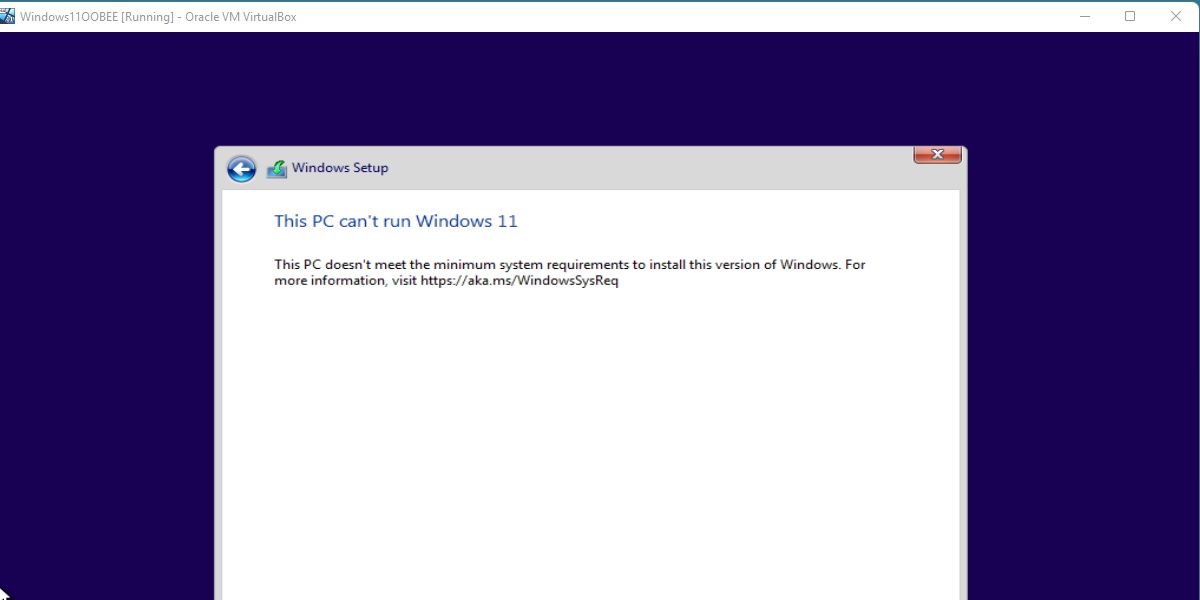
В этом руководстве показан пример с Oracle VirtualBox, но при необходимости те же приёмы работают и в других гипервизорах. Если инициировать стандартную установку Windows 11, установщик выполнит аппаратную проверку и, при несоответствии, остановит процесс. Чтобы продолжить, мы временно правим реестр установочного окружения Windows и инструктируем установщик игнорировать проверки TPM и Secure Boot.
Как обойти проверку оборудования (пошагово)
- Запустите установку Windows 11 в виртуальной машине до экрана с ошибкой проверки оборудования.
- На экране установки закройте модальное окно ошибки (красный крестик), чтобы вернуться к экрану «Установить сейчас» (в английской локали — Install now).
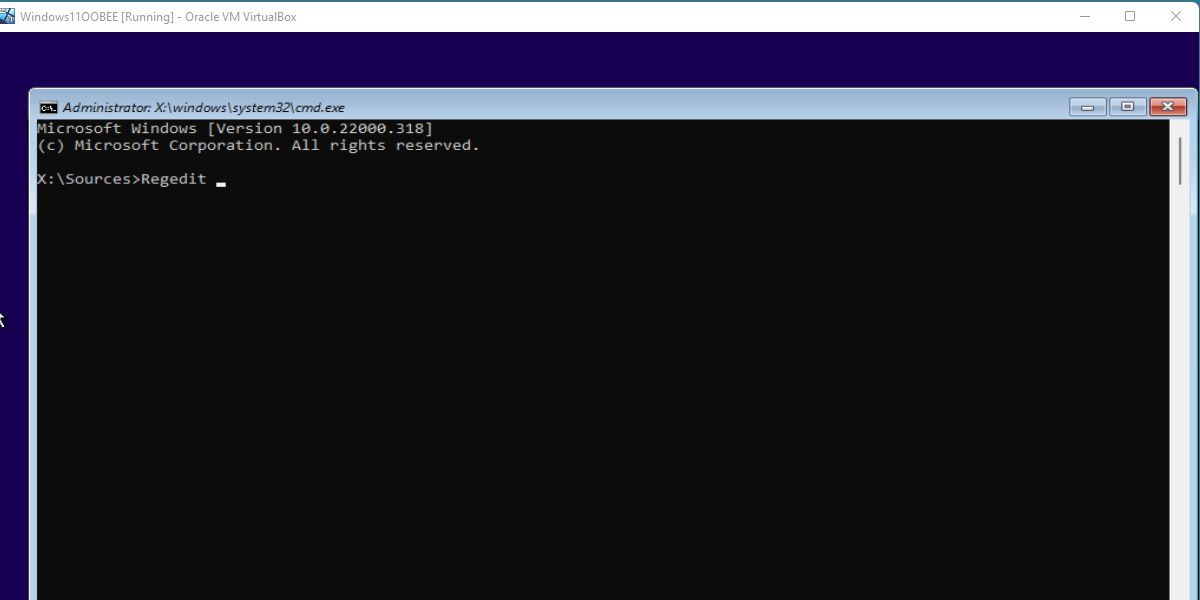
- Нажмите Shift + F10 — откроется окно командной строки.
- Введите:
regeditи нажмите Enter — запустится Редактор реестра (Registry Editor).
- В левой панели перейдите по пути:
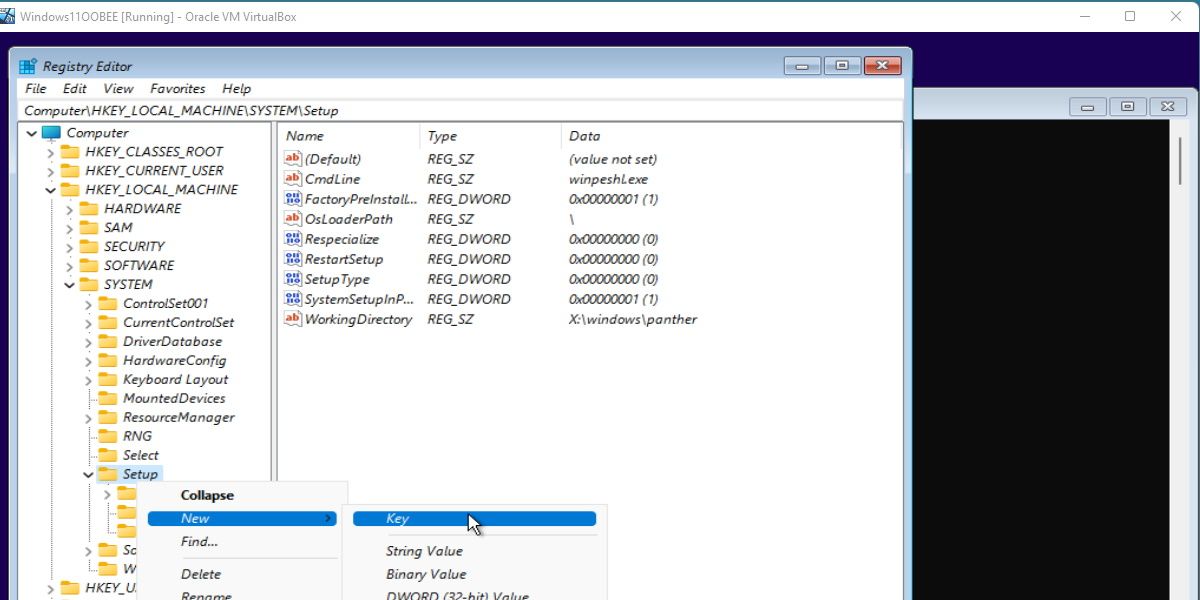
Computer\HKEY_LOCAL_MACHINE\SYSTEM\Setup- Кликните правой кнопкой по ветке Setup → New → Key и создайте новый ключ с именем:
LabConfig(учтите регистр символов).
- Выделите вновь созданный LabConfig. В правой части окна правой кнопкой мыши → New → DWORD (32-bit) Value. Создайте два таких значения и назовите их точно так:
BypassSecureBootCheck
BypassTPMCheck- Дважды щёлкните по каждому значению и в поле «Данные значения» (Value data) введите:
00000001- Закройте Редактор реестра и окно командной строки. Продолжите установку — проверка оборудования будет пропущена.
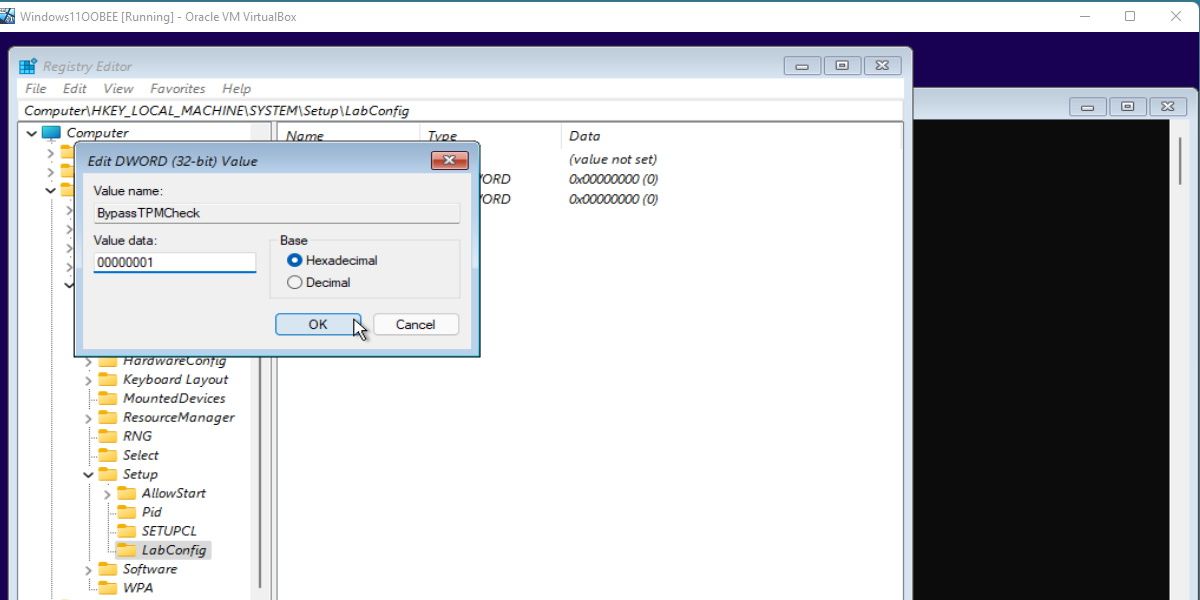
Важно: эти правки влияют только на текущую среду установки. После успешной установки можно удалить ключ LabConfig из реестра, чтобы вернуть стандартное поведение системы. Это снижает риск пропуска важных проверок в будущем.
Когда это не сработает — типичные причины и как их проверить
- Недостаточно свободного места на виртуальном диске — даже при пропуске проверки инсталлятор может завершиться ошибкой при копировании файлов. Проверьте объём диска и увеличьте виртуальный диск при необходимости.
- Недостаточно оперативной памяти или CPU — Windows 11 будет работать очень медленно или не сможет выполнить часть установочных шагов на минимальной конфигурации. Рекомендуется минимум 2–4 ГБ ОЗУ для установки и 4+ ГБ для базовой работы.
- Проблемы с драйверами виртуального оборудования — сетевые/видео драйверы гипервизора могут вызвать ошибки после установки. Установите дополнения гостевой ОС (Guest Additions/VMware Tools) после первого запуска.
- Коррупция образа ISO или ошибки записи — попробуйте заново смонтировать ISO или создать его копию другим инструментом.
Альтернативные подходы (без правки реестра во время установки)
- Создать модифицированный ISO: добавить unattended.xml или правки в установочный образ, которые отключают проверку на этапе установки.
- Использовать инструменты вроде Rufus (если устанавливаете на реальный диск) с опцией обхода проверки TPM/Secure Boot — для виртуалок это не всегда применимо.
- Включить в гипервизоре виртуальный TPM (vTPM) и Secure Boot, если гипервизор поддерживает эти функции (Hyper‑V, VMware Workstation, некоторые версии VirtualBox + плагины). Это устранит причину ошибки без обхода проверок.
Риски, безопасность и откат изменений
- Редактирование реестра в процессе установки — локализованное вмешательство. Оно временно отключает проверку и само по себе не устанавливает уязвимых компонентов, но снижает защитную проверку на этапе установки.
- После успешной установки удалите ключ LabConfig, если вы не хотите постоянно обходить эти проверки.
Как откатить изменения:
- Откройте regedit в установленной системе.
- Перейдите к Computer\HKEY_LOCAL_MACHINE\SYSTEM\Setup\LabConfig.
- Удалите значения BypassSecureBootCheck и BypassTPMCheck либо удалите весь ключ LabConfig.
Быстрый чек‑лист по ролям
- Администратор виртуальной среды:
- Убедиться в резервном копировании виртуальной машины перед экспериментом.
- Выделить виртуальной машине минимум места и ОЗУ.
- По возможности включить vTPM/Secure Boot в настройках гипервизора.
- Тестировщик / разработчик:
- Пройти шаги установки и проверить базовую работоспособность системы (запуск, сеть, дисплей).
- Установить инструменты гостевой интеграции и проверить производительность.
- Пользователь:
- Избегайте использования такой системы в продуктиве; используйте её только для тестов и экспериментов.
Критерии приёмки
- Установка проходит до рабочего стола без критических ошибок.
- Система успешно загружает сетевой стек и позволяет обновлять гипервизорные драйверы.
- После удаления ключа LabConfig повторный запуск системы не приводит к критическим сбоям.
Советы по повышению шансов на успех
- Увеличьте диск виртуальной машины хотя бы до 64 ГБ, если планируете устанавливать обновления и дополнительные пакеты.
- Выделите не менее 2 vCPU и 4 ГБ оперативной памяти для приемлемой отзывчивости (чем больше — тем лучше для тестов).
- Если гипервизор позволяет, включите 3D‑ускорение и виртуальный TPM.
Краткая методика — для быстрого повторения
- Запустить установку → Shift + F10 → regedit → создать LabConfig → добавить BypassSecureBootCheck и BypassTPMCheck = 1 → продолжить установку → по завершении удалить LabConfig.
Краткий глоссарий (1 строка каждое)
- TPM: аппаратный модуль обеспечения безопасности (Trusted Platform Module).
- Secure Boot: механизм предотвращения загрузки неподписанного загрузочного ПО.
- LabConfig: создаваемый ключ реестра, используемый здесь для обхода проверок установщика.
Когда лучше не использовать этот метод
- Если требуется тестирование безопасности или проверка поведения системы на реальном поддерживаемом железе — обход проверок исказит результаты.
- Для продуктивных систем и рабочих машин — всегда лучше обеспечить совместимость на уровне гипервизора или оборудовании, а не отключать проверку.
Краткое резюме
Обход проверки оборудования при установке Windows 11 через редактирование реестра — быстрый и прямой способ установить ОС в виртуальной среде, где нет поддержки TPM/Secure Boot. Метод прост: из командной строки установщика запустить regedit, создать ключ LabConfig и добавить два DWORD, установив их в 1. Это удобно для тестов, но требует осторожности: следует убедиться в достаточных ресурсах виртуальной машины и удалить правки реестра после успешной установки.
Примечание: метод предназначен только для тестовых целей и не рекомендуется для использования на продуктивных или пользовательских системах без понимания последствий.

Похожие материалы

Несколько аккаунтов Skype: Multi Skype Launcher

Журнал для работы: повысить продуктивность

Персональные звуки уведомлений на Android

Скачивание шоу Hulu для офлайн‑просмотра

Microsoft Start: персонализированная новостная лента
