
Как установить Windows 10 IoT Core на Raspberry Pi 3
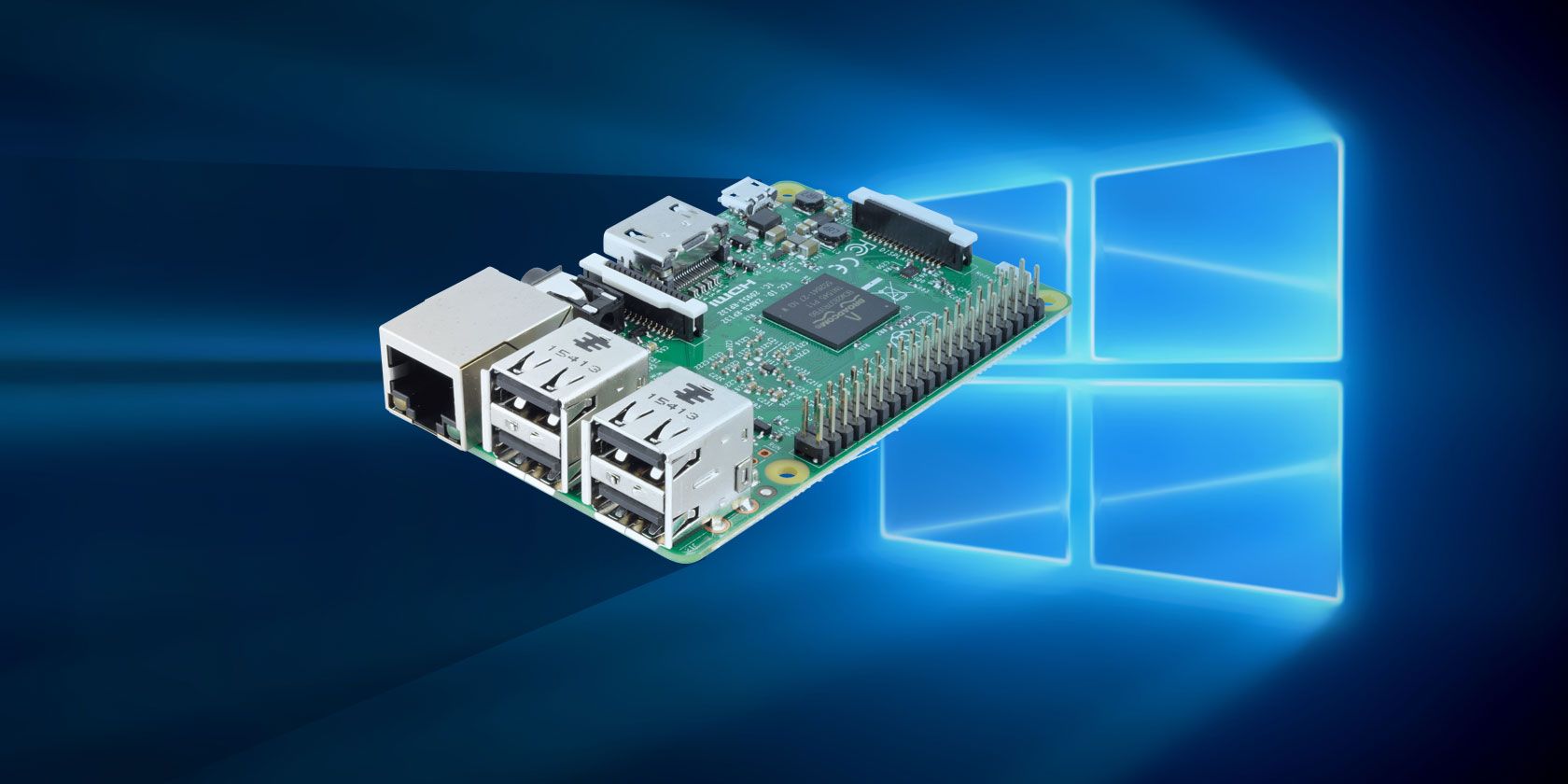
Краткое определение: Windows 10 IoT Core — версия Windows 10, оптимизированная для небольших устройств с экраном или без него, работающая на ARM и x86/x64 платформах.
О чём эта статья
- Что такое Windows 10 IoT Core и зачем она нужна на Raspberry Pi 3
- Полный список оборудования и подготовка microSD
- Пошаговая установка через Windows 10 IoT Core Dashboard
- Первичная настройка, подключение и отладка через Device Portal
- Развёртывание примерных приложений и советы по разработке
- Частые проблемы и способы их устранения
- Checklist, критерии приёмки, тесты и рекомендации по безопасности
Зачем использовать Windows 10 IoT Core на Raspberry Pi 3
Windows 10 IoT Core — это платформа для устройств Интернета вещей (IoT). Она не предназначена для запуска традиционных настольных приложений вроде Microsoft Office. Зато она поддерживает Universal Windows Platform (UWP) приложения и приложения, портированные в UWP. Платформа интегрирована с экосистемой Microsoft и служит основой для прототипов, учебных проектов и некоторых коммерческих встраиваемых решений.
Важно: Microsoft в своё время выделила значительные инвестиции в развитие IoT, что положительно сказывается на поддержке и экосистеме Windows 10 IoT Core.
Требуемое оборудование и подготовка
Необходимое оборудование:
- Raspberry Pi 3 (Raspberry Pi 2 тоже поддерживается; Raspberry Pi Zero — нет). Windows 10 IoT Core поддерживает ARMv7 и выше.
- microSD карта Class 10, объём 8 ГБ или больше, адаптер SD.
- Ethernet-кабель (рекомендуется для упрощённой первой настройки).
- HDMI-кабель для подключения к монитору.
- Блок питания microUSB 5V 2A.
- (Опционально) USB-клавиатура — нужна для выбора языка/раскладки, если потребуется не-английская раскладка.
Подготовительные рекомендации:
- Используйте свежую, качественную microSD-карту Class 10. Медленные карты значительно ухудшают отзывчивость системы.
- Для первого запуска подключайте Raspberry Pi через Ethernet — это упростит обнаружение устройства в Dashboard.
- Если вы планируете разработку приложений, подготовьте ПК с Windows 10 и установленной Visual Studio (рекомендуется последняя поддерживаемая версия).
Загрузка и установка Windows 10 IoT Core Dashboard
- Загрузите Windows 10 IoT Core Dashboard с официальной страницы загрузок Windows Dev Center IoT. (Если страница недоступна, поищите «Windows 10 IoT Core Dashboard download» на официальном сайте Microsoft.)
- Установите Dashboard на Windows‑ПК. Установщик загрузит дополнительные компоненты, это займёт несколько минут в зависимости от скорости интернета.
- Запустите Windows 10 IoT Core Dashboard.
В Dashboard выберите Set up a new device (Настроить новое устройство). Если интерфейс на английском, ищите надпись Set up a new device.
Параметры на экране установки:
- Device type: Broadcom (Raspberry Pi 2 & 3)
- OS Build: Windows 10 IoT Core
- Drive: буква вашего microSD
- Установите имя администратора и пароль
Нажмите Download and install. Процесс запишет системный образ на microSD и проверит установочные файлы. Отслеживайте прогресс в окне Dashboard.
Подготовка Raspberry Pi и первичный запуск
- Вставьте microSD-карту в Raspberry Pi.
- Подключите HDMI-кабель к монитору.
- Подключите Ethernet-кабель (или USB Wi‑Fi-адаптер, если вы используете беспроводную сеть).
- Подключите USB-клавиатуру при необходимости.
- Подайте питание (microUSB).
Система загрузится быстро. На экране появится страница выбора языка. Без подключённой клавиатуры по умолчанию будет английский (US). При выборе языка и завершении настройки вы попадёте на главную страницу Windows 10 IoT Core.
Главное меню содержит вкладки: Device info, Command line, Browser и Tutorials, а также Settings и кнопку питания.
Обнаружение Raspberry Pi в Windows 10 IoT Dashboard
Когда Raspberry Pi подключён к сети, он должен появиться в разделе My devices в Windows 10 IoT Dashboard на вашем ПК. Если устройство не отображается — проверьте следующие вещи:
- Raspberry Pi подключён к сети и имеет IP-адрес.
- Перезагрузите Raspberry Pi и ваш ПК.
- Проверьте целостность Ethernet- или Wi‑Fi‑подключения.
- Убедитесь, что брандмауэр Windows позволяет Dashboard связываться с устройствами в локальной сети.
Проверка брандмауэра (русская Windows):
- Откройте «Параметры» → «Сеть и Интернет» → «Состояние» и узнайте тип сети (Общедоступная/Частная/Доменная).
- В поле поиска настроек введите «брандмауэр» и откройте «Разрешение взаимодействия с приложением через брандмауэр Windows».
- Нажмите «Изменить параметры». Найдите приложение Dashboard (или exe, которое используется Dashboard) и отметьте соответствующий тип сети.
Подключение к Device Portal и удалённое управление
В Dashboard щёлкните правой кнопкой по устройству в My devices и выберите Open in Device Portal. Device Portal — это веб-интерфейс для управления устройством: от просмотра логов до управления процессами и развёртывания приложений.
Через Device Portal можно:
- Просматривать системную информацию и логи
- Управлять запущенными приложениями
- Загружать и разворачивать пакеты UWP
- Подключаться к командной строке и shell
Развёртывание примерного приложения
Microsoft предоставляет несколько простых примеров для старта: Hello World, Internet Radio, IoT Core Blockly и другие. Чтобы развернуть один из примеров:
- В Dashboard выберите Try some samples.
- Выберите нужный пример и устройство из выпадающего списка.
- Следуйте инструкциям на странице примера. Часто для развёртывания требуется Visual Studio (для сборки и публикации) или готовый пакет .appx.
Когда не стоит использовать Windows 10 IoT Core на Raspberry Pi 3
- Если вам нужна полнофункциональная настольная ОС для работы с обычными Windows-программами — лучше использовать полноценную версию Windows (на поддерживаемом устройстве) или Linux.
- Для проектов с ограниченными вычислительными ресурсами, где критична низкая задержка и полный контроль над ОС на уровне ядра — рассмотрите легковесные Linux‑дистрибутивы (например, Raspbian/ Raspberry Pi OS, Alpine).
- Если вам нужна большая экосистема драйверов для специализированного оборудования — Linux зачастую предоставляет более зрелую поддержку.
Рекомендации по разработке приложений для IoT Core
- Языки: C#, C++ и XAML часто используются для создания UWP-приложений. Для начинающих хорош вход через C# и Visual Studio.
- Отладка: подключайтесь через Device Portal и удалённую отладку Visual Studio.
- Модульность: проектируйте приложения как набор сервисов с чёткими API для упрощённого обновления.
- Производительность: тестируйте время загрузки, использование CPU и IO. Микрокарточка и сеть — основные узкие места.
Безопасность и конфиденциальность
- Всегда изменяйте пароль администратора по умолчанию.
- Ограничьте доступ к Device Portal через брандмауэр и VPN.
- Регулярно обновляйте устройства, если обновления доступны.
- Минимизируйте набор открытых портов и запущенных сервисов.
Примечание по приватности: как и в любом IoT-проекте, обдумайте, какие данные собираются и где они хранятся. Если устройство обрабатывает персональные данные граждан ЕС, применяйте принципы GDPR: минимизация данных, защита по умолчанию, документирование прав доступа.
Частые проблемы и их решения
Устройство не появляется в Dashboard
- Перезагрузите Raspberry Pi и ПК
- Проверьте кабели и питание
- Убедитесь, что устройство в одной подсети с ПК
- Проверьте правила брандмауэра
Устройство не загружается после записи образа
- Проверьте целостность образа и повторно выполните запись
- Попробуйте другую microSD-карту
Медленная работа
- Используйте карту Class 10 или UHS
- Отключите ненужные сервисы
- Уменьшите логирование в продакшн-сборке
Факто-бокс: ключевые параметры для Raspberry Pi с Windows 10 IoT Core
- Минимальная поддерживаемая архитектура: ARMv7
- Рекомендуемый объём microSD: ≥ 8 ГБ, Class 10
- Рекомендуемый блок питания: 5V, 2A microUSB
- Поддерживаемые платы: Raspberry Pi 2, Raspberry Pi 3
Checklist перед развёртыванием в продакшен
Для разработчика:
- Проверена стабильность приложения
- Реализована обработка ошибок и логирование
- Обновлён пароль администратора
- Настроен брандмауэр и доступ по сети
Для администратора/оператора:
- Подготовлен процесс обновления ПО
- Настроен мониторинг Device Portal или внешними инструментами
- План резервного восстановления и замены microSD
Критерии приёмки
- Устройство загружается в заданное время (например, ≤ 60 с)
- Приложение стартует и отвечает на запросы API
- Логирование работает, ошибки фиксируются и доступны для диагностики
- Устройство успешно подключается к инфраструктуре (MQTT/Broker/REST)
Тестовые случаи / Acceptance tests
- Тест загрузки: после подачи питания Raspberry Pi полностью выходит на главный экран
- Тест сети: Device Portal доступен по IP, Dashboard видит устройство
- Функциональный тест: примерное приложение выполняет основную функцию (проигрывание радио, отклик на команды)
- Нагрузочный тест: приложение выдерживает ожидаемую нагрузку за 10 минут
Методология быстрого прототипирования (мини‑метод)
- Определите минимально необходимую функцию (MVP).
- Разверните IoT Core на Raspberry Pi 3.
- Используйте образцы Microsoft как основу.
- Соберите телеметрию и итеративно улучшайте.
- Когда MVP стабилен, спланируйте очищение и hardening перед продакшеном.
Альтернативные подходы
- Raspberry Pi с Linux (Raspberry Pi OS) — лучший выбор для широкого спектра open‑source проектов.
- Использование специализированных RTOS для проектов с жёсткими временными требованиями.
- Полноценный Windows 10 на ARM: возможно, но медленно и не всегда практично на Raspberry Pi — подходит только для экспериментов с классическими Win32-приложениями.
Модель принятия решения (Mermaid)
flowchart TD
  A[Нужен ли UWP / интеграция с Microsoft] -->|Да| B[Использовать Windows 10 IoT Core]
  A -->|Нет| C[Рассмотреть Linux или RTOS]
  B --> D{Требуется настольная функциональность}
  D -->|Да| E[Рассмотреть полноформатный ПК с Windows]
  D -->|Нет| F[Развёртывать на Raspberry Pi 3]
Роль‑ориентированные чеклисты
Разработчик:
- Подключение к Device Portal и удалённая отладка
- CI/CD для сборки и упаковки UWP-пакетов
- Тесты производительности и интеграции
Оператор/администратор:
- Обновления, мониторинг и резервное копирование
- Журналирование и хранение логов вне устройства
- Политики безопасности и управление ключами
Maker/хоббист:
- Пошаговая инструкция по установке Dashboard и записи образа
- Примеры проектов: управление светодиодами, чтение датчиков, Internet Radio
Шаблон плана развёртывания (простая таблица)
- Подготовка образа: записать образ через Dashboard
- Верификация: пройти чеклист загрузки и сети
- Развёртывание приложения: загрузить пакет через Device Portal
- Мониторинг: настроить логи и оповещения
- Обновление: автоматический/ручной процесс обновления
Рекомендации по экономии времени и усилий
- Используйте Ethernet для начальной настройки — это быстрее и надёжнее
- Держите под рукой вторую microSD для резервной записи
- Для быстрой отладки используйте последовательный доступ или SSH рядом с Dashboard
Заключение
Windows 10 IoT Core на Raspberry Pi 3 — удобная платформа для прототипов и учебных IoT-проектов, особенно если вы хотите интеграцию с экосистемой Microsoft и развёртывание UWP‑приложений. Она не заменит полноценную настольную ОС, но отлично подходит для устройств с узкой специализацией. Выполнив подготовку, установку и минимальные меры безопасности, вы получите стабильную среду для разработки и тестирования IoT-приложений.
Важно: если ваша задача требует высокой производительности, большого набора драйверов или специфичного ПО, рассмотрите альтернативы на базе Linux или специализированных RTOS.
Короткий план следующего шага: установите Dashboard, запишите образ на microSD и выполните первый запуск с Ethernet-подключением.

Похожие материалы

Несколько аккаунтов Skype: Multi Skype Launcher

Журнал для работы: повысить продуктивность

Персональные звуки уведомлений на Android

Скачивание шоу Hulu для офлайн‑просмотра

Microsoft Start: персонализированная новостная лента
