
Установка TigerVNC на Debian 12 с XFCE — полное руководство
В этом пошаговом руководстве показано, как установить и настроить VNC (TigerVNC) на Debian 12 с окружением рабочего стола XFCE, настроить безопасное подключение через SSH-туннель и установить графические приложения. Поясняются важные файлы конфигурации, systemd-сервис, проверка работоспособности и рекомендации по безопасности.
Virtual Network Computing (VNC) — это протокол совместного использования рабочего стола, который передаёт события клавиатуры и мыши и обновления экрана через сеть с помощью протокола Remote Frame Buffer (RFB). VNC работает в графической среде и позволяет управлять удалённым компьютером как будто вы сидите перед ним.
Краткое определение: VNC — сетевой протокол для удалённого доступа к графическому рабочему столу.
Когда использовать VNC:
- Техническая поддержка и удалённое администрирование рабочих столов.
- Доступ к рабочему столу офиса из дома через зашифрованное соединение (SSH или VPN).
- Лёгкий GUI-доступ к серверу без постоянного физического доступа.
Важно: VNC передаёт графику по сети — используйте SSH-туннель или VPN и сильные пароли. По умолчанию соединения VNC не шифруются.
Основные варианты использования (варианты намерения)
- Быстрая отдалённая помощь пользователю
- Постоянный GUI-доступ к серверу для приложений с графическим интерфейсом
- Тестирование GUI-приложений в серверной среде
- Сервер с Debian 12.
- Ненулевой пользователь с правами sudo (не root).
- Доступ по SSH к серверу для администрирования.
Для работы VNC требуется установленное окружение рабочего стола. На Debian это можно установить вручную через apt или через tasksel — утилиту для установки групп пакетов.
Перед установкой обновите индексы пакетов:
sudo apt updateУстановите tasksel (если будете использовать его):
sudo apt install taskselПри появлении запроса введите y для подтверждения.
Чтобы установить окружение через tasksel, запустите:
sudo taskselВыберите предпочитаемое окружение рабочего стола и подтвердите. В примере ниже используется XFCE.
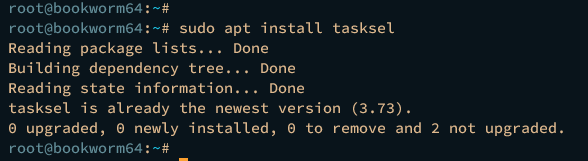

Советы:
- XFCE хорошо подходит для серверных сред: лёгкий и отзывчивый.
- Если нужен полный рабочий стол (GNOME/KDE), установка займёт больше места и памяти.
После установки DE установите TigerVNC — современную реализацию VNC для Debian.
sudo apt install tigervnc-standalone-server tigervnc-commonПодтвердите установку (y).
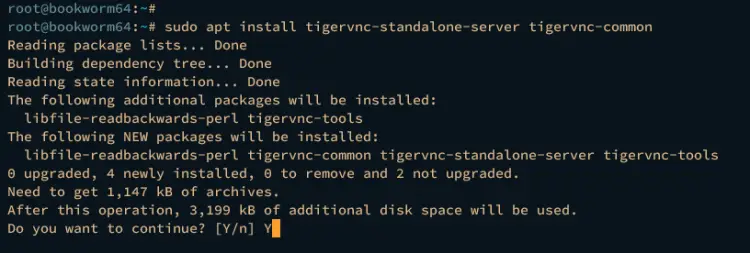
Ключевые файлы и сервисы TigerVNC:
- /etc/tigervnc/ — основная директория конфигурации.
- vncserver.users — сопоставление дисплеев и пользователей.
- vncserver-config-mandatory — обязательная конфигурация, загружаемая системой.
- systemd-шаблон [email protected] — удобный способ запустить VNC-сессии через systemctl.
Войдите под непользователем (замените username):
su - usernameИнициализируйте VNC-сервер (это создаст файл пароля):
vncserverВам будет предложено ввести пароль для доступа к VNC и (опционально) пароль только для просмотра. После инициализации VNC запустится на адресе вида hostname:display (например, bookworm64:1).
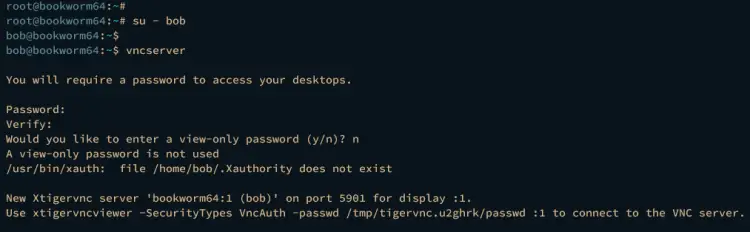
Примечание: сессии создаются в домашнем каталоге пользователя, логи сохраняются в ~/.vnc/*.log.
Остановите текущую VNC-сессию, чтобы внести изменения (пример для bookworm64:1):
vncserver -kill bookworm64:1Проверьте доступные десктоп-сессии:
ls /usr/share/xsessions/Если есть xfce.desktop, XFCE доступен для запуска через VNC.

Создайте per-user конфигурацию VNC в ~/.vnc/config (каждый пользователь может иметь свою).
nano ~/.vnc/configПример содержимого файла ~/.vnc/config:
session=xfce
geometry=1200x720
localhost
alwaysshared
Объяснение параметров:
- session=xfce — по умолчанию запускать XFCE.
- geometry=1200x720 — размер виртуального экрана.
- localhost — слушать только на localhost (обязательно, если вы планируете туннелирование через SSH).
- alwaysshared — разрешает совместные подключения к одной сессии.
Откройте файл конфигурации сервиса пользователей TigerVNC:
sudo nano /etc/tigervnc/vncserver.usersДобавьте строку, чтобы сопоставить дисплей :1 с пользователем username:
:1=usernameСохраните файл и затем запустите и включите systemd-сервис для дисплея :1:
sudo systemctl start tigervncserver@:1.service
sudo systemctl enable tigervncserver@:1.service
Проверьте статус службы:
sudo systemctl status tigervncserver@:1.serviceОжидаемый результат — служба активна и запущена.

Рекомендуемый способ — запустить VNC-сервер локально (localhost) и подключаться по защищённому SSH-туннелю.
Пример команды на клиенте (замените bob и 192.168.5.15):
ssh -L 5901:127.0.0.1:5901 -N -f -l bob 192.168.5.15Пояснение:
- -L 5901:127.0.0.1:5901 — перенаправляет локальный порт 5901 на 127.0.0.1:5901 на сервере.
- -N — не выполнять удалённые команды (только туннель).
- -f — перейти в фон после установки соединения.
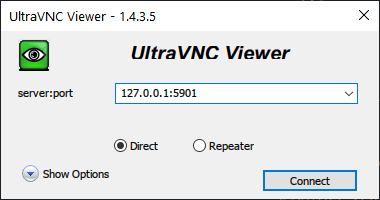
Затем откройте VNC Viewer и подключитесь к localhost:5901 или 127.0.0.1:5901. Введите VNC-пароль.
Советы для разных платформ:
- Windows: PowerShell с OpenSSH и клиент UltraVNC/RealVNC/ TigerVNC Viewer.
- Linux: терминал + Remmina/VNC Viewer.
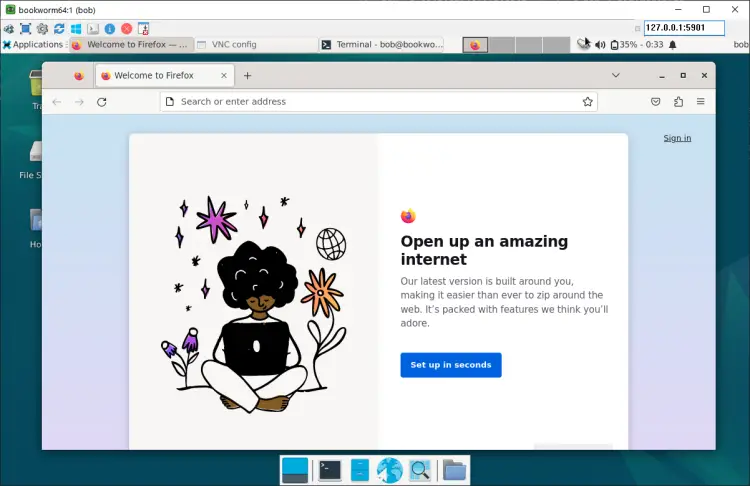
Если подключение успешно, вы увидите рабочий стол XFCE:

Откройте приложение “Terminal Emulator” в XFCE и выполните команды для получения root и обновления индексов:
sudo su
sudo apt update
Пример установки браузера Firefox ESR:
sudo apt install firefox-esr -yЗапустите приложение из меню, чтобы убедиться, что оно работает внутри VNC-сессии.
Важно: по умолчанию VNC-соединения не шифруются. Следующие рекомендации помогут защитить доступ.
- Всегда использовать SSH-туннель или VPN.
- Варианты шифрования и TLS:
- TigerVNC может быть настроен на использование TLS. Рассмотрите настройку сертификатов в /etc/tigervnc/ и vncserver-config-mandatory.
- Ограничьте доступ по сети: указывайте localhost в ~/.vnc/config и используйте systemd-шаблон.
- Сильные пароли: минимум 8 символов, включайте буквы, цифры и символы.
- Контроль доступа: используйте список пользователей в /etc/tigervnc/vncserver.users.
- Блокировка неудачных попыток: настройте fail2ban для мониторинга логов VNC и SSH.
- Политика обновлений: регулярно устанавливайте обновления безопасности для Debian и пакетов VNC.
- Firewall: закройте порты 5900+ на внешнем интерфейсе, если не используется прямой доступ.
- Ограничение прав: не запускайте VNC-сессию от root-пользователя.
- Audit: сохраняйте логи и периодически проверяйте ~/.vnc/*.log и журнал systemd.
- SSH-туннель — быстрый и простой вариант для одного пользователя, легко настраивается.
- VPN — удобен для команды, предоставляет сетевой доступ целого хоста и может быть предпочтительнее для постоянного использования.
- Прямое внешнее открытие портов VNC без TLS не рекомендуется.
Проблема: VNC не отвечает.
Проверки:
# Проверить статус systemd
sudo systemctl status tigervncserver@:1.service

# Список слушающих портов
ss -tlnp | grep 5901

# Просмотреть логи VNC
cat ~/.vnc/$(hostname):1.log

# Просмотреть журнал systemd
sudo journalctl -u tigervncserver@:1.service --no-pager | tail -n 200
Проблемы и решения:
- “Address already in use” — проверьте, не запущены ли другие VNC-серверы на том же порту, убейте процесс или измените дисплей (:2 -> порт 5902).
- Неправильная сессия DE — убедитесь, что session= в ~/.vnc/config совпадает с файлом в /usr/share/xsessions.
- Не удаётся подключиться через SSH-туннель — проверьте локальные порты и корректность команды ssh -L.
Тemplate unit позволяет запускать несколько экземпляров VNC-сервера: tigervncserver@:1.service, tigervncserver@:2.service и т.д. Каждому экземпляру соответствует свой дисплей и пользователь, заданный в /etc/tigervnc/vncserver.users.
Пример управления:
sudo systemctl start tigervncserver@:1.service
sudo systemctl enable tigervncserver@:1.service
sudo systemctl stop tigervncserver@:1.service
sudo systemctl status tigervncserver@:1.service
Администратор:
- Установить Debian 12 и обновить пакеты.
- Установить DE (XFCE), установить TigerVNC.
- Настроить /etc/tigervnc/vncserver.users и ввести пользователей.
- Включить и запустить systemd-сервисы.
- Настроить firewall и fail2ban.
Техник поддержки:
- Проверить доступность службы systemctl.
- Проверить логи ~/.vnc/ и journalctl.
- Перезапустить дисплей при необходимости.
Пользователь:
- Инициализировать VNC-пароль через vncserver.
- Убедиться, что ~/.vnc/config корректен.
- Подключаться через SSH-туннель или корпоративный VPN.
- Обновление системы: sudo apt update && sudo apt upgrade -y
- Установка DE: sudo apt install tasksel && sudo tasksel (или sudo apt install xfce4)
- Установка TigerVNC: sudo apt install tigervnc-standalone-server tigervnc-common
- Настройка пользователя: su - username; vncserver; vncserver -kill :1; создать ~/.vnc/config
- Редактирование /etc/tigervnc/vncserver.users и запуск systemd-сервиса
- Настройка SSH-tunnel и проверка доступа
- Настройка firewall и fail2ban
- Systemd-сервис tigervncserver@:1.service активен и без ошибок.
- Пользователь успешно подключается по SSH-туннелю и видит рабочий стол XFCE.
- Доступ к VNC ограничен localhost или защищён VPN.
- Логи не содержат критических ошибок при старте.
Пример расширенной конфигурации ~/.vnc/config для высокого разрешения и нескольких опций:
session=xfce
geometry=1920x1080
localhost
alwaysshared
desktopname=server-xfce-1920
Чтобы назначить дисплей :2 для другого пользователя, добавьте в /etc/tigervnc/vncserver.users:
:2=otheruser- Логи VNC сессий: ~/.vnc/:.log и ~/.vnc/:.pid
- Журнал systemd: sudo journalctl -u tigervncserver@:1.service
- Если проблема с отображением DE, проверьте Xorg и файлы /usr/share/xsessions/.
- “Connection refused” — проверьте, запущен ли служба; если используется SSH-туннель — корректность команды ssh -L.
- “Black screen” после подключения — убедитесь, что session= в ~/.vnc/config корректен и что DE установлен.
- Решение проблем с правами — проверьте владельца и права в домашнем каталоге пользователя и файлах ~/.vnc/.
- Уровень 1 — локальная тестовая настройка (VNC без шифрования, доступ ограничен корпоративной сетью).
- Уровень 2 — SSH-туннель для всех подключений, базовая защита паролями.
- Уровень 3 — Полная эксплуатация: TLS, управление пользователями, fail2ban, аудит.
- Высокие требования к производительности графики (видеопоток/игры) — лучше использовать RDP или специализированные решения.
- Требуется централизованное управление сессиями и безопасностью на уровне предприятия — рассмотрите коммерческие решения или RDP с шлюзом.
flowchart TD
  A[Нужно подключение к VNC?] --> B{Подключение для одного или для команды?}
  B -->|Один пользователь| C[SSH-туннель]
  B -->|Несколько пользователей| D[VPN]
  C --> E{Есть доступ к SSH?}
  E -->|Да| F[Использовать ssh -L к порту VNC]
  E -->|Нет| G[Настроить SSH или использовать VPN]
  D --> H{Нужен прозрачный сетевой доступ?}
  H -->|Да| I[VPN: подключить команду, ограничить доступ]
H -->|Нет| J[Рассмотреть RDP или удалённые приложения]- Включён SSH-доступ и настроено шифрование.
- Порты 5900+ закрыты с внешнего интерфейса.
- Настроен fail2ban или аналогичная защита.
- Обновления автоматически применяются или планируются.
- Ограничен список пользователей в /etc/tigervnc/vncserver.users.
Нужно ли открывать порт 5901 в брандмауэре сервера?
Нет. Рекомендуется не открывать порты VNC на внешнем интерфейсе. Используйте SSH-туннель или VPN.
Могу ли я использовать несколько сессий VNC на одном сервере?
Да. Используйте дисплеи :1, :2 и соответствующие systemd-юниты (tigervncserver@:1.service, tigervncserver@:2.service).
Где найти логи VNC?
Логи сессий находятся в домашней папке пользователя: ~/.vnc/*.log, а системные сообщения — через journalctl.
Как запретить одновременный доступ к сессии?
Удалите опцию alwaysshared из ~/.vnc/config и перезапустите сессию.
Вы установили и настроили TigerVNC на Debian 12 с окружением XFCE, настроили безопасное подключение через SSH-туннель и проверили работу приложений (например, Firefox ESR). Следующий шаг — внедрение рекомендованных мер безопасности (TLS/SSH/VPN, firewall, fail2ban) и создание процедуры резервного восстановления конфигурации VNC.
Важно: регулярно проверяйте логи и обновляйте систему, чтобы поддерживать безопасность.
- Установите DE и TigerVNC, инициализируйте VNC для пользователя.
- Настройте ~/.vnc/config и /etc/tigervnc/vncserver.users.
- Запускайте сеансы через systemd-шаблон и подключайтесь через SSH-туннель.
- Следуйте рекомендациям по безопасности и имейте план диагностики.
sudo apt update && sudo apt upgrade -y
sudo apt install tasksel
sudo tasksel
sudo apt install tigervnc-standalone-server tigervnc-common
su - username
vncserver
vncserver -kill :1
sudo systemctl start tigervncserver@:1.service
sudo systemctl enable tigervncserver@:1.service
ss -tlnp | grep 5901
sudo journalctl -u tigervncserver@:1.service --no-pager | tail -n 200- Если вы используете контейнеры/VM без полноценного X-сервера, VNC может потребоваться настраивать иначе (виртуальные X-сессии или использование xvfb).
- В облачных окружениях с публичными IP избегайте открытых VNC-портов; используйте bastion/SSH.
OG Title: TigerVNC на Debian 12: установка и настройка OG Description: Пошаговое руководство по установке TigerVNC и XFCE на Debian 12, безопасное подключение через SSH и советы по безопасности.

Похожие материалы

Несколько аккаунтов Skype: Multi Skype Launcher

Журнал для работы: повысить продуктивность

Персональные звуки уведомлений на Android

Скачивание шоу Hulu для офлайн‑просмотра

Microsoft Start: персонализированная новостная лента
