
Как установить неподдерживаемую версию macOS с помощью OpenCore
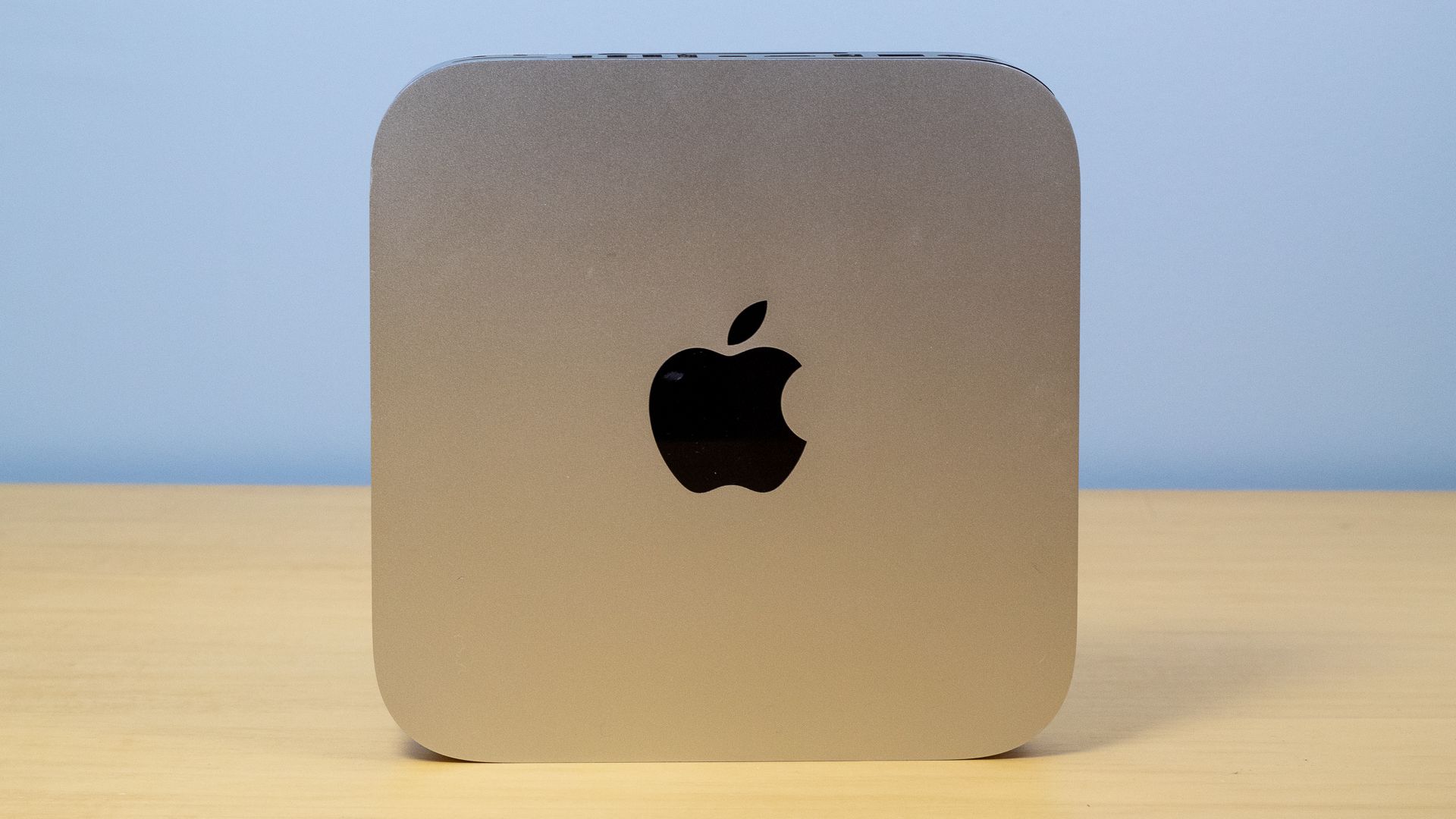
TL;DR
Установите OpenCore Legacy Patcher, создайте загрузочную флешку с нужным установщиком macOS, пропатчите её OpenCore и загрузитесь с флешки. После установки перенесите OpenCore на внутренний диск и выполните пост‑установочные патчи. Обязательно сделайте резервную копию и будьте готовы к временным ограничениям по производительности и безопасности.
К чему готовиться — краткое введение
Если Apple прекратила официальную поддержку вашего Mac, можно вручную установить более новую версию macOS, подготовив специальный патч‑установщик. Этот процесс требует времени и понимания, что некоторые функции могут работать не полностью, а включение системных ограничений (SIP) может быть частично или полностью невозможным на старых моделях.
Определения в одну строку:
- OpenCore Legacy Patcher — инструмент для подготовки и установки macOS на неподдерживаемые модели посредством загрузочного патча OpenCore.
- EFI — раздел диска, содержащий загрузочные файлы.
- SIP (System Integrity Protection) — механизм защиты системных файлов macOS.
Важно: этот метод предназначен для опытных пользователей, системных администраторов и тех, кто понимает риски программных вмешательств в загрузчик и ядро системы.
Быстрые ссылки
- Перед началом
- Как установить неподдерживаемую версию macOS
- Советы по устранению неполадок OpenCore
- Стоит ли устанавливать неподдерживаемую версию macOS
- Как удалить OpenCore и вернуться к старой версии macOS
- Когда лучше купить новый Mac
Перед началом
Установка неподдерживаемой macOS сложнее стандартного обновления. Процесс подразумевает скачивание установщика, создание загрузочной флешки, применение патчей и длительную установку. Перед началом:
- Сделайте полную резервную копию Time Machine или клон диска (например, с помощью Carbon Copy Cloner).
- Убедитесь, что у вас есть флешка минимум 16 ГБ — всё на ней будет удалено.
- Подготовьте другой Mac той же или более новой архитектуры, если ваш старый Mac не может создать установщик (особенно если нет USB 3.0).
- Подготовьтесь к тому, что часть функциональности (SIP, графика, драйверы Wi‑Fi/Bluetooth) может работать не полностью.
Когда стоит отдать предпочтение другим инструментам: для очень старых версий macOS (Mojave, Catalina) есть альтернативные патчеры от dosdude1, которые иногда дают лучшие результаты для конкретных моделей.
План действий в двух предложениях: создать установочный носитель → применить OpenCore к носителю → загрузиться и установить macOS → установить OpenCore на основной диск и выполнить пост‑патчи.
Необходимое оборудование и программное обеспечение
- Mac с установленной рабочей macOS (можно создать установщик на другом Mac).
- Флеш‑накопитель 16 ГБ или больше (все данные на нём будут удалены).
- Доступ в интернет для скачивания OpenCore Legacy Patcher и установщика macOS.
- OpenCore Legacy Patcher (последняя версия).
Минимальные требования по месту: установочный файл macOS занимает около 12–15 ГБ в зависимости от версии.
Как установить неподдерживаемую версию macOS
Ниже пошаговая, детализированная инструкция с пояснениями и практическими советами.
1. Скачивание и подготовка OpenCore Legacy Patcher
- Скачайте OpenCore Legacy Patcher и переместите приложение в папку Программы (Applications).
- Запустите приложение и выберите «Create macOS Installer» (Создать установщик macOS) или используйте пункт “Download macOS Installer” (Скачать установщик macOS), если у вас нет локального установщика.
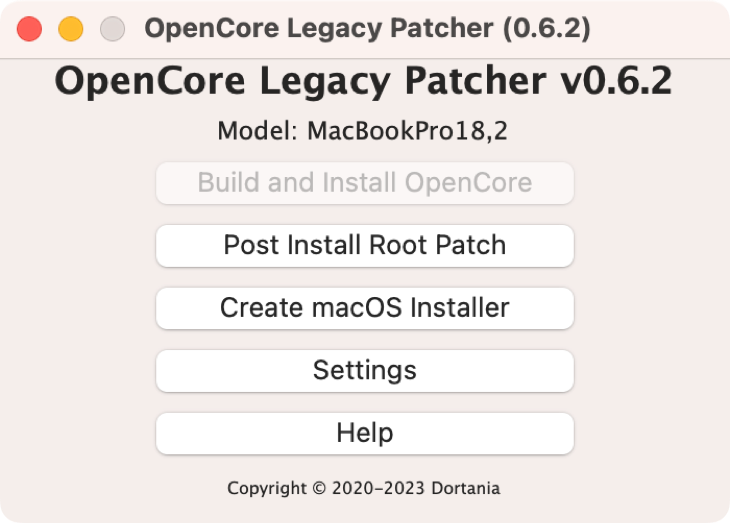
Если список доступных установщиков не отображается — попробуйте отключить VPN и повторить попытку.
2. Выбор версии macOS
OpenCore показывает несколько последних релизов. Рекомендации по соответствию версии:
- Для установки Monterey скачайте macOS 12.6.4.
- Для установки Big Sur скачайте macOS 11.7.5.
- Для Ventura используйте соответствующий установщик (например macOS 13.x).
Если вам нужна более старая версия — нажмите “Show all available installers” (Показать все доступные установщики).
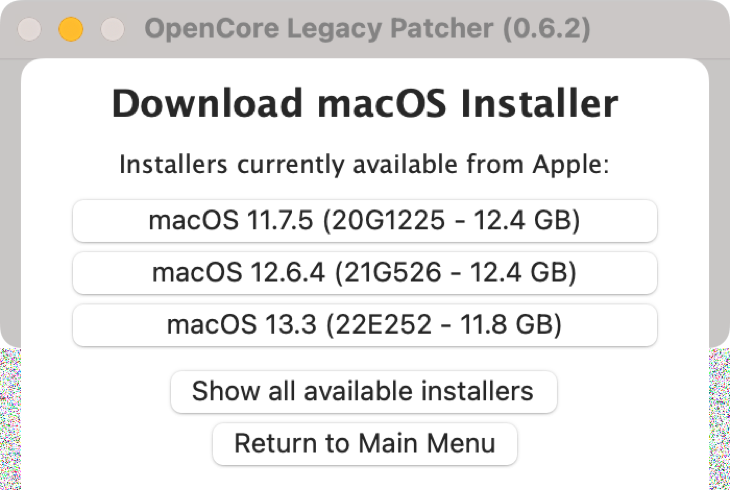
Совет: при многократных неудачах загрузки попробуйте другой часовой интервал (нагрузка серверов Apple меняется), временно отключите VPN и проверьте стабильность интернет‑соединения.
3. Создание загрузочной флешки
- После загрузки установщика в приложении OpenCore выберите «Flash Installer» (Записать установщик) или «Use existing macOS installer» (Использовать существующий установщик).
- Разрешите доступ приложению к файлам и сменным носителям при появлении запроса.
- Укажите флеш‑накопитель и подтвердите форматирование и запись.
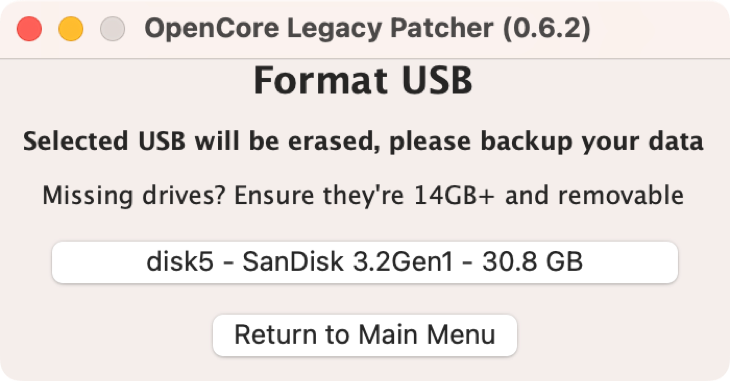
Процесс записи может выглядеть «замороженным» — дождитесь завершения, следите за индикатором записи данных.
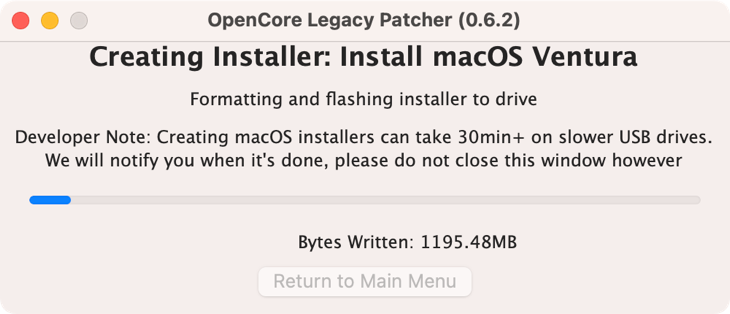
По завершении не извлекайте диск.
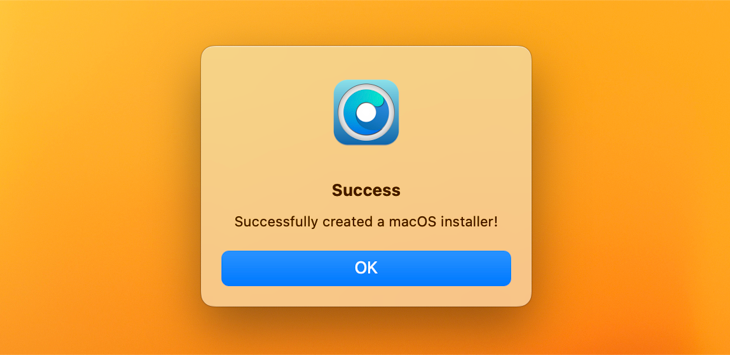
4. Сборка и установка OpenCore на флешку
- В OpenCore Legacy Patcher откройте “Settings” (Настройки).
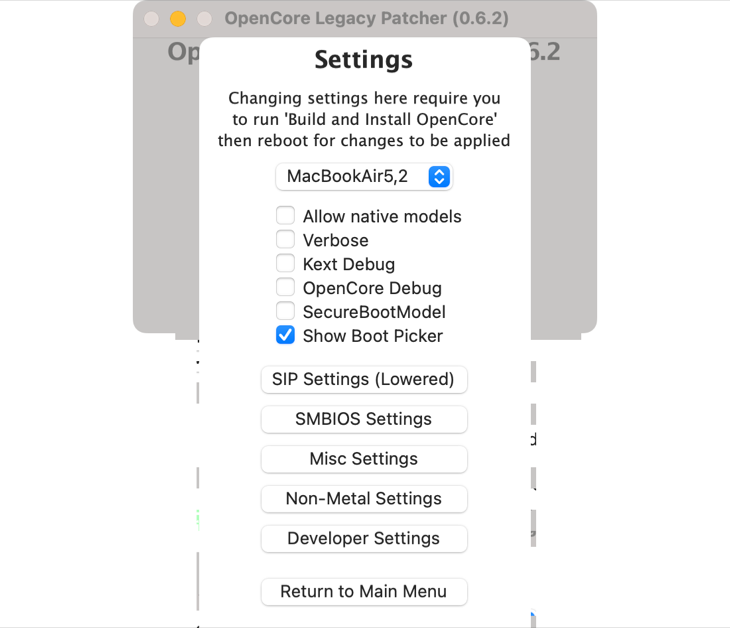
- В выпадающем списке выберите модель вашего Mac (Model Identifier). Узнать модель можно, загрузив целевой Mac и открыв «Об этом Mac» → удерживая Option → «System Information».
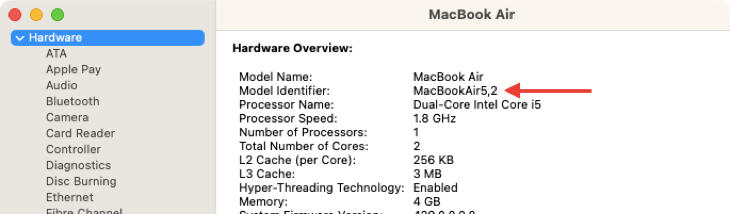
- Вернитесь в главное меню и выберите “Build and Install Open Core” (Собрать и установить OpenCore). Дождитесь сборки и затем выберите «Install to disk» (Установить на диск), укажите вашу флешку.
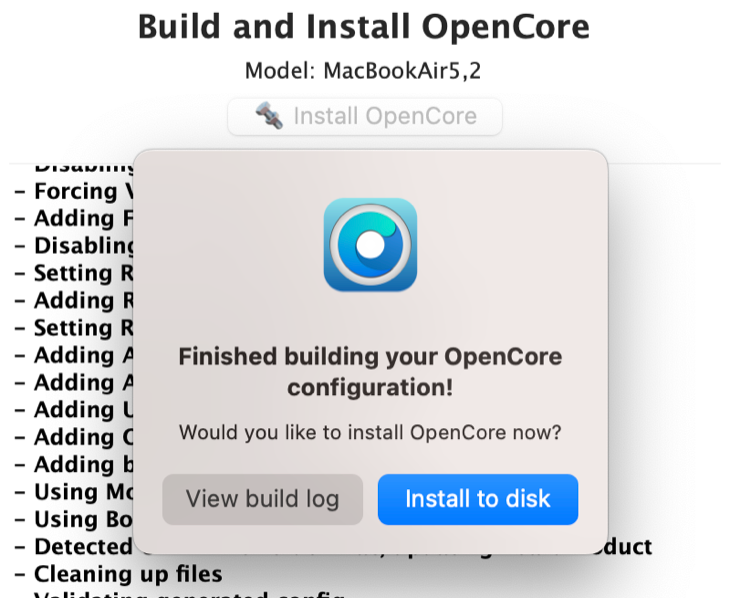
OpenCore будет настроен под указанную модель, что повышает шансы успешной загрузки.
5. Загрузка с флешки и установка macOS
- Подключите флешку к целевому Mac.
- Выключите Mac, затем включите и удерживайте клавишу Option (Alt). Выберите «EFI Boot» с логотипом OpenCore и нажмите Enter.
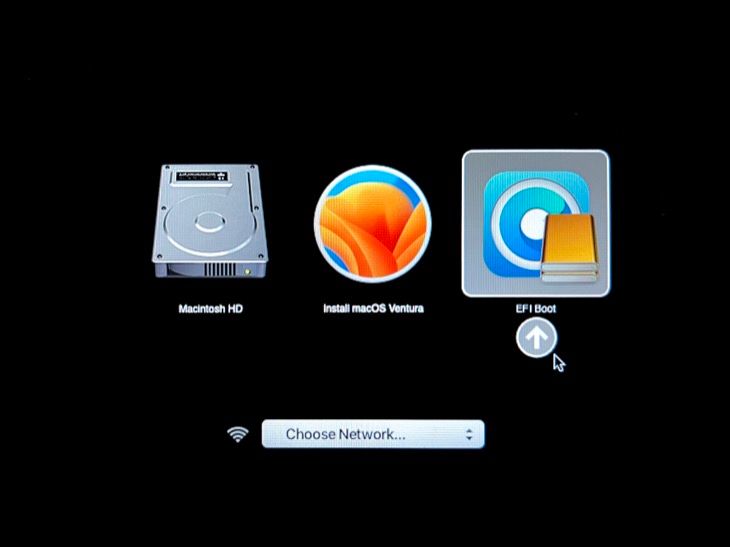
- Выберите «Install macOS [версия]» и следуйте стандартному мастеру установки: разблокируйте диск (если требуется), примите лицензию, выберите раздел.
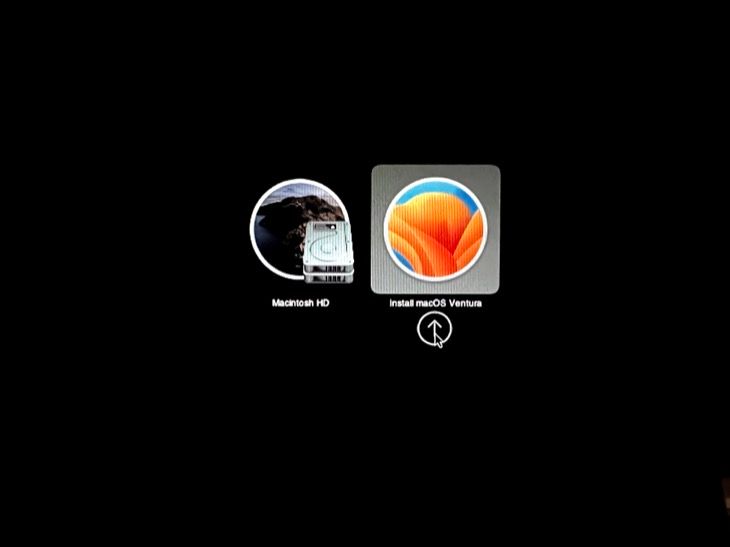
Процесс установки может занять значительное время и несколько перезагрузок. Если на каждой перезагрузке вы попадаете в начало установки, принудительно выключите Mac и снова загрузитесь с флешки, выбрав в загрузчике раздел с иконкой жесткого диска (серый значок HDD).

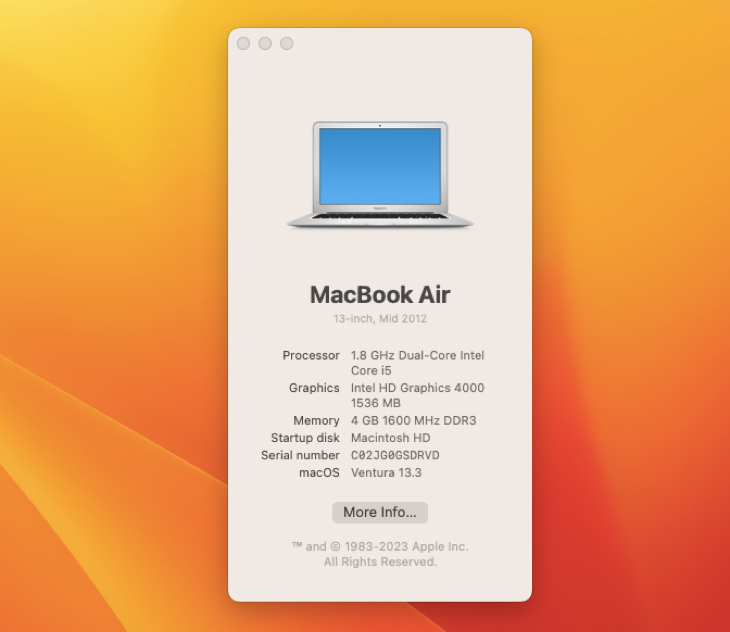
После успешной установки вы увидите рабочий стол и сможете проверить версию в «Об этом Mac».
6. Установка OpenCore на внутренний диск и пост‑патчи
- Если флешка всё ещё подключена, установщик обычно предлагает установить OpenCore на основной диск — согласитесь, чтобы больше не загружаться с флешки.
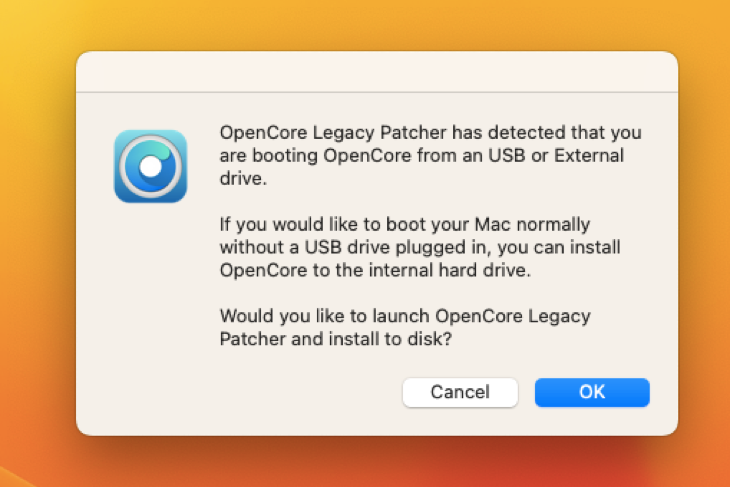
- Либо снова запустите OpenCore Legacy Patcher, проверьте модель в настройках, выберите “Build and Install Open Core” → “Install to Disk” и укажите основной диск (не флешку).
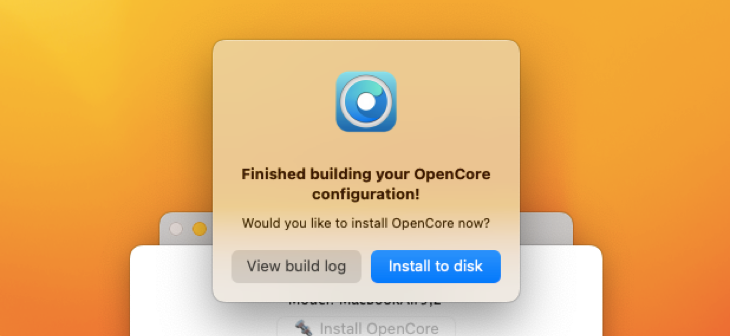
- После установки перезагрузите Mac, выньте флешку и при загрузке удерживайте Option, чтобы выбрать EFI Boot (OpenCore).
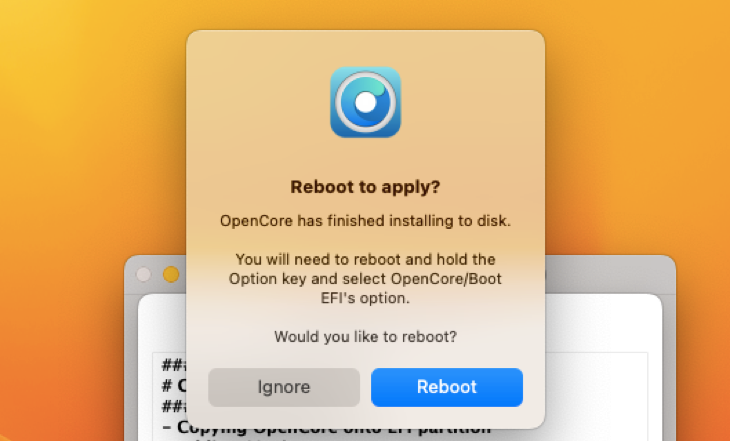
Чтобы убрать появление меню выбора при каждой загрузке, в OpenCore отключите опцию «Show boot picker» (Показывать меню выбора загрузки) и повторно установите OpenCore на диск.
Обязательно запустите «Post Install Root Patch» в OpenCore Legacy Patcher и примените все рекомендованные патчи.
Советы по устранению неполадок OpenCore
Если что‑то не работает — попробуйте по шагам:
- Пересоздайте установочную флешку: отформатируйте в Disk Utility в APFS и повторите процесс.
- Попробуйте другой USB‑накопитель или иной USB‑порт (особенно если используете USB 2.0 на старой модели).
- Сброс NVRAM: при включении удерживайте Command+Option+P+R (для Intel‑Mac).
- Если возникают ошибки загрузки, включите «Verbose mode» в опциях OpenCore — вывод в текстовом режиме поможет понять причину.
- В OpenCore Legacy Patcher в разделе SIP Settings можно полностью отключить System Integrity Protection или снять только часть флагов — пробуйте комбинации в зависимости от ошибки.
- Если Ventura не устанавливается, попробуйте более раннюю версию (Monterey, Big Sur) — иногда совместимость у старых моделей лучше.
Примеры типичных проблем и решений:
- Проблема: установка зависает на логотипе Apple. Решение: проверьте правильность сборки OpenCore под модель и попробуйте другой USB‑порт.
- Проблема: после установки нет Wi‑Fi. Решение: проверьте, поддерживается ли ваш Wi‑Fi‑чип в целевой версии macOS; при необходимости ищите kext‑драйверы для вашего модуля.
- Проблема: громкость/микрофон не работают. Решение: обычно требуется найти и установить соответствующие аудиокексты (AppleALC и конфигурации для вашего кодека).
Стоит ли устанавливать неподдерживаемую версию macOS?
Плюсы
- Доступ к современным версиям Safari и другим приложениям.
- Новые функции безопасности и совместимости с современным ПО.
- Возможность продлить жизнь старого устройства.
Минусы
- Снижение уровня безопасности: на некоторых моделях нельзя полностью включить SIP, что увеличивает риск компрометации.
- Потеря производительности на старом железе.
- Риск необратимых ошибок в загрузчике и необходимости переустановки или форматирования диска.
Рекомендация: если вам критичны безопасность и максимальная стабильность — лучше выбрать поддерживаемый Mac. Если вы готовы к экспериментам и регулярно делаете бэкапы — можно пробовать.
Как удалить OpenCore и установить предыдущую поддерживаемую macOS
Удаление OpenCore подразумевает изменение EFI‑раздела: это разрушительный процесс для текущей неподдерживаемой установки, поэтому заранее убедитесь, что у вас есть установочный носитель с поддерживаемой версией macOS.
Пошагово:
- Откройте Терминал (Applications > Utilities) и выполните:
diskutil list- Найдите EFI‑раздел на основном диске (обычно disk0s1). Создайте точку монтирования:
sudo mkdir /Volumes/EFI- Смонтируйте EFI‑раздел, заменив disk0s1 на ваш идентификатор:
sudo mount -t msdos /dev/disk0s1 /Volumes/EFI- В Finder вы увидите новый том «EFI» в списке «Locations». Перейдите в него и удалите папку OC (но не удаляйте весь EFI‑том полностью). На некоторых моделях также удалите папку System или файл boot.efi в корне EFI для 5K iMac.
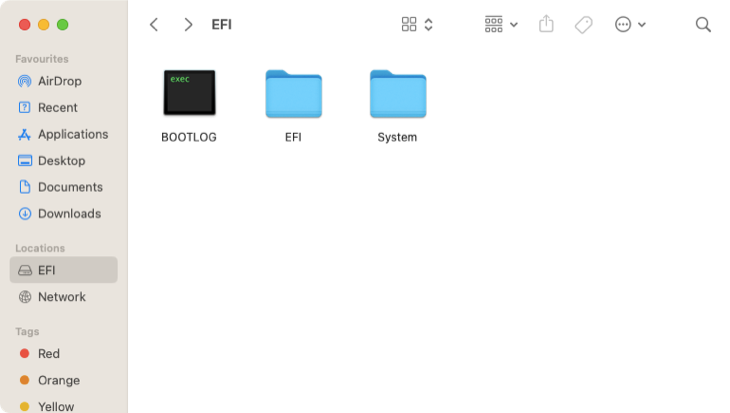
- После удаления перезагрузите Mac с установочного носителя поддерживаемой версии и установите macOS заново (при необходимости полностью отформатируйте диск в Disk Utility).
Замечание: удаление OpenCore не всегда необходимо — иногда достаточно просто переустановить поддерживаемую версию поверх или восстановить загрузчик.
Модель зрелости решения и когда применять
Уровень 1 — Экспериментальный: подходит для разработчиков и энтузиастов. Нужны регулярные бэкапы.
Уровень 2 — Производственный для отдельных задач: можно использовать в рабочей среде с ограниченными задачами (браузер, почта), при этом держать критичные данные на отдельной машине.
Уровень 3 — Не рекомендуется: когда устройство используется для чувствительных или критичных рабочих нагрузок.
Рекомендация: переходите на более высокий уровень зрелости только после полного тестирования и документирования всех шагов восстановления.
Факто‑бокс: ключевые числа и ограничения
- Требуемая флешка: минимум 16 ГБ.
- Размер установщика macOS: ~12–15 ГБ (в зависимости от версии).
- Время подготовки: от 30 минут до нескольких часов (зависит от загрузки сети и скорости флешки).
- Риск: возможность нарушить загрузчик и потерять доступ к системе без резервной копии.
Рекомендации по безопасности и конфиденциальности
- Если вы отключаете SIP, знайте, что это увеличивает поверхность атаки: контролируйте, какие кекст‑модули и утилиты ставите.
- Не устанавливайте сомнительные kext‑пакеты из непроверенных источников — используйте официальные репозитории и проверяйте цифровые подписи, если доступны.
- Если устройство используется для персональных данных, держите полное резервирование и шифруйте диск (FileVault) только после подтверждения, что загрузка и шифрование совместимы с вашим OpenCore‑конфигом.
- Для соответствия GDPR: обработка личных данных не меняется инструментом установки, но убедитесь, что бэкапы и облачные сервисы защищены и доступны только уполномоченным лицам.
Таблица совместимости и миграционные советы
- Проверьте на сайте OpenCore Legacy Patcher и в их документации список поддерживаемых моделей и известных проблем.
- Для Wi‑Fi и Bluetooth часто требуются дополнительные kext‑пакеты — заранее найдите их для своей модели.
- При переходе с HFS+ на APFS создайте клон диска и протестируйте загрузку с клона перед окончательной миграцией.
Роли и чеклисты перед началом
Для обычного пользователя:
- Сделать резервную копию Time Machine.
- Подготовить флешку 16 ГБ.
- Скачать OpenCore Legacy Patcher.
- Прочитать раздел с ограничениями и возможными проблемами.
Для администратора или инженера:
- Подготовить документ восстановления (SOP) с шагами монтирования EFI и отката.
- Подготовить загрузочный накопитель с поддерживаемой версией macOS.
- Тестировать установку на образце устройства до массового развёртывания.
Мини‑методология: как подойти к эксперименту
- Проверка гипотезы: какие функции вам необходимы от новой macOS (браузер, Xcode, VPN и т.д.).
- Тестирование на отдельном устройстве: не экспериментируйте сразу на основном рабочем Mac.
- Документирование шагов: отмечайте команды, параметры SIP и используемые kext.
- Оценка: проверяйте работоспособность ключевых функций в течение 7–14 дней прежде чем считать установку «производственной».
Примеры тестов и критерии приёмки
Тест‑кейс 1: Установка и загрузка
- Шаги: создать флешку, установить OpenCore, загрузиться и завершить установку.
- Критерии приёмки: система загружается в рабочий стол, отображает корректную версию macOS.
Тест‑кейс 2: Wi‑Fi и Bluetooth
- Шаги: проверить обнаружение и подключение к Wi‑Fi и к iPhone по AirDrop.
- Критерии приёмки: передачa файлов по AirDrop и подключение к интернету.
Тест‑кейс 3: Безопасность
- Шаги: попытка включить FileVault, проверка состояния SIP.
- Критерии приёмки: FileVault включается и диск шифруется без нарушения загрузки (если возможно).
Примеры альтернативных подходов
- Использование dosdude1 патчеров для старых macOS (Mojave, Catalina) — иногда дают лучшее аппаратное соответствие.
- Установка Linux как вариант для старых машин, если нужен современный браузер и высокая скорость.
- Покупка восстановленного или поддерживаемого Mac — самый безопасный путь для долгосрочной работы.
Decision flowchart — как выбрать стратегию (Mermaid граф)
flowchart TD
  A[Ваш Mac старше и неподдерживаем] --> B{Нужны ли современные функции?}
  B -- Да --> C{Готовы ли вы к риску и бэкапам?}
  B -- Нет --> D[Оставить старую macOS]
  C -- Да --> E[Попробовать OpenCore]
  C -- Нет --> F[Покупка поддерживаемого Mac]
  E --> G{Установка прошла?}
  G -- Да --> H[Оценка и тестирование]
  G -- Нет --> I[Откат/удаление OpenCore и попытка другой версии]
Откат и план восстановления
Если после установки вы хотите вернуться к поддерживаемой macOS:
- Имейте заранее созданный установочный носитель с поддерживаемой версией.
- Удалите папку OC с EFI раздела (следуйте разделу «Как удалить OpenCore»).
- При необходимости полностью отформатируйте раздел и установите старую версию macOS.
- Если загрузчик повреждён, используйте режим восстановления (Recovery) и Disk Utility для форматирования и установки.
Частые ошибки и когда метод может не сработать
- Невозможность найти совместимые kext‑драйверы для Wi‑Fi/звук — иногда аппарат слишком старый.
- Полное включение SIP может «сломать» загрузку на конкретных конфигурациях — будьте готовы держать SIP частично отключённым.
- Аппаратные ограничения (например, слабая графика) не исправляются программно — ожидайте снижения производительности.
Резюме
Установка неподдерживаемой версии macOS с помощью OpenCore Legacy Patcher — жизнеспособное решение для продления срока службы старого Mac, но оно несёт в себе риски: возможные проблемы с безопасностью, сниженная производительность и вероятность необходимости полного отката. Обязательно делайте резервные копии, тестируйте на отдельном устройстве и документируйте все шаги. Если устройство критично для работы, рассмотрите покупку поддерживаемой модели.
Важно: если вы планируете продолжать использовать устройство в производственной среде, создайте регламент восстановления и регулярно проверяйте наличие обновлений и патчей OpenCore.
Короткое объявление для соцсетей (100–200 слов)
Хотите продлить жизнь старого Mac? OpenCore Legacy Patcher позволяет установить более новую macOS на неподдерживаемые модели. Мы подготовили подробную инструкцию: как создать загрузочную флешку, собрать и установить OpenCore, пройти установку macOS и выполнить пост‑патчи. Процесс подходит для опытных пользователей и системных администраторов — требует резервного копирования и готовности к снижению безопасности и производительности на старом железе. В статье есть советы по устранению неполадок, чеклисты для пользователей и администраторов, план отката и подборка альтернатив (dosdude1, Linux или покупка нового Mac). Прочитайте руководство и решите, подходит ли вам такой путь продления срока службы устройства.
Глоссарий в одну строку
- OpenCore — современный открытый загрузчик для macOS, позволяющий загрузить систему на неподдерживаемом железе.
- Kext — расширение ядра macOS (драйвер).
- EFI — раздел с файлами загрузки.
- SIP — System Integrity Protection, механизм защиты системных файлов.

Похожие материалы

Несколько аккаунтов Skype: Multi Skype Launcher

Журнал для работы: повысить продуктивность

Персональные звуки уведомлений на Android

Скачивание шоу Hulu для офлайн‑просмотра

Microsoft Start: персонализированная новостная лента
