
Установка Unreal Engine на Mac
Содержание
- Предварительные требования
- Загрузка Xcode
- Как установить Unreal Engine
- Unreal Engine и Apple Silicon
- Альтернативные подходы и сборка из исходников
- Проверка установки и отладка
- Рекомендации по роли
- Критерии приёмки
- Часто задаваемые вопросы
Предварительные требования
Перед загрузкой и установкой Unreal Engine убедитесь, что на вашем Mac достаточно свободного места. Сам движок и сопутствующие ассеты могут занимать много места: минимум рекомендуется около 40 ГБ свободного пространства, но для работы с проектами и экспортом игр потребуется больше — часто от 50 до 100 ГБ для небольших проектов.
Также потребуется Xcode — набор инструментов Apple для разработки. Наличие актуальной версии Xcode и подходящей версии macOS (проверьте системные требования конкретной версии Unreal Engine) значительно упростят установку и сборку проектов.
Важно:
- Резервная копия важных данных перед установкой крупных пакетов.
- Стабильное интернет‑соединение — загрузка пакетов может занимать много времени.
Загрузка Xcode
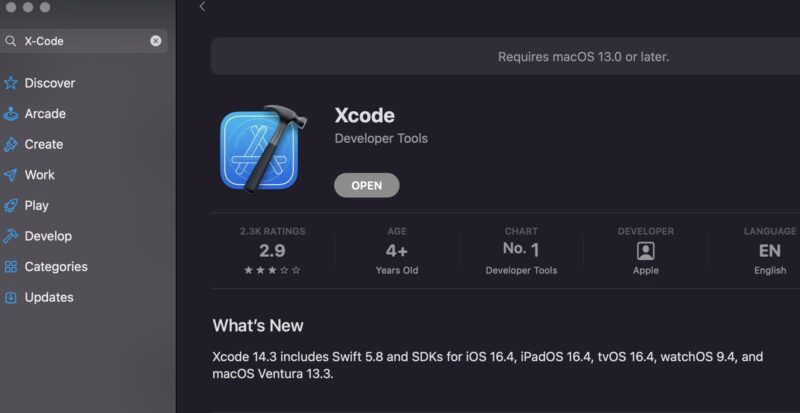
Чтобы запустить Unreal Engine на Mac, скачайте Xcode:
- Откройте App Store на Mac и найдите Xcode.
- Нажмите «Загрузить» или «Получить», чтобы установить приложение.
Как установить Unreal Engine
После установки Xcode выполните следующие шаги для загрузки Unreal Engine:
- Перейдите на сайт Epic Games и зарегистрируйте аккаунт (если у вас его ещё нет).
- Скачайте Epic Games Launcher для macOS.

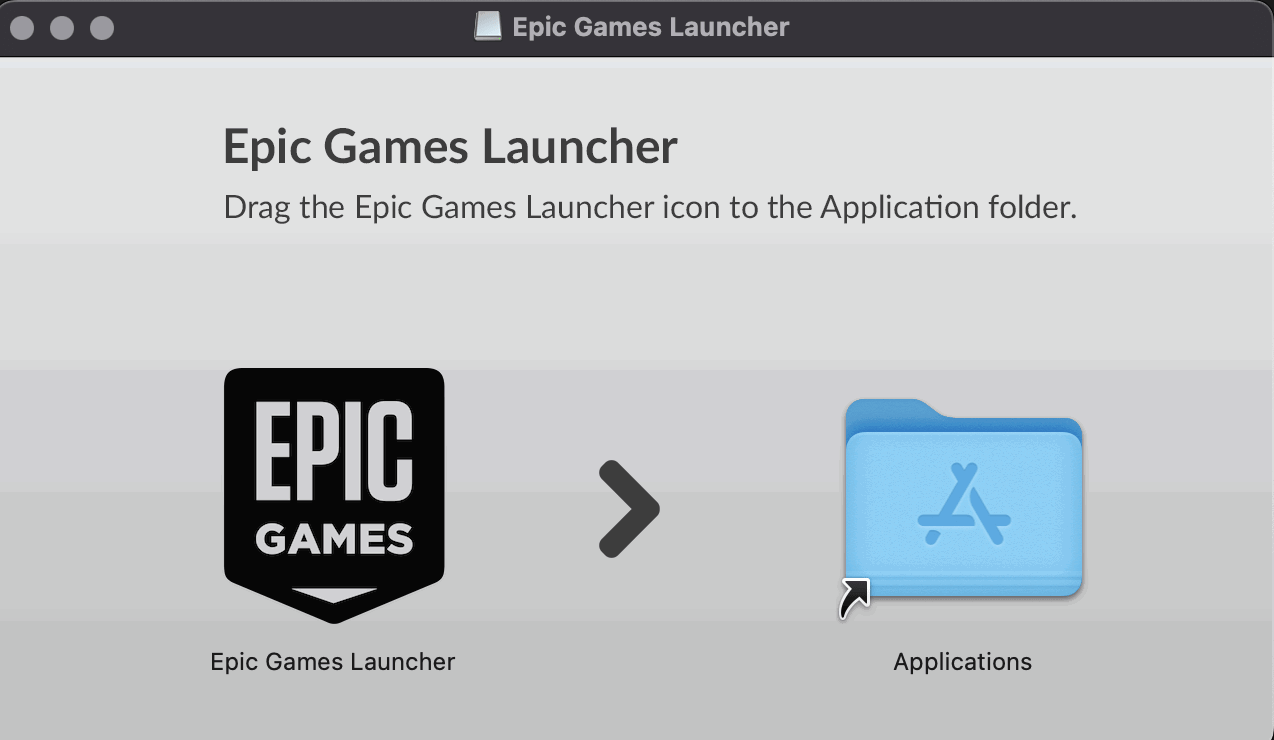
- Откройте загруженный установщик и перетащите Epic Games Launcher в папку «Программы» (Applications) при появлении подсказки.
- Запустите Epic Games Launcher и авторизуйтесь в своём аккаунте.
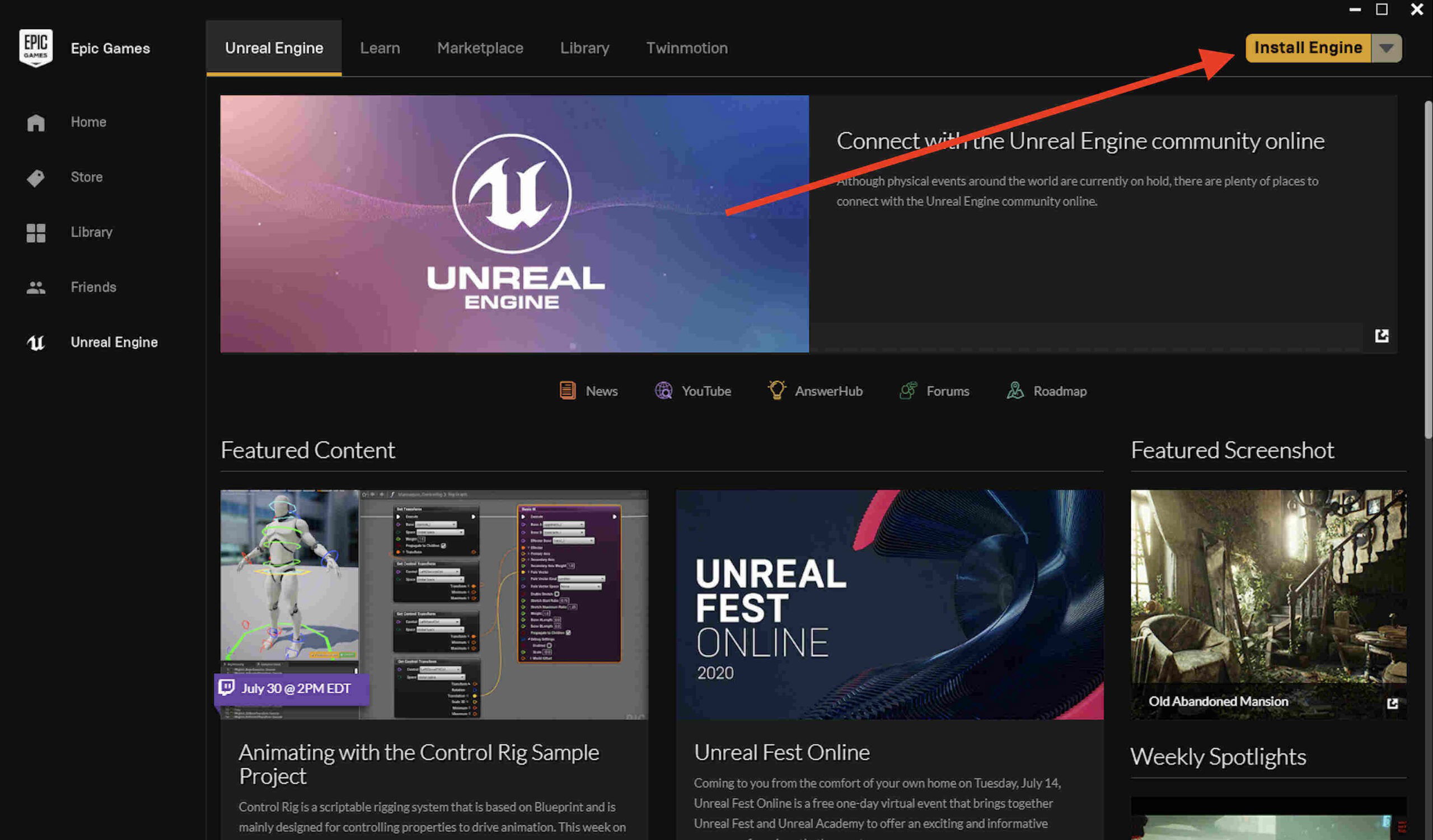
- В лаунчере перейдите в раздел «Unreal Engine» и нажмите кнопку «Install Engine» (Установить движок). Выберите версию движка — обычно имеет смысл поставить последнюю стабильную, если ваш Mac её поддерживает.
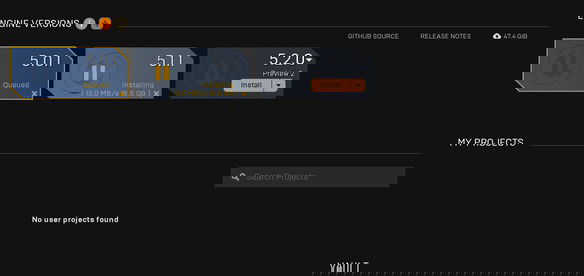
Во время загрузки вы можете выбрать установку нескольких версий — это полезно, если проект привязан к конкретной версии UE. Учтите, что каждая версия займёт дополнительное место.
После завершения установки запустите Unreal Engine через Epic Games Launcher.
Примечание: знакомство с интерфейсом и инструментами может занять время. Убедитесь, что у вас дополнительно есть свободное место для экспорта и временных файлов.
Unreal Engine и Apple Silicon
Unreal Engine (начиная с версий 5.x, включая 5.2 в некоторых релизах) поддерживает Apple Silicon — это даёт нативную производительность на Mac с процессорами M-серии. Реализация реализована через Universal Binary: в бинарнике присутствует код как для Intel (x86_64), так и для ARM64 (Apple Silicon). Без этого вы бы работали через Rosetta 2, что снижало бы производительность.
Как проверить и что сделать:
- Убедитесь, что у вас установлена версия движка, объявленная совместимой с Apple Silicon.
- В Epic Games Launcher в описании релиза обычно указывается поддержка macOS и Apple Silicon.
- Если движок запускается под Rosetta, вы увидите повышенную нагрузку и меньшее быстродействие; по возможности используйте нативную сборку.

Маркетплейс Epic Games Launcher предоставляет плагины, дополнительные ассеты и сканы объектов, которые можно скачать напрямую из лаунчера. Там же доступны обновления движка и опция возврата к предыдущей версии.
Альтернативные подходы и сборка из исходников
Если вам нужен полный контроль над сборкой или доступ к последним изменениям, можно собрать Unreal Engine из исходников с GitHub (репозиторий Epic Games). Это требует дополнительных шагов и знаний:
- Зарегистрируйтесь и свяжите аккаунт Epic Games с GitHub, чтобы получить доступ к приватному репозиторию (инструкции на сайте Epic).
- Клонируйте репозиторий Unreal Engine.
- Выполните подготовительные скрипты (Setup.sh/Setup.command), затем GenerateProjectFiles и сборку через Xcode/clang.
Плюсы сборки из исходников:
- Можно применять патчи и собирать экспериментальные ветки.
- Контроль над флагами компиляции и оптимизациями.
Минусы:
- Сборка может занять много времени и требует большого объёма дискового пространства.
- Понадобятся инструменты командной строки и навыки работы с системой сборки.
Когда сборка из исходников оправдана: разработка низкоуровневых модификаций движка, багфиксы или интеграция в CI/CD с кастомными флагами.
Проверка установки и отладка
Если движок не запускается или возникают ошибки, пройдите чек‑лист ниже:
- Проверка свободного места: убедитесь, что доступно достаточно ГБ.
- Версия macOS: проверьте требования версии Unreal Engine.
- Xcode: установлена ли последняя версия и согласованы ли Command Line Tools (xcode-select –install).
- Права доступа: macOS может блокировать приложения из интернета — разрешите запуск в System Preferences → Security & Privacy.
- Сеть: загрузка больших пакетов требует стабильного соединения; временно отключите VPN/прокси, если они мешают.
- Логи: Epic Games Launcher и сам Unreal Engine сохраняют логи — изучите их для выявления причин ошибок.
Если ничего не помогает — удалите Epic Games Launcher и заново установите, либо обратитесь в поддержку Epic и прикрепите логи.
Рекомендации по роли
Разработчик (программист):
- Установите Xcode и инструменты командной строки.
- Настройте Git и доступ к репозиторию проекта.
- Проверьте Target SDK и сборки проекта для целевых платформ.
Художник/Артист:
- Установите плагины для импорта (Quixel Bridge, Alembic и т. п.).
- Выделите отдельный диск/папку для ассетов и кеша.
- Настройте интеграцию с 3D‑пакетами (Blender, Maya).
QA/Тестировщик:
- Тестируйте сборку и упаковку (Package) на целевых платформах.
- Оценивайте время экспорта и требования по памяти.
- Сохраняйте отчёты и тестовые сцены для повторного запуска.
Критерии приёмки
- Epic Games Launcher установился и выполняется без критических ошибок.
- Unreal Engine запускается и открывает шаблонный проект (First Person или Blank).
- В проекте можно собрать (Package) тестовую сборку для целевой платформы.
- Логи не содержат ошибок сборки, препятствующих запуску сцены.
Факто‑бокс: ключевые числа
- Рекомендуемое свободное место для установки: минимум 40 ГБ.
- Типичный объём для простого проекта: 50–100 ГБ.
- Поддержка Apple Silicon: доступна в современных ветках Unreal Engine (начиная с релизов 5.x).
Когда установка может не подойти
- Старые Mac с недостаточным объёмом оперативной памяти или диска.
- macOS не соответствует минимальным требованиям движка.
- Профессиональные студии часто предпочитают Windows‑сборки для сборки на целевые консоли — в таких сценариях macOS может быть ограничением.
Глоссарий
- Epic Games Launcher — приложение для загрузки и управления версиями Unreal Engine и ассетами.
- Xcode — комплект разработчика от Apple; нужен для компиляции нативных сборок.
- Rosetta 2 — эмулятор Apple для запуска x86_64‑приложений на Apple Silicon.
Часто задаваемые вопросы
Какие ещё 3D‑пакеты доступны для разработчиков на Mac?
Популярные приложения: Blender, Maya, Nuke. Unity остаётся основным конкурентом Unreal Engine и часто считается проще для небольших игр.
Что можно сделать с Unreal Engine?
Unreal Engine подходит для игровых проектов, визуализации, виртуального производства и промышленного дизайна. Его применяют в кино, на телевидении и для создания интерактивных 3D‑объектов и продаваемых ассетов.
Как часто обновляется Unreal Engine?
Движок обновляется регулярно. В лаунчере Epic Games вы увидите уведомления о доступных обновлениях. Вы можете хранить на компьютере несколько версий одновременно и при необходимости вернуться к предыдущей.
Краткое руководство по тестированию установки
- Запустите Epic Games Launcher и убедитесь, что он отображает установленную версию движка.
- Создайте новый проект на основе шаблона (например, First Person).
- Откройте проект, запустите игровую сцену в режиме Play.
- Попробуйте собрать тестовую сборку для macOS (File → Package Project → Mac).
Если все пункты выполняются — установка считалась успешной.
Image credit: Pexels. Все изображения — Daniel Bott.
Итог
Установка Unreal Engine на Mac сводится к трём шагам: установить Xcode, скачать Epic Games Launcher и через него установить нужную версию движка. На Apple Silicon используйте нативные сборки для лучшей производительности. При возникновении проблем проверьте диск, версию macOS, права доступа и логи.

Похожие материалы

Несколько аккаунтов Skype: Multi Skype Launcher

Журнал для работы: повысить продуктивность

Персональные звуки уведомлений на Android

Скачивание шоу Hulu для офлайн‑просмотра

Microsoft Start: персонализированная новостная лента
