
Unity 8 и Mir в Ubuntu: как попробовать прямо сейчас
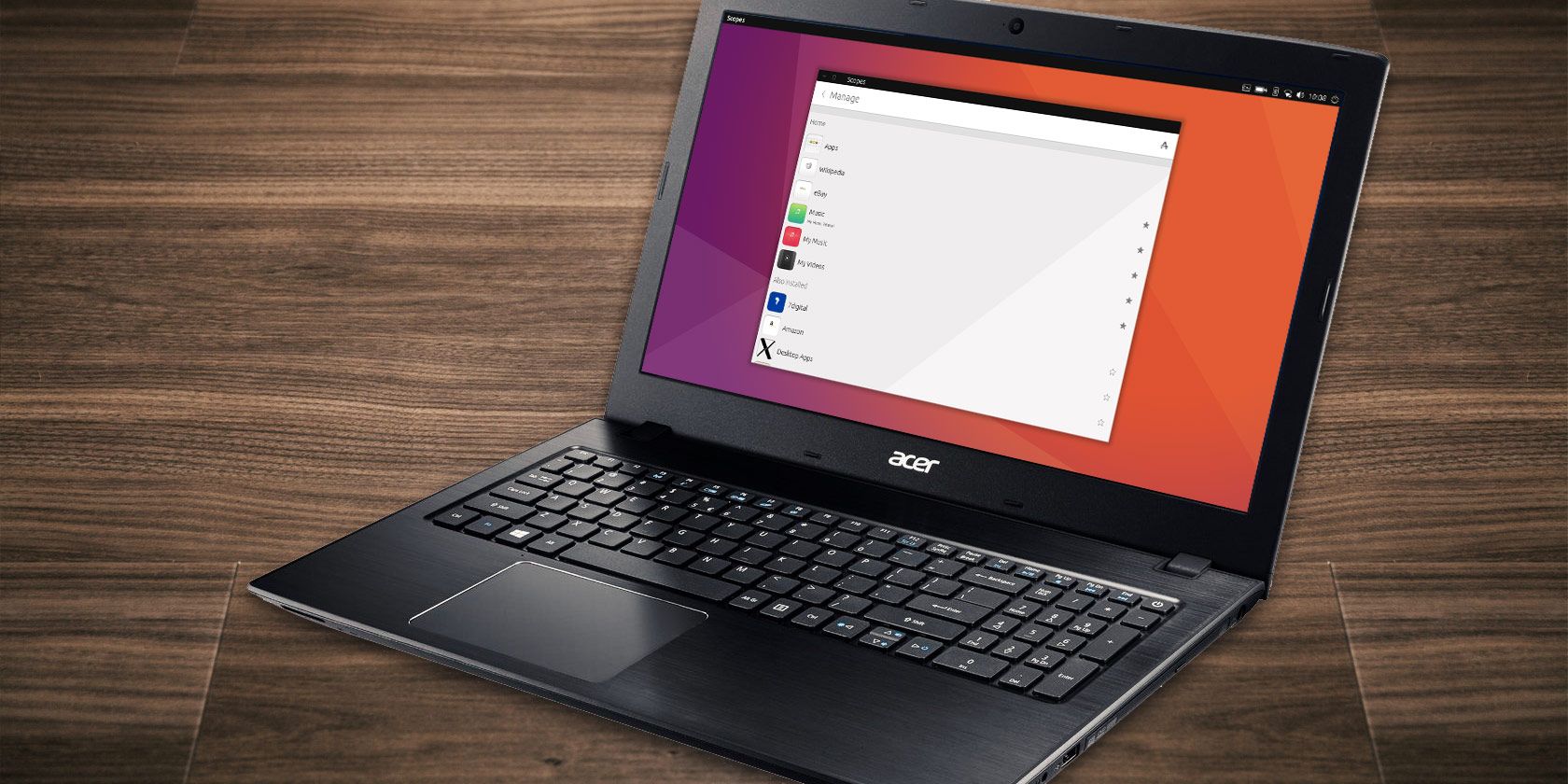
Важно: это ранняя превью‑версия. Ожидайте визуальных артефактов, неполной поддержки традиционных X‑приложений и ограниченного набора приложений, оптимизированных для Unity 8.
Что такое Unity 8 и Mir
Unity 8 — это интерфейс, разработанный Canonical с расчётом на «конвергенцию»: единый UX для телефонов, планшетов и десктопов. Mir — собственный сервер отображения Canonical, который отвечает за отрисовку пикселей на экране и взаимодействие с графическим стеком. Вместе они представляют альтернативу традиционной связке Xorg + Unity 7/GNOME.
Коротко:
- Unity 8 — оболочка/шелл с упором на сенсор и единый интерфейс на разных устройствах.
- Mir — сервер отображения (display server), заменяющий X на устройствах, использующих Mir.
Преимущества: единый интерфейс, лучшее управление сенсорными устройствами, потенциал для оптимизированных приложений. Ограничения на этапе превью: несовместимость многих традиционных Linux‑приложений, недоработанные размеры окон и отдельные баги интерфейса.
Кому это нужно
- Разработчикам приложений, желающим поддержать конвергентный интерфейс.
- Энтузиастам и тестировщикам Ubuntu, которые хотят опробовать будущее окружение.
- Владельцам устройств с Ubuntu Touch, желающим увидеть схожий опыт на десктопе.
Внешний вид и поведение: что ожидать
Если вы пользовались Ubuntu Phone, знакомые жесты и элементы интерфейса останутся интуитивными. Основные механики:
- Переместите курсор влево — сдвиг панели запуска (launcher).
- Переместите курсор вправо — переключение между открытыми окнами.
- Alt‑Tab также вызывает переключатель окон.
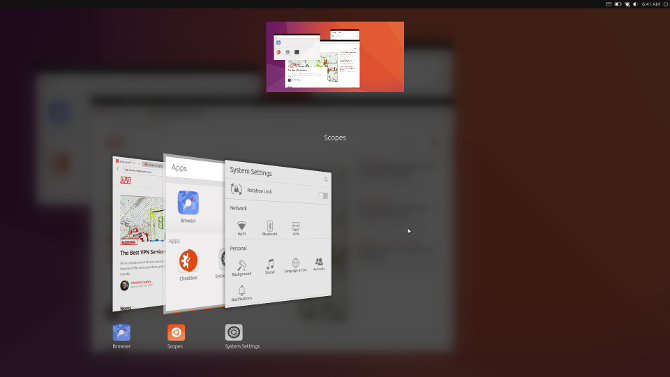
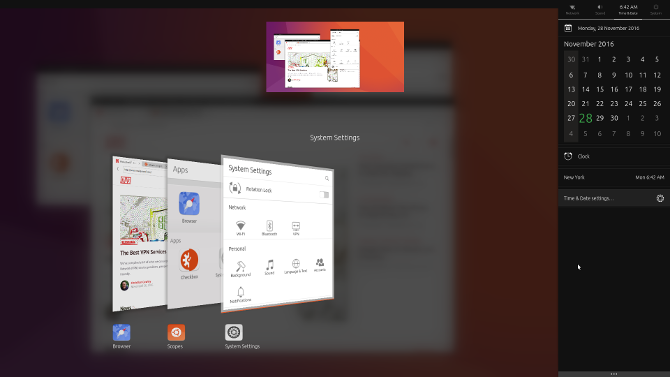
В правой части экрана доступна область уведомлений/индикаторов: подключение к сетям, регулировка звука, календарь и настройки системы.
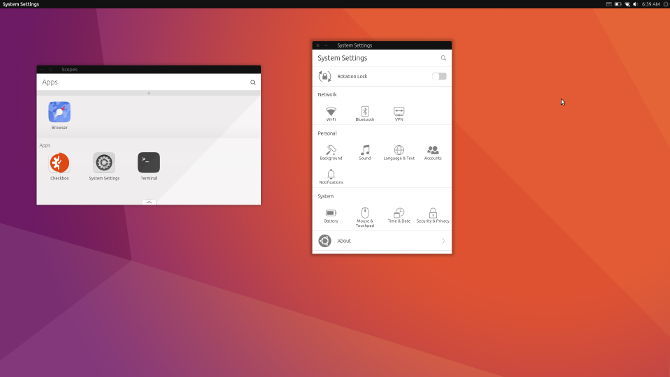
Некоторые приложения всё ещё выглядят как мобильные и имеют фиксированную ширину окна, поэтому на широких экранах они могут выглядеть «узко» или не позволять полноэкранный режим.
На ноутбуках и старых устройствах возможны визуальные артефакты: браузер в превью‑версии может отображаться некорректно.
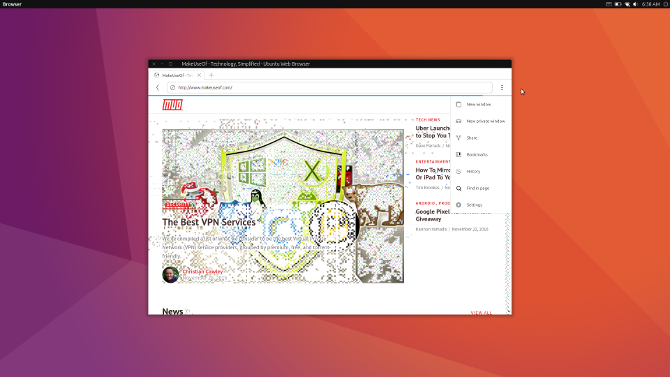
Как начать: переключиться на Unity8 (Ubuntu 16.10 Yakkety Yak)
- Убедитесь, что у вас установлена Ubuntu 16.10 (Yakkety Yak). Эта инструкция нацелена на эту версию, где доступно превью Unity 8.
- Выйдите из текущей сессии (Logout) — вы попадёте на экран входа (greeter).
- На экране входа кликните на логотип Ubuntu рядом с именем пользователя и выберите сессию Unity8 (в списке сессий может отображаться как “Unity8”).
- Введите пароль и войдите.
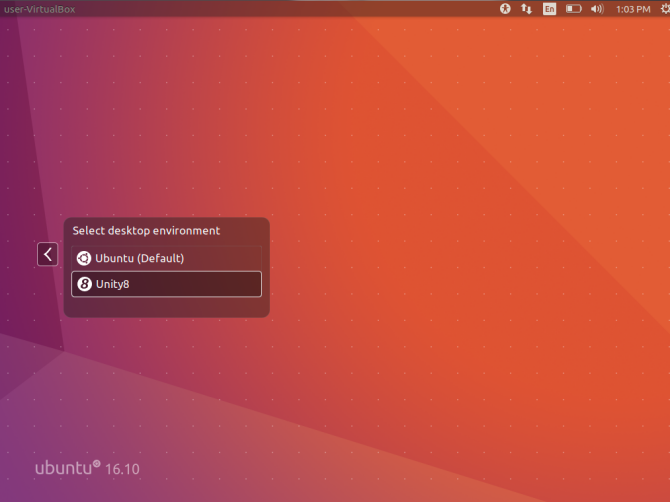
Важно: переключение меняет только среду графического окружения для текущей сессии. Вернуться к стандартной Ubuntu (по умолчанию) можно на том же экране входа.
Установленные и доступные приложения
Превью содержит базовый набор приложений: браузер, терминал, системные настройки. Дополнительные приложения можно установить из Snap, DEB‑репозиториев и PPA.
Установка приложений через snap (edge, devmode)
Пример установки адресной книги:
sudo snap install --edge --devmode address-book-appПримечание: флаги –edge и –devmode указывают на ранние сборки и ослабленные ограничения безопасности для разработки и тестирования.
Установка из PPA и apt (DEB)
Canonical‑сообщество поддерживает PPA с тестовыми пакетами для конвергентных приложений. Добавьте его так:
sudo add-apt-repository ppa:convergent-apps/testingsudo apt updateЗатем можно установить приложения в привычном формате DEB:
sudo apt install music-appСреди доступных приложений: address‑book‑app, ubuntu‑calendar‑app, camera‑app, gallery‑app, ubuntu‑calculator‑app, ubuntu‑docviewer‑app и др.
Запуск классических X‑приложений через Libertine
Mir делает несовместимыми многие традиционные X‑приложения. Чтобы запускать привычные приложения (например, AbiWord), используйте Libertine — контейнерный инструмент для запуска legacy‑приложений.
Установка Libertine:
sudo apt install libertine libertine-scope libertine-toolsДалее откройте Libertine из Apps scope, оставьте поля пустыми и нажмите Install. Выберите Ubuntu Yakkety Yak → Enter package name и введите abiword. После установки AbiWord появится в Apps scope.
Учтите: AbiWord и другие GTK‑приложения будут отображаться с отличающейся темой по умолчанию под Unity 8 и Mir.
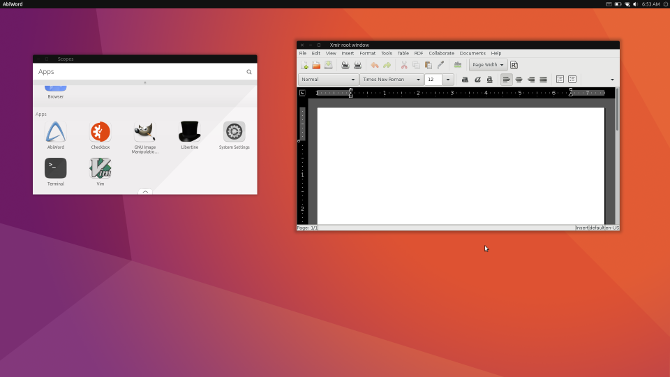
Включение и управление Scopes
Scopes — ключевая концепция Unity: по сути это тематические «разделы» для поиска и запуска контента. Apps scope показывает установленные приложения; другие scopes ищут YouTube, Wikipedia, локальные файлы и т. д.
Чтобы включить scopes:
- Откройте Apps scope.
- Нажмите стрелку внизу экрана — появится список доступных scope.
- Нажмите звезду рядом с каждым scope, который хотите включить.
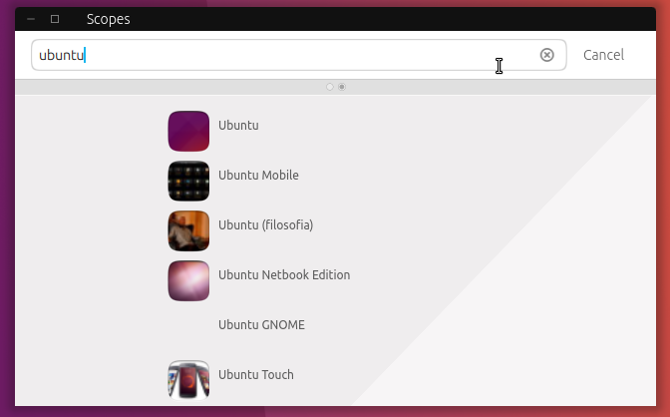
Для индексации и проигрывания локальной медиатеки установите медиасканер и медиаплеер:
sudo apt install mediaplayer-app mediascanner2.0 unity-scope-mediascanner2 ubuntu-restricted-extrasПосле индексирования файлы можно просматривать и запускать прямо из Music, My Music и My Videos scope.
Ограничения и когда это не сработает
- Большинство классических приложений, ожидающих X11, требуют Libertine или не будут работать вовсе.
- Некоторые приложения не масштабируются на широких экранах и не поддерживают полноэкранный режим.
- Визуальные артефакты и утечки памяти возможны в ранних билдах.
- Производительность и стабильность зависят от драйверов видеокарты и поддержки Mir на конкретном железе.
Если вам нужна стабильная полноценная рабочая среда для ежедневной работы — оставайтесь на стандартной версии Ubuntu (Unity 7 или GNOME в новых релизах) пока Unity 8 не достигнет зрелости.
Чек‑лист для тестировщиков и энтузиастов
Перед тестированием:
- Сделайте резервную копию важных данных.
- Обновите систему: sudo apt update && sudo apt upgrade.
- Убедитесь, что вы можете вернуться к предыдущей сессии (Ubuntu по умолчанию).
При тестировании:
- Проверьте базовую навигацию (launcher, переключение окон, Alt‑Tab).
- Оцените работу индикаторов (сеть, звук, календарь).
- Установите несколько convergent‑приложений и проверьте их поведение при изменении размеров окна.
- Установите Libertine и протестируйте запуск legacy‑приложений.
- Запустите медиасканер и проверьте индексацию локальной медиатеки.
После теста:
- Зафиксируйте баги: шаги воспроизведения, лог системы, версия пакета.
- Проверьте логи Mir и системные журналы (journalctl) для отладки.
Сценарии тестирования и критерии приёмки
Критерии приёмки минимального превью:
- Сессия Unity8 успешно запускается и завершается без краха.
- Launcher появляется при наведении влево, переключение окон работает.
- Индикаторы (сеть/звук) открывают панель управления и выполняют действия.
- Базовый набор приложений запускается и отвечает на ввод.
Сценарии тестирования:
- Тест на стабильность: 8 часов работы при стандартной нагрузке (браузер, терминал, воспроизведение медиа).
- Тест совместимости: запуск AbiWord через Libertine, проверка печати и открытия файлов.
- UI‑тест: изменение размера окна мобильного приложения до десктопной ширины и проверка поведения элементов.
Отладка и распространённые решения проблем
- Черный экран или артефакты: попробуйте перейти на другой видеодрайвер (proprietary vs open source), обновить ядро и Mir.
- Приложение не запускается: проверьте зависимости через apt/dpkg, используйте Libertine для старых GTK‑приложений.
- Проблемы со звуком: проверьте PulseAudio, настройки индикатора звука и права доступа к устройствам.
- Логи: journalctl -b для системных логов; /var/log/syslog и журналы Mir (поищите mir‑связанные сообщения).
Сравнение Unity 7 и Unity 8 (микроматрица)
- Поддержка X11: Unity 7 — да; Unity 8 — нет (работает через Mir, требуется адаптация).
- Конвергенция: Unity 7 — локальный десктоп; Unity 8 — целенаправленная конвергенция для разных устройств.
- Набор приложений: Unity 7 — широкий выбор нативных приложений; Unity 8 — ограниченный набор, активно расширяется.
- Стабильность: Unity 7 — зрелая; Unity 8 — превью/бета.
Дерево решений: стоит ли вам тестировать Unity 8? (Mermaid)
flowchart TD
  A[У вас Ubuntu 16.10?] -->|Да| B{Вам нужна стабильность}
  A -->|Нет| Z[Обновите систему или используйте VM]
  B -->|Да| C[Оставайтесь на Unity 7/другой DE]
  B -->|Нет, хочу попробовать| D[Сделайте резервную копию]
  D --> E[Переключитесь на Unity8 на экране входа]
  E --> F[Тестируйте функциональность и фиксируйте баги]
  F --> G[Отправьте отчёт в багтрекер]
Роли и обязанности (короткий чек‑лист)
- Разработчик приложений: адаптация UI к конвергенции, проверка масштабируемости окон.
- Тестировщик: регресс‑тесты, сбор логов, проверка производительности.
- Сисадмин/энтузиаст: подготовка окружения, управление PPA и пакетами, откат сессий.
Будущее Unity 8 и Mir
Canonical намерен избегать прежних ошибок с поспешными релизами. Unity 7 запускался с незавершёнными компонентами, что вызвало критику из‑за производительности и ограниченной настраиваемости. Canonical сейчас делает упор на более зрелую релизацию Unity 8 и Mir. Релиз по графику LTS (например, 18.04) ранее обсуждался в сообществе, но конкретные сроки зависят от зрелости кода и обратной связи.
Альтернативные подходы
- Использовать Ubuntu в традиционной конфигурации (Unity 7 или GNOME Shell) для стабильной рабочей среды.
- Попробовать Ubuntu Touch или другие конвергентные дистрибуции для мобильных устройств.
- Запускать превью в виртуальной машине для оценки без риска на основной системе.
Итог и рекомендации
Unity 8 и Mir представляют интересный путь для конвергентного Ubuntu. Текущая превью‑версия в Yakkety Yak позволяет опробовать интерфейс и начать портирование приложений, но ещё слишком сырова для повседневного использования большинству пользователей. Рекомендуется тестировать на отдельной машине или в виртуальной среде, подробно документировать баги и отслеживать обновления от Canonical.
Короткое резюме:
- Unity 8 — перспективная конвергентная оболочка; Mir — её собственный display server.
- Доступно превью в Ubuntu 16.10; переключение происходит на экране входа.
- Для запуска классических приложений используется Libertine.
- Ожидаются визуальные и совместимые проблемы; тестируйте аккуратно.
Спасибо за внимание — делитесь опытом и багрепортами в комментариях сообщества и помогайте ускорить развитие следующего поколения Ubuntu!

Похожие материалы

Несколько аккаунтов Skype: Multi Skype Launcher

Журнал для работы: повысить продуктивность

Персональные звуки уведомлений на Android

Скачивание шоу Hulu для офлайн‑просмотра

Microsoft Start: персонализированная новостная лента
