
Установка Ubuntu 22.04 в VirtualBox
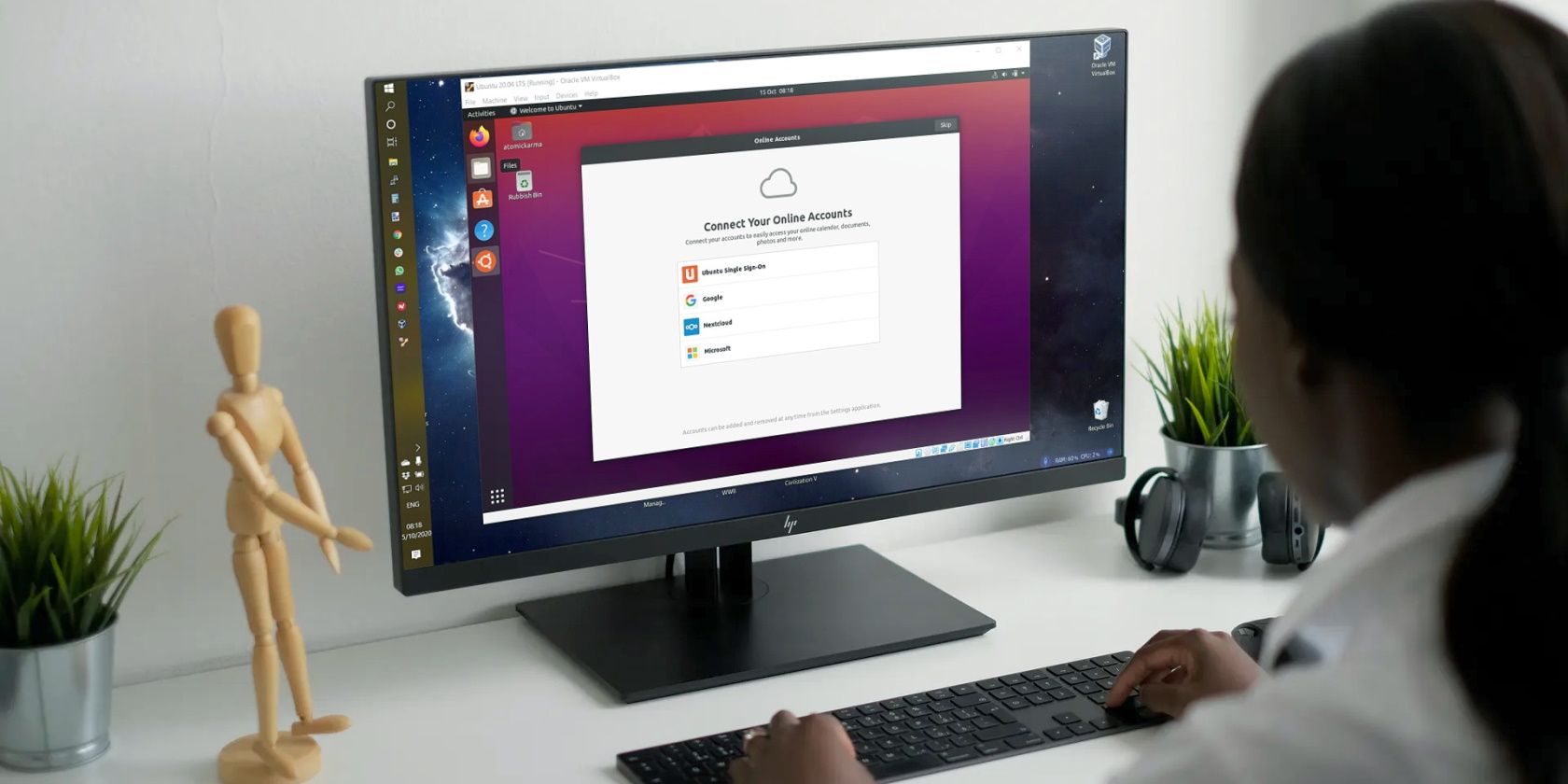
Зачем устанавливать Ubuntu в VirtualBox?
VirtualBox создает изолированную среду — виртуальную машину (VM), которую операционная система воспринимает как отдельный компьютер. В ней можно запускать любую «гостевую» ОС независимо от «хоста» (вашей основной системы).
Преимущества виртуальной машины для тестирования Ubuntu:
- Безопасно: гостевая ОС не изменяет системные файлы хоста.
- Удобно: можно быстро создать/удалить несколько сборок Ubuntu.
- Экономно: не требуется отдельный физический компьютер.
- Экспериментально: легко откатить изменения через снапшоты.
Когда виртуализация не подходит: для тяжёлых графических задач, 3D-рендеринга или игр с высокой производительностью виртуалка даст ощутимый оверхед. В таких случаях лучше использовать нативную установку, отдельный диск или облачный сервер.
Краткий план установки
- Загрузить и установить VirtualBox.
- Скачать образ Ubuntu 22.04 LTS (ISO) или готовый VDI.
- Создать новую виртуальную машину и выделить ресурсы (CPU, RAM, диск).
- Подключить ISO/VDI и запустить VM.
- Установить Ubuntu в гостевой системе и выполнить финальные настройки.
Подготовка перед установкой — чеклист
- Убедитесь, что у вас есть права администратора на хост-машине.
- Освободите минимум 20–30 ГБ на диске для виртуального диска (рекомендуется 25+ ГБ).
- Имеется как минимум 4 ГБ оперативной памяти на хосте; гостю выделите ≈25% общего объёма, минимум 2 ГБ.
- На многопроцессорных системах выделите 1–2 ядра гостю; не используйте 100% CPU хоста.
- Если используете macOS на Apple Silicon (M1/M2), проверьте совместимость: VirtualBox может быть ограничен. Рассмотрите UTM или Parallels для ARM.
- Резервная копия важных данных на хосте перед крупными изменениями.
1. Установка VirtualBox
Загрузите последнюю версию Oracle VirtualBox с официальной страницы и установите её для вашей ОС (Windows, macOS, Linux).
- Windows/macOS: следуйте мастеру установки.
- Linux: используйте пакетный менеджер вашей дистрибуции или официальный репозиторий VirtualBox.
После установки откройте VirtualBox и убедитесь, что приложение запускается без ошибок.
2. Загрузка Ubuntu 22.04 LTS (ISO) или готового VDI
Для классической установки скачайте ISO-образ Ubuntu 22.04 LTS с официального сайта. LTS (Long Term Support) означает длительную поддержку и обновления безопасности в течение нескольких лет.
Альтернатива: готовый VDI-файл (виртуальный диск). Если вы хотите сэкономить время, загрузите предварительно настроенный VDI от авторитетного поставщика образов. VDI можно сразу подключить к новой VM без процесса инсталляции.
Ссылки для загрузки (примерные названия):
- Ubuntu 22.04 LTS ISO — официальный образ.
- Ubuntu 22.04 LTS VDI — готовый виртуальный диск (например, с osboxes.com).
Установка из готового VDI (быстрый старт)
Если вы скачали VDI, процесс выглядит так:
- Откройте VirtualBox и нажмите “New” (Новая).
- Дайте машине имя и укажите тип ОС — Linux, Ubuntu (64-bit).
- Выделите объём оперативной памяти (рекомендуется ≈25% от RAM хоста).
- При создании диска выберите “Use an existing virtual hard drive file” и укажите скачанный VDI.
- Завершите мастер и откройте “Settings” выбранной VM.
- В разделе Display увеличьте Video Memory и при необходимости включите 3D-ускорение (может быть отключено при проблемах).
- Нажмите “Start” — виртуальная машина загрузится с готового диска.
3. Создание виртуальной машины (ручная установка из ISO)
Если вы устанавливаете из ISO, создайте VM вручную:
- Нажмите “New”.
- Укажите имя (например, “Ubuntu 22.04”), тип — Linux, версия — Ubuntu (64-bit).
- Нажмите “Next” и выделите оперативную память (например, 2048–4096 МБ для комфортной работы).
- Создайте виртуальный жёсткий диск: «Create a virtual hard disk now» → VDI (по умолчанию) → динамически выделяемый или фиксированного размера (динамический экономит место на хосте).
- Выделите место на диске — минимум 20 ГБ, лучше 25+ ГБ.
- После создания диска откройте “Settings” → “Storage” и подключите ISO к виртуальному оптическому приводу.
Дополнительные настройки “Settings”:
- System → Processors: выделите 1–2 ядра (не используйте все ядра хоста).
- Display → Video Memory: увеличить до 64–128 МБ и включить 3D-ускорение при необходимости.
- Network: по умолчанию NAT — подходит для выхода в интернет. Для интеграции в локальную сеть выберите Bridged Adapter.
4. Загрузка и запуск установщика Ubuntu
После подключения ISO нажмите “Start”. В меню установщика вы увидите опции:
- Try or Install Ubuntu — запустить Live-сессию и установить позже.
- Ubuntu (safe graphics) — вариант с безопасной графикой.
- OEM install — для предварительной установки на устройства поставщика.
- Test memory — проверка оперативной памяти.
Выберите “Try or Install Ubuntu” для интерактивной установки.
5. Процесс установки внутри VM
Установка в виртуальной машине почти не отличается от установки на физическом компьютере:
- Следуйте мастеру установки Ubuntu: язык, раскладка клавиатуры, подключение к сети.
- При выборе типа установки выберите нормальную установку с загрузкой обновлений и опционально сторонних драйверов.
- Разметка диска: используйте виртуальный диск по умолчанию (Guided — use entire disk).
- Создайте пользователя и пароль для гостевой системы.
- Дождитесь завершения установки и перезагрузите VM.
После перезагрузки установщик обычно «отмонтирует» ISO автоматически. Если это не произошло:
- Закройте окно VM.
- Выделите VM → Settings → Storage.
- Нажмите на оптический диск в списке и выберите “Remove disk from virtual drive”.
- Нажмите “OK” и запустите VM снова.
Через несколько секунд вы окажетесь на рабочем столе Ubuntu 22.04.
Рекомендации по производительности и настройкам
- Увеличьте видеопамять и включите 3D-ускорение только если у вас стабильные драйверы видео на хосте.
- Для плавности интерфейса выделите гостю 2–4 ГБ RAM при наличии 8+ ГБ на хосте.
- Используйте динамический VDI, если вам важен экономный расход места на хосте.
- Для интенсивных задач (сборка проектов, контейнеры) выделяйте больше CPU и RAM, но оставляйте ресурсы для хоста.
- Установите расширения гостевой ОС (Guest Additions) для интеграции мыши, общего буфера и папок:
- В меню VirtualBox выберите Devices → Insert Guest Additions CD image и установите пакет внутри Ubuntu.
Технические ограничения и совместимость
- Apple Silicon (M1/M2): традиционный VirtualBox на Intel-ориентированных системах может не поддерживаться или работать с ограничениями. Для ARM-хостов используйте UTM, Parallels Desktop или нативные образы ARM Ubuntu.
- Аппаратная виртуализация (VT-x/AMD-V) должна быть включена в BIOS/UEFI хоста для лучшей производительности.
- Для полноценного 3D-ускорения может потребоваться специфичная поддержка драйверов и Guest Additions.
Альтернативы VirtualBox
- VMware Workstation / Fusion: коммерческие продукты с высокой производительностью и поддержкой.
- UTM (для macOS/Apple Silicon): работает на ARM и предоставляет эмуляцию/виртуализацию.
- Parallels Desktop (macOS): хорошо интегрируется на macOS, поддерживает ARM.
- Windows Subsystem for Linux (WSL2): легковесно для CLI и GUI приложений на Windows.
- Облачные VM (DigitalOcean, AWS, GCP): быстрый старт без локальной настройки.
Когда выбрать альтернативу: если вам нужен GUI с нативной скоростью на Apple Silicon или профессиональная поддержка и интеграция, рассмотрите Parallels или VMware.
Трассировка и устранение ошибок (troubleshooting)
Проблема: VM не запускается или вылетает при загрузке.
- Проверьте, включена ли аппаратная виртуализация (VT-x/AMD-V) в BIOS/UEFI.
- Уменьшите выделение CPU или RAM, если хост испытывает дефицит.
- Отключите 3D-ускорение, если наблюдаются графические артефакты.
Проблема: Видеодрайверы и медленный интерфейс.
- Установите Guest Additions.
- Увеличьте видеопамять в настройках VM.
Проблема: Сеть не работает.
- Проверьте тип сетевого адаптера: NAT работает по-умолчанию; для доступа к локальной сети используйте Bridged Adapter.
Проблема: ISO не отмонтируется после установки.
- Остановите VM, затем в Settings → Storage снимите ISO с виртуального оптического привода.
Если ничего не помогает — проверьте логи VirtualBox (Menu → Machine → Show Log) и ищите сообщения об ошибках.
Роли и чек-листы при развёртывании
Для разработчика:
- Выделить минимум 2 ГБ RAM и 1 CPU.
- Установить Guest Additions.
- Настроить общий каталог для кода между хостом и гостем.
- Настроить SSH для доступа к гостю при необходимости.
Для тестировщика:
- Сделать снимок состояния (Snapshot) перед тестированием.
- Проверить сетевые сценарии (NAT/Bridged).
- Тестировать поведение при ограниченных ресурсах.
Для преподавателя/лабораторной группы:
- Подготовить VDI с предустановленным ПО.
- Документировать шаги восстановления гостя.
- Запретить автоматическое обновление ядра, если важна стабильность образа.
Ментальные модели и подсказки по конфигурации
- Правило 25% RAM: выделяйте гостю порядка четверти физической памяти хоста для балансировки.
- Процессоры: не выделяйте 100% ядер хоста — оставьте минимум одно ядро для системных задач хоста.
- Диск: используйте динамический диск, если важно экономить место; фиксированный диск даёт более стабильную производительность.
Факто-бокс: ключевые параметры
- Минимальный диск: 20 ГБ.
- Рекомендуемый диск: 25+ ГБ.
- Минимальная RAM для рабочего стола: 2 ГБ (лучше 4 ГБ).
- CPU: 1–2 ядра для базовых задач.
Критерии приёмки
- Гость успешно загружается до графического интерфейса Ubuntu.
- Guest Additions установлены и работают (интеграция курсора, общий буфер обмена).
- Сеть: доступ в интернет из гостя.
- Диск: свободное место на виртуальном диске соответствует ожиданиям.
Примеры типичных сценариев использования
- Локальная разработка: запуск веб-приложений в госте с возможностью подключиться по SSH.
- Тестирование: многоконфигурационное тестирование разных версий ОС.
- Песочница: запуск потенциально небезопасного ПО в изолированной среде.
Когда виртуальная машина не подойдёт
- Высокопроизводительные игры и тяжёлая 3D-графика.
- Проекты, требующие прямого доступа к специфичному оборудованию (например, профессиональные GPU-инстансы).
- Если нужна максимальная производительность ввода-вывода — лучше использовать нативный диск или кластер.
Краткий план действий после установки
- Обновите систему: sudo apt update && sudo apt upgrade.
- Установите дополнения (Guest Additions).
- Настройте общий каталог и сетевые параметры.
- Снимите базовый снапшот (Snapshot) для восстановления.
Краткое резюме
VirtualBox — простой и бесплатный способ опробовать Ubuntu 22.04 без изменения основной системы. Используйте ISO для классической установки или скачайте готовый VDI для быстрого старта. Настройте ресурсы разумно, установите Guest Additions и создайте снапшоты перед серьёзными изменениями.
Важно: на системах Apple с ARM-CPU выбор инструмента виртуализации должен учитывать архитектуру — традиционный VirtualBox может быть не лучшим вариантом.
Заметки:
- Если вы используете VirtualBox в учебной или корпоративной среде, стандартные политики безопасности и резервного копирования хоста применимы и к виртуальным машинам.
- Регулярно обновляйте как гостевую систему, так и VirtualBox для безопасности и совместимости.
Сводка ключевых моментов:
- VirtualBox позволяет безопасно тестировать Ubuntu 22.04.
- Для быстрого старта используйте готовый VDI.
- Тщательно настраивайте ресурсы и используйте Guest Additions.
1-line глоссарий:
- VM: виртуальная машина — изолированная среда, эмулирующая физический компьютер.
- ISO: образ диска, используемый для установки ОС.
- VDI: виртуальный диск VirtualBox.
Короткое объявление для соцсетей (пример):
«Хотите попробовать Ubuntu 22.04 без риска для основной системы? Этот пошаговый гид по установке в VirtualBox объяснит, как создать VM, настроить ресурсы и быстро запустить рабочий стол Ubuntu. Поддержка VDI и советы по оптимизации включены.»
Примечание: все предлагаемые конфигурации зависят от характеристик вашего хоста. Настраивайте параметры в соответствии с реальными ресурсами.

Похожие материалы

Несколько аккаунтов Skype: Multi Skype Launcher

Журнал для работы: повысить продуктивность

Персональные звуки уведомлений на Android

Скачивание шоу Hulu для офлайн‑просмотра

Microsoft Start: персонализированная новостная лента
