
Установка и базовая настройка Ubuntu Server 17.10
Быстрое описание и ключевая цель
Этот документ переводит и адаптирует пошаговую инструкцию по установке Ubuntu Server 17.10 (Artful Aardvark) и базовой настройке после первой загрузки: разделение диска, установка базовых пакетов, настройка сетевого интерфейса на статический IP через Netplan и подготовка виртуальной машины. Подойдёт для администраторов и операционистов серверов.
Важное: пример использует IP 192.168.1.100 и DNS 8.8.8.8/8.8.4.4. Замените их на ваши значения.
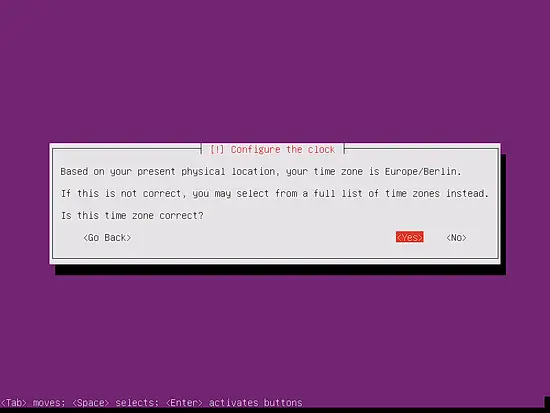
1. Проверка часового пояса
Проверьте, правильно ли установщик определил ваш часовой пояс. Если да, выберите Yes, иначе No.
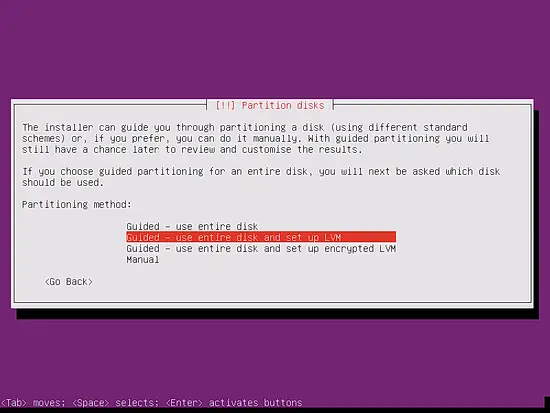
2. Разметка диска — рекомендуемый вариант: Guided + LVM
Для простоты в примере выбран Guided - use entire disk and set up LVM. Это создаёт одну группу томов (volume group, VG) с двумя логическими томами (LV): один для корневой файловой системы (/), другой для swap. Если вы уверены в своих навыках, можно выбрать ручную разметку.
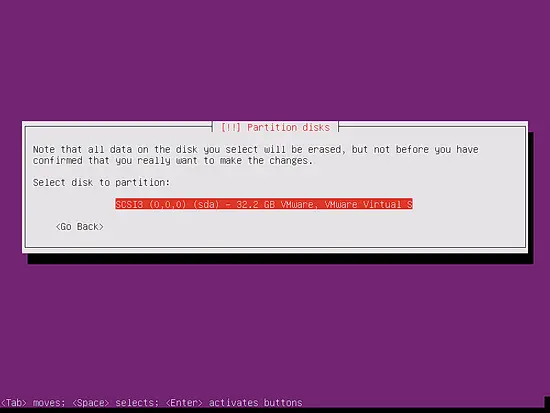
Выберите диск для разметки:
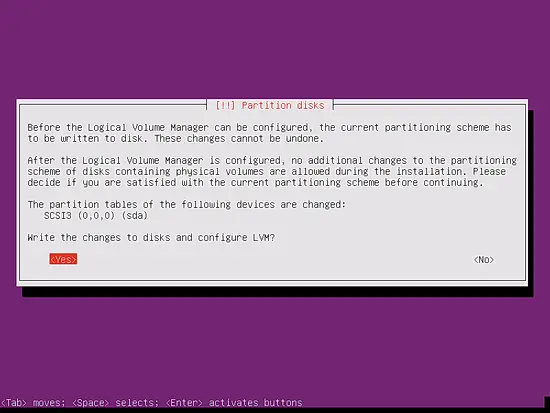
Когда спросят, “Write the changes to disks and configure LVM?”, выберите Yes.
Если вы выбрали Guided + LVM, партиционер создаст один большой VG, использующий весь диск. Вы можете указать, какой объём пространства выделить LV для / и swap. Рекомендуется оставить немного незанятого пространства для будущего расширения LV или создания новых томов.
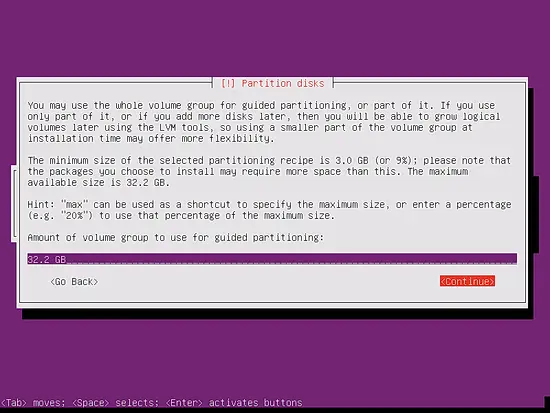
По завершении подтвердите запись изменений (Write the changes to disks?):
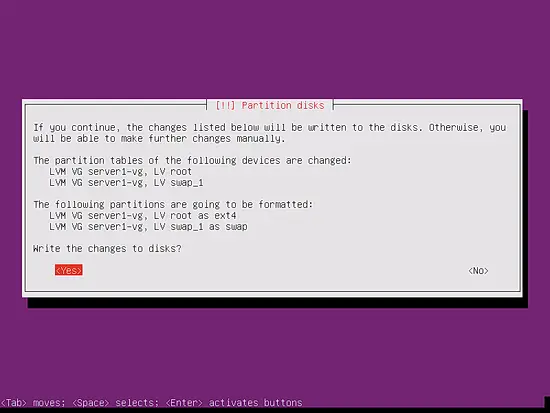
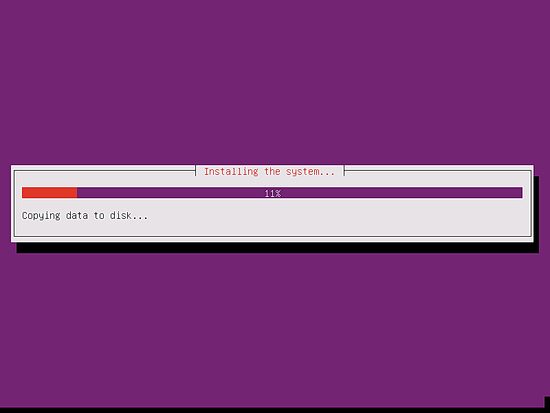
После этого создаются и форматируются разделы, затем устанавливается базовая система. Это займёт несколько минут.
3. Настройка менеджера пакетов apt
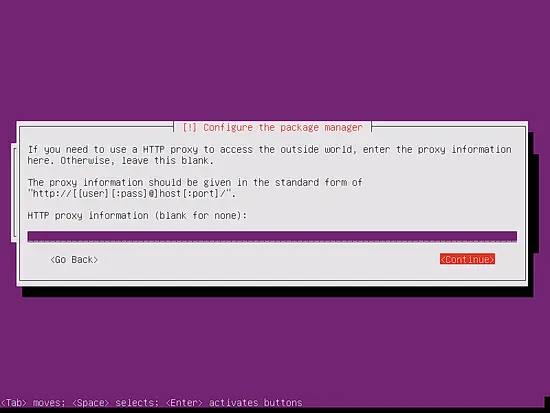
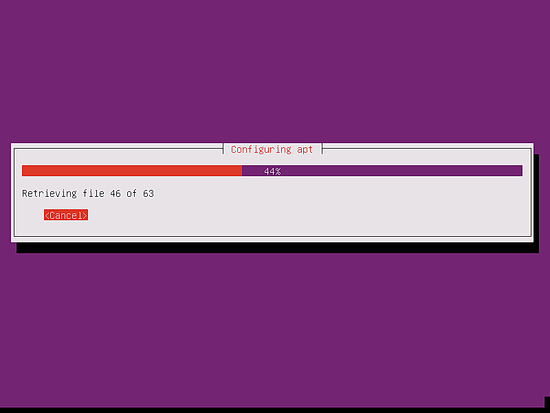
Когда apt начинает конфигурироваться, оставьте строку HTTP proxy пустой, если вы не используете прокси-сервер для доступа в Интернет.
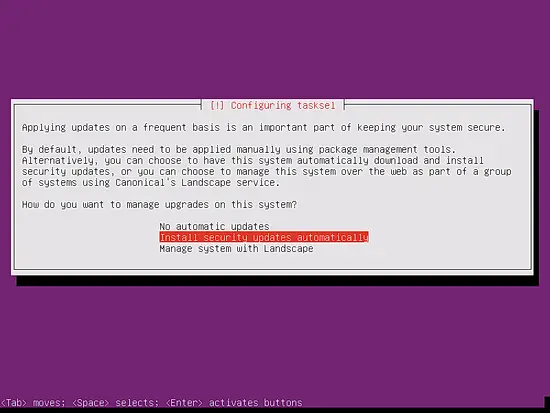
Я предпочитаю автоматические обновления безопасности — в примере выбран Install Security Updates automatically. Это личный выбор.
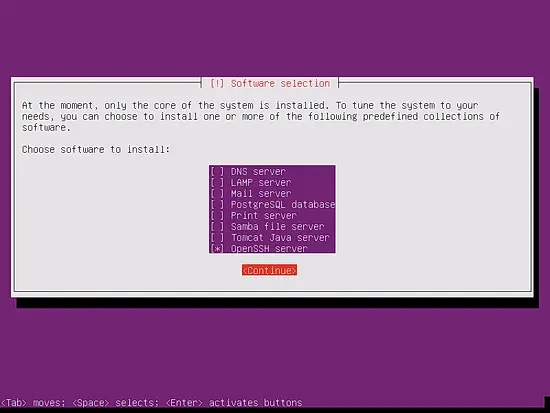
Выберите базовые пакеты. Я отмечаю только OpenSSH server, чтобы подключаться по SSH сразу после установки.
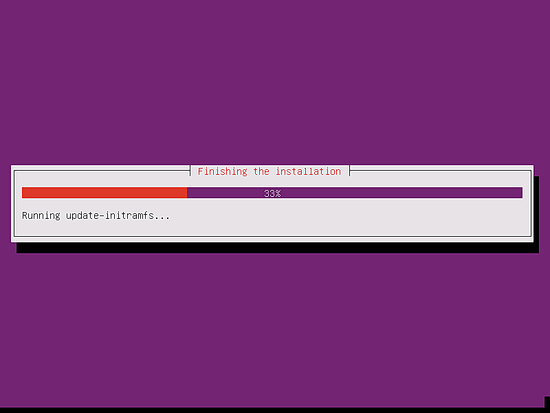
Установка продолжается:
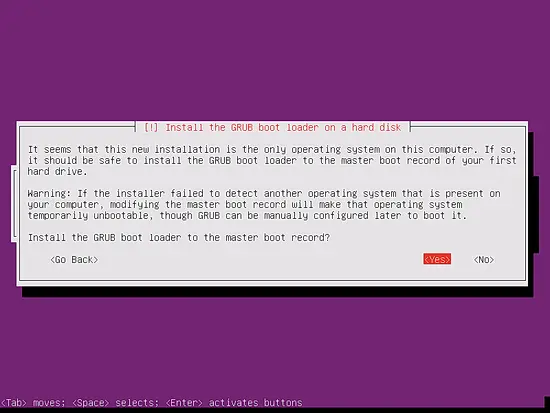
При запросе “Install the GRUB boot loader to the master boot record?” выберите Yes.
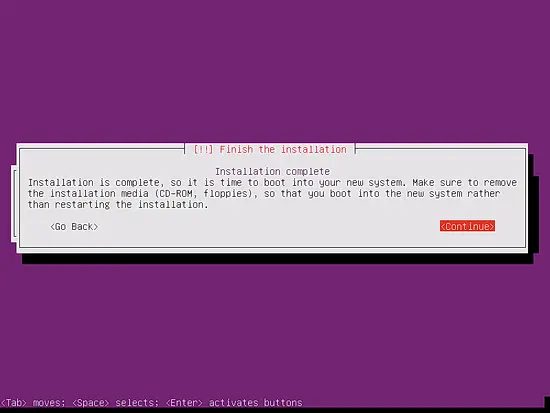
После завершения установщик сообщит об успешной установке системы.
Снимите установочный носитель и нажмите Continue для перезагрузки.
Далее — базовая настройка сети и установка текстового редактора для редактирования конфигурационных файлов.
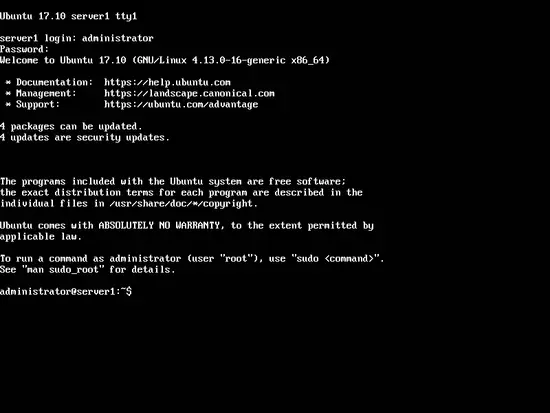
4. Первый вход
Войдите в систему в консоли или по SSH под пользователем administrator (или под тем именем, которое вы задали при установке).
5. Получение прав root
Чтобы выполнять шаги дальше, нужны права root. Либо добавляйте sudo перед каждой командой, либо переключитесь в root-сессию:
sudo -sИли можно включить вход под root, присвоив ему пароль:
sudo passwd rootПосле этого можно будет входить напрямую как root, но Ubuntu сообществом не рекомендуется постоянный прямой root-login. Подробности — на https://help.ubuntu.com/community/RootSudo.
6. Установка SSH-сервера (опционально)
Если вы не выбрали OpenSSH во время установки, установите его сейчас:
apt-get install ssh openssh-serverТеперь вы можете подключаться к серверу по SSH с рабочего места, например используя PuTTY или любой другой SSH-клиент.
7. Установка текстового редактора (опционально)
Установим два популярных редактора: nano (для начинающих) и vim-nox (полнофункциональный vim без странностей дефолтного vi).
apt-get -y install nano vim-nox8. Настройка сети (статический IP через Netplan)
По умолчанию установщик использует DHCP. Серверу лучше назначить статический IP. Начиная с Ubuntu 17.10, сеть конфигурируется через Netplan. Файл конфигурации: /etc/netplan/01-netcfg.yaml. Традиционный файл /etc/network/interfaces больше не используется.
Откройте файл для редактирования (например, через nano):
/etc/netplan/01-netcfg.yamlПосле установки система использует DHCP, и файл может выглядеть так:
# This file describes the network interfaces available on your system
# For more information, see netplan(5).
network:
 version: 2
 renderer: networkd
 ethernets:
   ens33:
     dhcp4: yes
Чтобы настроить статический IP 192.168.1.100, измените файл на следующий вариант (внимание: отступы критичны):
# This file describes the network interfaces available on your system
# For more information, see netplan(5).
network:
 version: 2
 renderer: networkd
 ethernets:
   ens33:
     dhcp4: no
     dhcp6: no
     addresses: [192.168.1.100/24]
     gateway4: 192.168.1.1
     nameservers:
       addresses: [8.8.8.8,8.8.4.4]
IMPORTANT: Индентация (пробелы) имеет значение. Добавьте строки точно в таком виде.
Примените изменения сети:
sudo netplan generate
sudo netplan apply
Затем отредактируйте /etc/hosts:
nano /etc/hostsСделайте файл похожим на этот пример:
127.0.0.1 localhost
192.168.1.100 server1.example.com server1

# The following lines are desirable for IPv6 capable hosts
::1 localhost ip6-localhost ip6-loopback
ff02::1 ip6-allnodes
ff02::2 ip6-allrouters
Теперь поменяем hostname:
echo server1 > /etc/hostname
hostname server1
Первая команда записывает имя в /etc/hostname, вторая — устанавливает его в текущей сессии. В качестве альтернативы можно использовать hostnamectl:
hostnamectl set-hostname server1Проверьте:
hostname
hostname -f
Ожидаемый вывод:
root@server1:/home/administrator# hostname
server1
root@server1:/home/administrator# hostname -f
server1.example.com
root@server1:/home/administrator#
Поздравляем — у вас готов базовый сервер Ubuntu 17.10.
9. Готовый образ виртуальной машины (OVA/OVF)
Для подписчиков Howtoforge доступен готовый виртуальный образ в форматах OVA/OVF. Формат совместим с VMware, VirtualBox и другими инструментами, поддерживающими импорт OVA/OVF. Ссылка на загрузку находится в правом меню сайта Howtoforge.
Данные для входа в VM:
SSH — доступ
Username: administrator
Password: howtoforge
Пользователь administrator обладает правами sudo. После первого входа смените пароли.
По умолчанию VM настроена на статический IP 192.168.1.100 — его можно изменить в /etc/netplan/01-netcfg.yaml как показано выше.
10. Полезные ссылки
Ubuntu: http://www.ubuntu.com/
Дополнительные рекомендации и практики (ценность для операционных команд)
Факт‑бокс: ключевые параметры
- Рекомендованный способ разметки: Guided - use entire disk and set up LVM (быстро, гибко).
- Файл конфигурации Netplan: /etc/netplan/01-netcfg.yaml.
- Применение конфига: sudo netplan generate && sudo netplan apply.
- Пример статического IP: 192.168.1.100/24, gateway 192.168.1.1, DNS 8.8.8.8 и 8.8.4.4.
Когда этот подход не сработает
- Если вы используете сложную сетевую схему (VLAN, bonding, bridge) — Netplan всё равно поддерживает эти сценарии, но конфигурация будет более сложной.
- На системах без systemd или с другим renderer (NetworkManager) инструкции нужно адаптировать.
- Если требуется LUKS‑шифрование диска — добавьте шифрование во время разметки или вручную настройте encrypted LVM.
Альтернативные подходы
- Ручная разметка через expert mode — даёт полный контроль над точной схемой разделов.
- Использование cloud-init для автоматической настройки сети и пользователей в облачных образах.
- Использование Netplan с renderer: NetworkManager если сервер разворачивается на рабочей станции/desktop окружении.
Чек‑лист ролей
- Администратор (перед установкой): резервное копирование, выбор диска, подготовка сетевых параметров.
- Оператор (после установки): проверить доступность по SSH, применить обновления и проверить syslog/journalctl.
- Инженер сети: проверить маршрутизацию и DNS, провести ping до gateway и внешних адресов.
SOP — Быстрая инструкция для настройки статического IP (сокращённая)
- Откройте /etc/netplan/01-netcfg.yaml.
- Отключите dhcp4/dhcp6 и добавьте addresses/gateway4/nameservers.
- Выполните sudo netplan generate && sudo netplan apply.
- Отредактируйте /etc/hosts и /etc/hostname, примените hostnamectl при необходимости.
- Проверьте: ip addr show, ping gateway, ping 8.8.8.8, hostname -f.
Модель принятия решения (Mermaid)
flowchart TD
  A[Сервер требует сети] --> B{DHCP или статический?}
  B -->|DHCP| C[Оставить DHCP]
  B -->|Статический| D[Редактировать /etc/netplan/01-netcfg.yaml]
  D --> E[netplan generate && netplan apply]
  E --> F{Сеть поднялась?}
  F -->|Да| G[Проверить /etc/hosts и hostname]
  F -->|Нет| H[Проверить синтаксис YAML и логи journalctl -u systemd-networkd]
Критерии приёмки
- Сервер доступен по SSH с ожидаемого IP.
- hostname и FQDN возвращают корректные значения (hostname и hostname -f).
- /etc/hosts содержит сопоставление IP и FQDN для локального хоста.
- Логи сети не содержат ошибок после применения netplan.
Мини‑методология: порядок проверки после установки
- Проверить системные журналы (journalctl -b).
- Проверить сетевую конфигурацию (ip addr, ip route, systemctl status systemd-networkd).
- Проверить доступность сервисов (sshd).
- Обновить систему: apt-get update && apt-get upgrade.
Совместимость и заметки о миграции
- Netplan применяется в Ubuntu начиная с 17.10; старые инструкции про /etc/network/interfaces применимы к более старым релизам.
- Если вы мигрируете с Debian/Ubuntu <17.10, пересмотрите используемый renderer (networkd vs NetworkManager).
Резюме
- Guided + LVM упрощает начальную конфигурацию и даёт гибкость для будущего изменения логических томов.
- Netplan — основной инструмент для сетевой конфигурации в Ubuntu 17.10; индентация в YAML критична.
- Всегда сохраняйте резервные копии конфигураций и проверяйте доступность после применения изменений.

Похожие материалы

Несколько аккаунтов Skype: Multi Skype Launcher

Журнал для работы: повысить продуктивность

Персональные звуки уведомлений на Android

Скачивание шоу Hulu для офлайн‑просмотра

Microsoft Start: персонализированная новостная лента
