
Как установить второй macOS на одном Mac с помощью APFS

Почему APFS упрощает установку нескольких macOS
APFS (Apple File System) поддерживает концепцию контейнера и томов, в котором несколько логических томов делят одно и то же физическое пространство без предварительного фиксирования размера для каждого из них. Ранее для параллельных установок приходилось создавать отдельные разделы с жёстко заданным объёмом — теперь достаточно добавить APFS‑том.
Кратко:
- Контейнер APFS может содержать несколько томов.
- Томам присваивается имя и формат APFS; пространство распределяется динамически.
- При необходимости можно вернуться к старому «фиксированному» разделу, но чаще это не нужно.
Определение: APFS — файловая система Apple, появившаяся в macOS High Sierra (10.13), оптимизированная для современных SSD и поддерживающая многотомность и снапшоты.
Совместимость Apple Silicon и Intel
- На компьютерах с Apple Silicon (M1, M2 и последующие) тоже используются APFS‑тома, поэтому метод применим. Однако архитектурный переход означает, что версии macOS до Big Sur обычно не запускаются на Apple Silicon — они были рассчитаны на Intel.
- На Intel‑Mac можно ставить более старые версии macOS (в зависимости от поддержки Apple и модели Mac).
Важно: проверяйте совместимость разных версий macOS с вашей моделью Mac перед установкой.
Что нужно подготовить перед началом
- Полная резервная копия системы (Time Machine или другой инструмент). Определение: Time Machine — стандартное средство macOS для автоматического резервного копирования.
- Подключённый источник питания (для ноутбука).
- Достаточно места на основном диске — хотя тома APFS делят пространство динамически, скачивание установщика требует временного свободного места.
- Учетная запись с правами администратора и пароль.
Быстрый чек-лист перед установкой
- Резервная копия завершена и проверена.
- Есть доступ к приложению App Store или установщику macOS.
- Имя нового тома выбрано и записано.
- На ноутбуке подключено питание.
Шаг 1. Резервное копирование
Сделайте резервную копию через Time Machine или другой инструмент копирования. Это гарантирует быстрый откат, если установка пойдёт не так.
Советы:
- Если используете Time Machine, проверьте, что последний снимок завершён и вы можете войти в режим восстановления из резервной копии.
- Можно также создать загрузочный клон системы (например, с помощью Carbon Copy Cloner или других утилит) для быстрой аварийной загрузки.
Шаг 2. Создание нового APFS тома
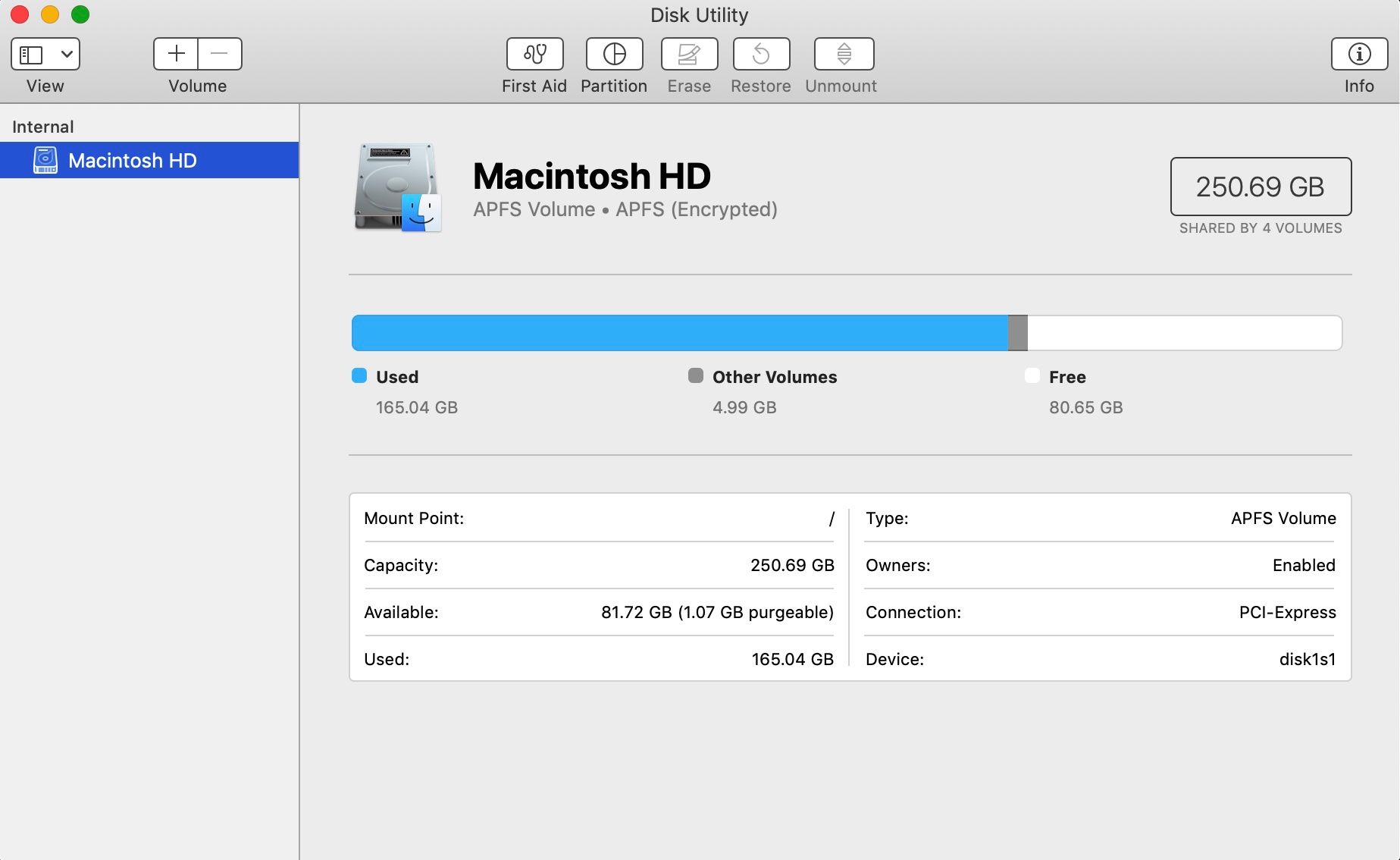
- Откройте Finder → Перейти → Утилиты → Disk Utility (Дисковая утилита).
- Выберите ваш APFS‑контейнер (обычно он находится под физическим диском, например, “Apple SSD” или “Macintosh HD”).
- Нажмите кнопку «+» (плюс) или в меню «Правка» выберите «Добавить APFS том». Введите имя тома, например: “macOS Monterey”.
- Убедитесь, что формат — APFS, затем нажмите «Добавить».
После этого новый том появится в списке слева. Он будет занимать пространство контейнера динамически.
Команды для продвинутых пользователей (терминал):
# Список дисков и контейнеров, чтобы определить идентификатор контейнера
diskutil list

# Пример добавления тома в контейнер (замените diskXsY на идентификатор контейнера и 'MySecondmacOS' на нужное имя тома)
diskutil apfs addVolume diskXsY APFS 'MySecondmacOS'
Примечание: Терминальные команды полезны, если нужно автоматизировать или в случае проблем с GUI. Используйте их только при уверенности.
Шаг 3. Скачивание установщика macOS
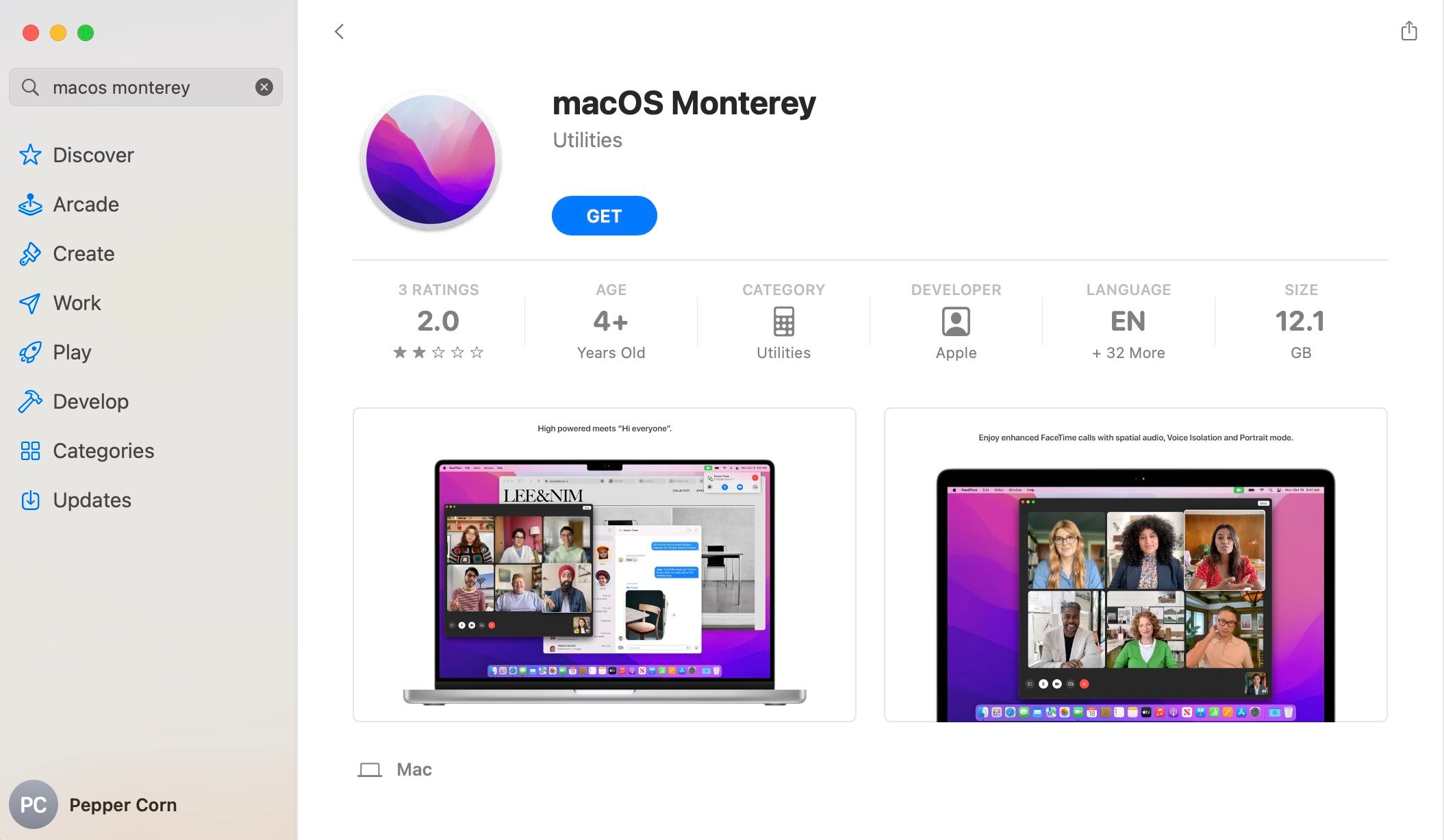
- Откройте папку «Приложения» и запустите App Store.
- Найдите нужную версию macOS (например, Monterey, Big Sur или доступную бета‑версию) и нажмите «Загрузить»/«Get».
- Установщик появится в папке «Приложения» после завершения загрузки.
Альтернативы:
- Скачивание установщика с сайта Apple (раздел поддержки) для старых версий.
- Использование пакетов установщика, предоставляемых Apple для создания загрузочных носителей.
Шаг 4. Указание места установки
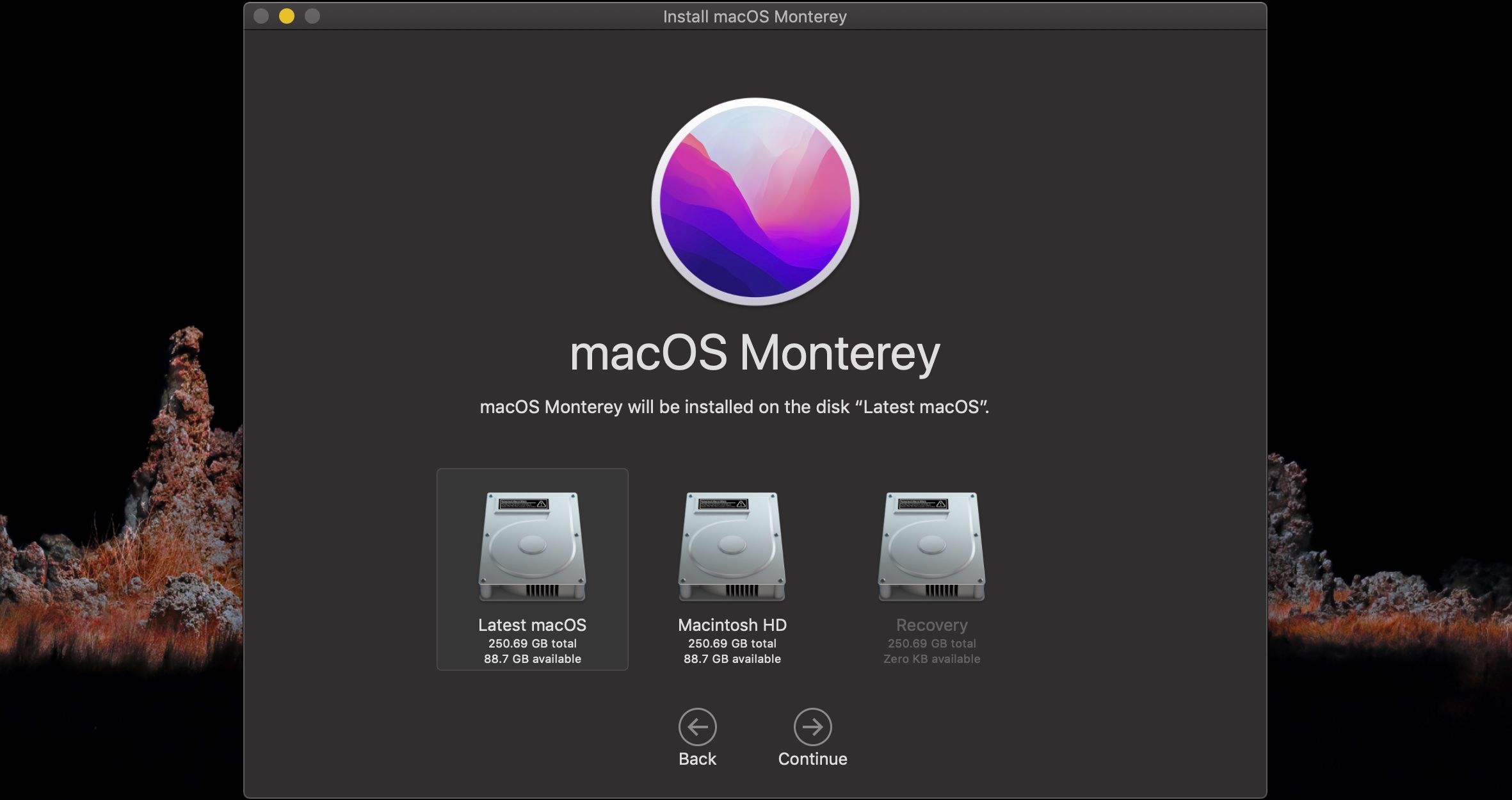
- Запустите установщик из папки “Приложения”.
- На этапе выбора диска нажмите «Показать все диски» (если требуется) и выберите созданный APFS‑том.
- Следуйте инструкциям установщика.
Совет: если установщик по умолчанию выбирает основной том, убедитесь, что вручную указали новый APFS‑том.
Шаг 5. Переключение между версиями macOS при загрузке
- Выключите Mac.
- При включении удерживайте клавишу Option (Alt) на Intel‑Mac. На Apple Silicon удерживайте кнопку питания до появления экрана выбора загрузки.
- Выберите том с нужной версией macOS стрелками и нажмите Enter.
Это позволяет однократно загрузиться с выбранной версии системы.
Шаг 6. Установка нового тома как загрузочного по умолчанию
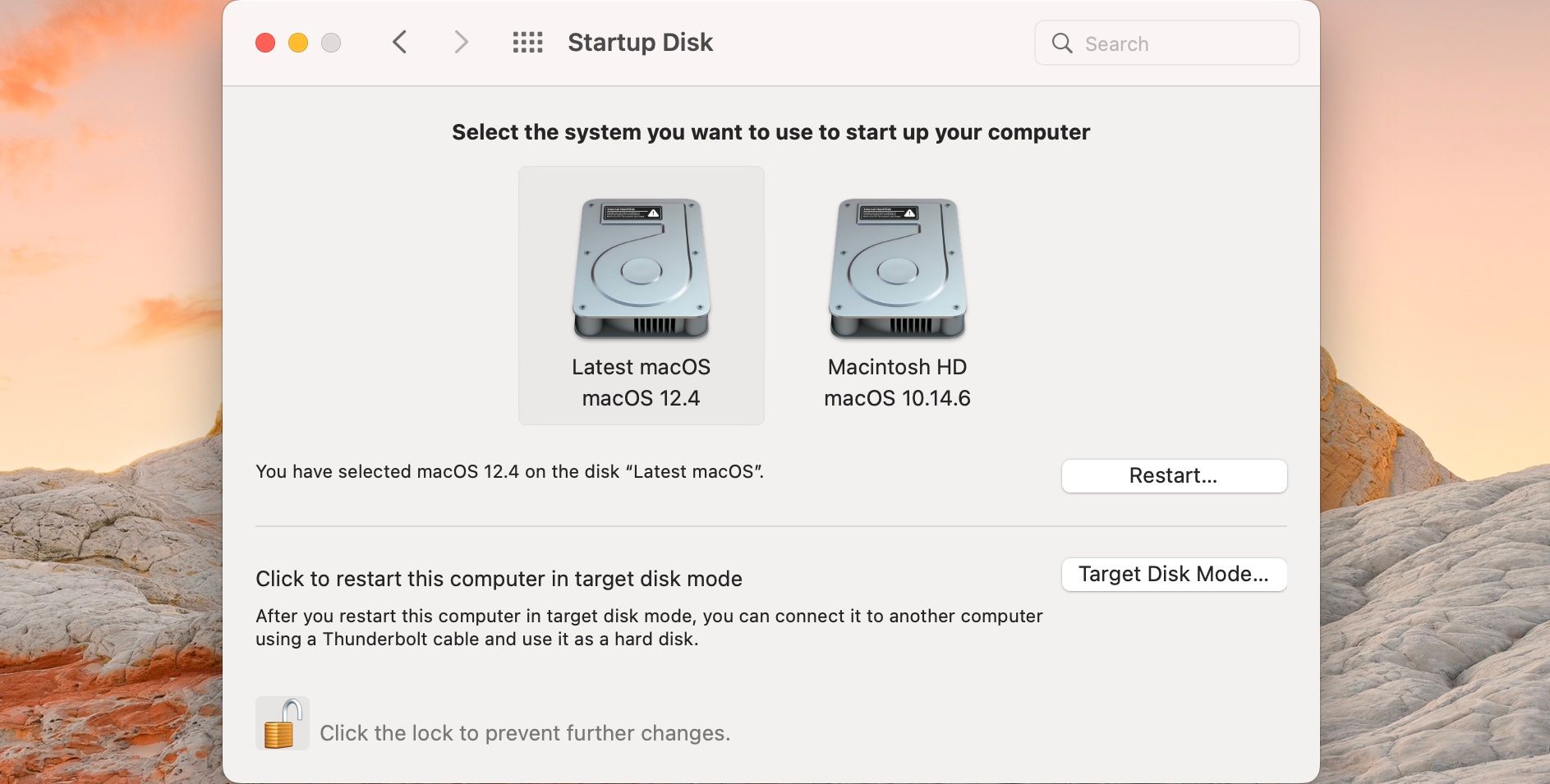
- Откройте Системные настройки (System Preferences) → Startup Disk (Загрузочный диск).
- Нажмите на замок внизу слева и введите пароль администратора.
- Выберите том, который нужно использовать по умолчанию, и разблокируйте замок снова для сохранения изменений.
На macOS Ventura и новее путь может называться «Системные настройки → Общие → Загрузочный диск».
Что учесть: риски и ограничения
- Apple Silicon не запускает версии macOS до Big Sur. Это аппаратный предел, а не баг.
- Некоторые приложения, драйверы и утилиты могут вести себя по‑разному на разных версиях macOS. Тестируйте критичные рабочие сценарии.
- Если включен FileVault, при установке на новый том могут понадобиться отдельные шаги шифрования и восстановления.
- При серьёзных проблемах используйте резервную копию или режим Internet Recovery для восстановления системы.
Рекомендации по безопасности
- Отключайте автоматический вход для тома с бета‑версией.
- Включайте FileVault для пользовательских томов, если там хранится чувствительная информация.
- Обновляйте антивирусные/защитные утилиты и доверяйте приложениям только из проверенных источников.
Типовые проблемы и способы их решения
- Установщик не видит новый том: убедитесь, что том форматирован как APFS и отображается в Disk Utility. В терминале проверьте diskutil list.
- Установка завершилась с ошибкой: перезагрузитесь в режиме восстановления и попробуйте установить снова или восстановить из бэкапа.
- Загрузка с тома невозможна: проверьте параметры безопасности загрузки (особенно на Apple Silicon, где есть опции безопасности в режиме восстановления).
Быстрый план отката при проблемах
- Перезагрузите Mac в режиме восстановления (Command‑R для Intel; удерживайте кнопку питания для Apple Silicon и выберите Recovery).
- Восстановите из Time Machine или загрузочного клона.
- Если Recovery недоступен, используйте Internet Recovery (Command‑Option‑R на Intel).
Руководство для ролей (кто за что отвечает)
- Администратор IT:
- Делает резервную копию, создаёт APFS том, устанавливает систему.
- Проверяет совместимость корпоративного ПО.
- Разработчик/тестировщик:
- Тестирует приложения на новом томе, фиксирует баги и зависимости.
- Обычный пользователь:
- Подготавливает данные, запускает инсталлятор по инструкции, проверяет работу основных программ.
Критерии приёмки
- Система успешно загружается с нового тома.
- Критичные приложения запускаются и проходят базовые сценарии использования.
- Резервные копии доступны и проверены.
- При необходимости — возможность быстрой загрузки в исходную среду или восстановление из бэкапа.
Модель принятия решения: ставить ли вторую macOS
- Поставьте второй том, если:
- Вам нужно тестировать или поддерживать старые рабочие приложения.
- Требуется безопасная среда для бета‑тестирования.
- Не ставьте, если:
- Устройство ограничено по месту и нет резервного пространства.
- Вы не готовы к возможному дополнительному администрированию и тестированию.
flowchart TD
  A[Нужно тестирование/совместимость?] -->|Да| B[Есть резервная копия?]
  A -->|Нет| Z[Не нужен второй том]
  B -->|Да| C[Создать APFS том]
  B -->|Нет| Y[Сделать резервную копию]
  Y --> C
  C --> D[Скачать установщик macOS]
  D --> E[Установить на новый том]
  E --> F[Тестировать приложения]
  F --> G{Проблемы?}
  G -->|Да| H[Откат/восстановление]
  G -->|Нет| I[Оставить том в постоянной эксплуатации]
Модификации и альтернативные подходы
- Вместо установки на дополнительный APFS‑том можно:
- Создать виртуальную машину (VM) для тестирования — безопасно, но может быть медленнее и требовать больше ресурсов.
- Использовать загрузочный внешний диск с отдельной установкой macOS.
- В некоторых корпоративных сценариях разумнее поддерживать отдельные физические машины для старых сред.
Факты и ориентиры
- APFS появился в macOS High Sierra (10.13).
- Apple Silicon требует macOS Big Sur или новее для полноценной поддержки.
- Том APFS динамически использует пространство контейнера: нет необходимости заранее выделять фиксированный объём.
Пример терминальных команд для диагностики и создания тома
# Просмотреть список дисков и контейнеров
diskutil list

# Добавить APFS том в существующий контейнер (замените diskXsY и имя тома)
diskutil apfs addVolume diskXsY APFS 'MySecondmacOS'

# Проверить тома APFS в контейнере
diskutil apfs list
Шаблон плана тестирования после установки
- Проверить загрузку с нового тома.
- Открыть все критичные приложения и пройти основные сценарии (запуск, сохранение файлов, печать, сетевой доступ).
- Проверить доступ к файловым хранилищам и Time Machine.
- Оценить производительность и стабильность в течение минимум 24 часов.
Итог
APFS делает установку второй версии macOS быстрой и гибкой: не нужно переразбивать диск, а тома используют пространство по требованию. Это удобный способ сохранить стабильную рабочую среду, параллельно экспериментируя с новыми версиями macOS. Всегда начинайте с резервной копии и тестового плана, особенно если речь идёт о рабочем компьютере.
Важно: если у вас Apple Silicon, не рассчитывайте на запуск версий macOS до Big Sur; на Intel‑Mac таких ограничений нет, но совместимость зависит от модели и поддержки Apple.

Похожие материалы

Несколько аккаунтов Skype: Multi Skype Launcher

Журнал для работы: повысить продуктивность

Персональные звуки уведомлений на Android

Скачивание шоу Hulu для офлайн‑просмотра

Microsoft Start: персонализированная новостная лента
