
Как установить macOS Ventura beta на Mac — полное руководство
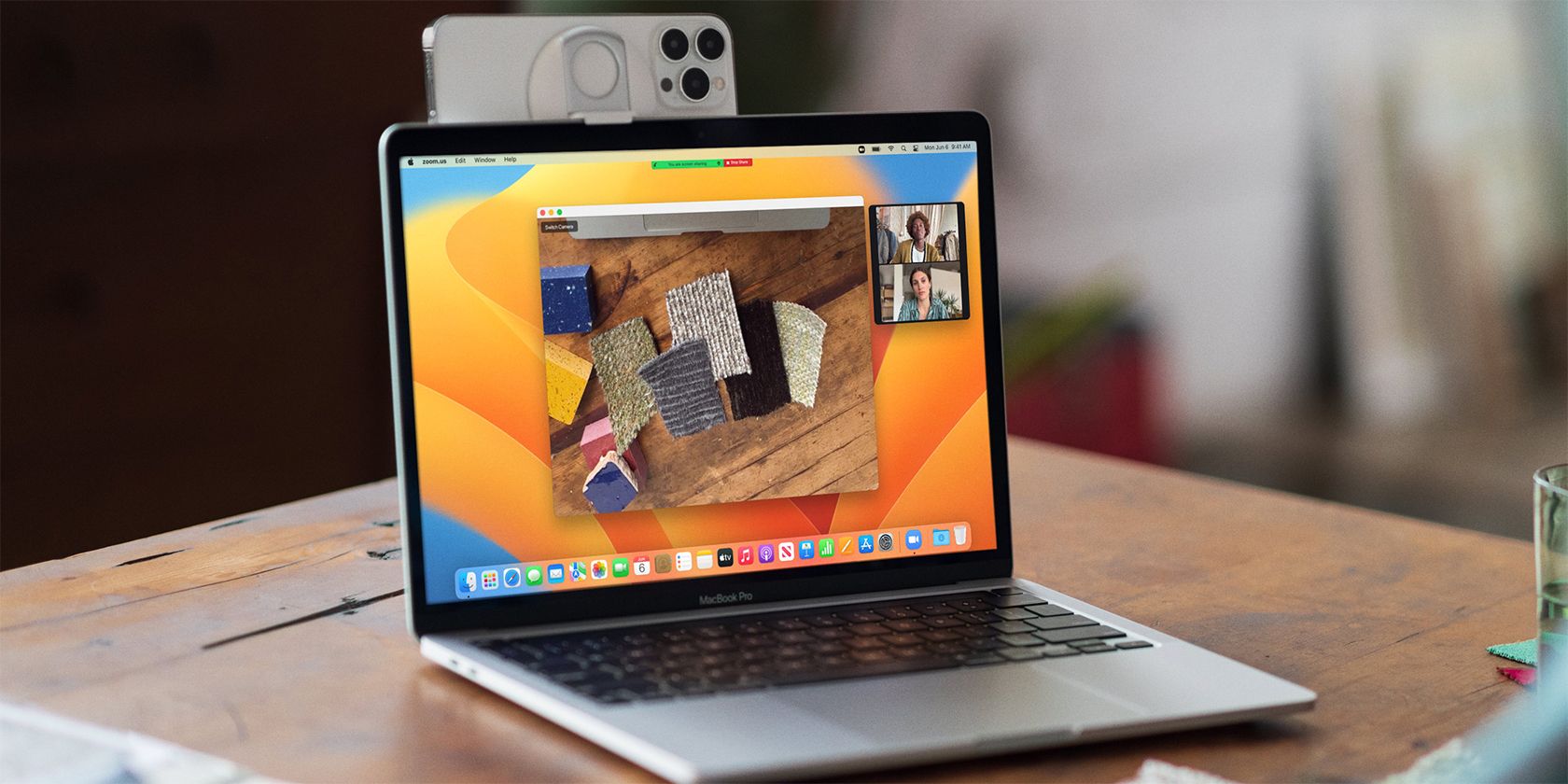
macOS Ventura — крупное обновление для Mac с такими функциями, как Stage Manager, улучшенные Сообщения и Почта, переработанный Spotlight и прочее. Официальный релиз ожидается в сентябре–октябре, но если вы хотите опробовать новые возможности заранее, можно установить бета‑сборку.
В этом материале подробно описано, как установить beta‑версию macOS Ventura на Mac — для зарегистрированных разработчиков и для участников публичной программы бета‑тестирования.
Что важно знать перед установкой
Установка бета‑сборки macOS сопряжена с повышенным риском нестабильности и проблем с совместимостью приложений. Учтите следующее:
- Бета не удаляет данные автоматически, но всегда возможен критический сбой. Рекомендуется полная резервная копия.
- Резервные копии, созданные в macOS Ventura, несовместимы с более старой системой macOS Monterey.
- В первых сборках могут отсутствовать некоторые обещанные функции; Apple добавляет их в последующих бета‑релизах.
- Сообщайте о багах с помощью приложения «Feedback Assistant», чтобы разработчики их исправили до публичного релиза.
- После установки вы будете автоматически получать обновления следующих бета‑релизов системы.
Важно: откат с Ventura на Monterey полностью стирает диск, поэтому имейте актуальные резервные копии.
Совместимость: какие Mac поддерживают macOS Ventura
Источник изображения: Apple
Apple прекращает поддержку ряда старых моделей. Практическое правило: большинство Mac до 2017 года не поддерживаются. Поддерживаемые модели:
- iMac (конец 2017 и позже)
- iMac Pro (2017 и позже)
- MacBook Air (начало 2018 и позже)
- MacBook Pro (2017 и позже)
- Mac Pro (начало 2019 и позже)
- Mac mini (2018 и позже)
- MacBook (2017 и позже)
Примечание: хотя Ventura работает на Intel‑Mac, некоторые функции (например, Live Text для видео или портретный режим в FaceTime) доступны только на компьютерах с Apple silicon.
Как установить macOS Ventura с Apple Developer Account
Источник изображения: Apple
Зарегистрированные разработчики получают доступ к ранним сборкам. Подписка на Apple Developer стоит $99 в год и даёт ранний доступ к бета‑версиям и другие инструменты.
Пошаговая инструкция для разработчиков:
- Проверьте совместимость Mac и освободите место на диске (рекомендуется минимум 20 ГБ свободного пространства).
- Перейдите на страницу загрузок бета‑версий для разработчиков на сайте Apple и войдите в аккаунт разработчика.
- Скачайте профиль бета‑доступа для macOS (macOS Developer Beta Access Utility).
- Откройте загруженный файл в папке «Загрузки» и запустите macOSDeveloperBetaAccessUtility.pkg.
- Следуйте мастеру установки: примите условия, нажмите «Далее» и дождитесь завершения установки профиля.
- Откройте «Системные настройки» → «Обновление ПО». Бета‑обновление macOS Ventura должно появиться в списке.
- Нажмите «Обновить» и дождитесь загрузки. Размер загрузки обычно составляет 10–12 ГБ в зависимости от модели и сборки.
- После загрузки установщик откроется автоматически. Нажмите «Продолжить», затем «Согласиться» и «Установить».
- Следуйте инструкциям на экране. Mac перезагрузится несколько раз в процессе установки.
- После перезапуска система загрузится в macOS Ventura beta.
Совет: если установщик не открылся автоматически, откройте папку «Программы» и найдите установщик вручную.
Как присоединиться к публичной бета‑программе macOS Ventura
Источник изображения: Apple
Публичная бета‑программа бесплатна и обычно стартует через несколько недель после начала разработческой бета‑программы. Публичная бета даёт доступ к более стабильным сборкам и расширенной тестовой базе.
Пошаговая инструкция для публичной беты:
- Перейдите на страницу публичной бета‑программы Apple и войдите под своим Apple ID.
- Нажмите «Sign Up» (Зарегистрироваться), если вы ещё не участник, и подтвердите регистрацию (используйте тот же Apple ID, что на Mac).
- На странице macOS найдите раздел с загрузкой профиля и скачайте macOS Public Beta Access Utility.
- Откройте скачанный файл в папке «Загрузки» и запустите macOSPublicBetaAccessUtility.pkg.
- Примите условия установки и завершите мастер установки профиля.
- Откройте «Системные настройки» → «Обновление ПО» — публичная бета Ventura должна появиться там.
- Нажмите «Обновить», дождитесь загрузки и запустите установщик. Загрузка обычно 10–12 ГБ.
- Следуйте инструкциям установщика; Mac перезагрузится и затем запустится в бета‑версии.
Если установщик не запускается автоматически, найдите его в папке «Программы».
Резервное копирование и подготовка
Мини‑методология подготовки перед установкой:
- Очистите и оптимизируйте диск: удалите ненужные файлы, приложения и большие резервные копии.
- Создайте полную резервную копию через Time Machine на внешний диск или сетевой том.
- Дополнительно экспортируйте критичные данные вручную (документы, пароли, проектные файлы).
- Убедитесь, что у вас есть загрузочный установщик или образ macOS Monterey на внешнем диске на случай отката.
- Обновите важные приложения до последних версий, которые могут содержать поддержку Ventura.
Критерии готовности к установке:
- Доступна полная резервная копия, которую можно восстановить независимо от версии macOS.
- Важные производственные задачи можно временно приостановить или перенести на другой рабочий компьютер.
- Вы готовы терпеть возможные баги и периодические перезагрузки.
Откат к macOS Monterey — план действий и предосторожности
Откат с Ventura на Monterey требует полного стирания диска. Пошаговый план отката:
- Подготовка: убедитесь в наличии резервной копии Monterey (созданной до установки Ventura) или установочного носителя Monterey.
- Загрузитесь в режим восстановления (Recovery): перезагрузите Mac и удерживайте Command+R (Intel) или удерживайте кнопку питания до появления опций загрузки (Apple silicon), затем выберите «Options» → «Continue».
- В Дисковой утилите (Disk Utility) выберите системный диск и выполните стирание (формат APFS). Важно: это удалит все данные.
- Установите macOS Monterey из внешнего установщика или через Internet Recovery, если доступно.
- Восстановите данные из резервной копии Time Machine, созданной на Monterey.
Примечание: резервные копии, сделанные после перехода на Ventura, не подойдут для восстановления на Monterey.
Инцидентный план: если установка прерывается и компьютер не загружается, загрузитесь в режиме восстановления и восстановите систему из Time Machine или переустановите macOS из Интернет‑восстановления.
Матрица совместимости и ограничения функций
| Функция | Требования | Доступно на Intel | Доступно на Apple silicon |
|---|---|---|---|
| Live Text для видео | Сильная аппаратная поддержка | Частично | Да |
| Портретный режим в FaceTime | Neural Engine и аппаратное ускорение | Нет | Да |
| Распознавание текста в видео | Современные камеры/чипы | Ограничено | Да |
Эта матрица помогает решить, стоит ли обновлять рабочие машины или оставить их на Monterey.
Матрица рисков и меры смягчения
- Риск: потеря данных — Мера: полная резервная копия Time Machine + экспорт критичных данных
- Риск: несовместимость ключевых приложений — Мера: проверить совместимость у разработчиков, отложить обновление на рабочей машине
- Риск: невозможность восстановить старую резервную копию — Мера: иметь отдельный внешний загрузочный установщик Monterey
- Риск: утечка корпоративных данных при тестировании — Мера: тестировать на изолированных машинах или VM
Роль‑ориентированные контрольные списки
Пользователь (личный Mac):
- Сделать резервную копию Time Machine.
- Обновить критичные приложения.
- Проверить совместимость периферии (принтеры, аудиоинтерфейсы).
- Установить публичную бета‑версию и тестировать повседневные задачи неделю.
Разработчик ПО:
- Обновить тестовую среду и CI для новой SDK macOS Ventura.
- Протестировать ключевые сценарии и API, в том числе безопасность и сетевые вызовы.
- Использовать отдельный Apple ID и отдельный Mac для бета‑тестирования, чтобы не мешать рабочим данным.
IT‑администратор:
- Развернуть тестовую группу устройств в контролируемой сети.
- Проверить совместимость MDM и корпоративного ПО.
- Подготовить процедуру массового отката и обновления образов для предприятия.
Частые проблемы и их решение
Проблема: обновление не появляется в «Обновление ПО» — Решение: проверьте, установлен ли профиль бета‑доступа, перезагрузите Mac и проверьте подключение к интернету.
Проблема: установщик застрял при подготовке — Решение: перезапустите Mac, удалите временные файлы установщика в /Applications и скачайте установщик заново.
Проблема: критическое приложение не запускается — Решение: проверьте сайт разработчика на совместимость и при необходимости используйте старую машину или виртуальную среду.
Критерии приёмки для бета‑теста:
- Система успешно запускается и выполняет основные рабочие задачи.
- Ключевые производственные приложения работают без критических сбоев.
- Производительность близка к приемлемой для повседневной работы.
Тестовые сценарии и критерии приёмки
Тесты, которые стоит выполнить после установки:
- Запуск и работа основных приложений в течение 8 часов без перезагрузки.
- Проверка экспорта/импорта документов и восстановления из резервных копий.
- Тестирование сетевой печати и доступа к корпоративным ресурсам.
- Проверка восстановления из Time Machine и корректного отката.
Успех считается при отсутствии блокирующих ошибок и возможности вернуться к рабочему процессу.
Глоссарий (одно‑предложное пояснение)
- Бета‑версия: предварительная сборка программного обеспечения для тестирования, не предназначенная для широкой эксплуатации.
- Time Machine: штатное средство macOS для создания резервных копий.
- Apple silicon: семейство процессоров Apple (M1, M2 и пр.).
Решение: стоит ли устанавливать бета‑версию? (диаграмма)
flowchart TD
  A[Хочу попробовать Ventura?] --> B{Это рабочая машина?}
  B -- Да --> C[Отложите установку, используйте тестовую машину]
  B -- Нет --> D{Есть свежая резервная копия?}
  D -- Нет --> E[Сделайте полную резервную копию и повторите проверку]
  D -- Да --> F[Установка beta допустима — следуйте инструкции]
  C --> G[Если всё же нужно: создайте образ, используйте VM или отдельный диск]
  F --> H[Тестируйте, сообщайте об ошибках через Feedback Assistant]
Заключение
macOS Ventura приносит ряд интересных функций, но бета‑сборка — это тестовая версия. Если вы полагаетесь на Mac для важных задач, лучше подождать официального релиза или использовать отдельную тестовую машину. В любом случае — создайте резервную копию, ознакомьтесь с планом отката и следуйте шагам установки, описанным выше.
Важно: если вы планируете участвовать в публичной или разработческой бете, сообщайте о найденных багах через «Feedback Assistant» — ваше участие помогает сделать итоговый релиз лучше.
Источник изображений: Apple
Часто задаваемые вопросы
Можно ли откатиться назад без потери данных?
Нет. Откат на macOS Monterey требует стирания диска и восстановления из резервной копии, созданной до установки Ventura.
Сколько места требуется для установки?
Обычно размер загрузки составляет примерно 10–12 ГБ, но запас дискового пространства в 20 ГБ или больше рекомендуется.
Можно ли устанавливать бету на основной рабочий ноутбук?
Рекомендуется не устанавливать бета‑версию на основной рабочий ноутбук — используйте тестовую машину или отдельный раздел.
Как сообщать об ошибках?
Через приложение «Feedback Assistant» (отправка отчетов об ошибках напрямую в Apple).

Похожие материалы

Несколько аккаунтов Skype: Multi Skype Launcher

Журнал для работы: повысить продуктивность

Персональные звуки уведомлений на Android

Скачивание шоу Hulu для офлайн‑просмотра

Microsoft Start: персонализированная новостная лента
