
Как установить CLR Browser в OBS и настроить Browser Source
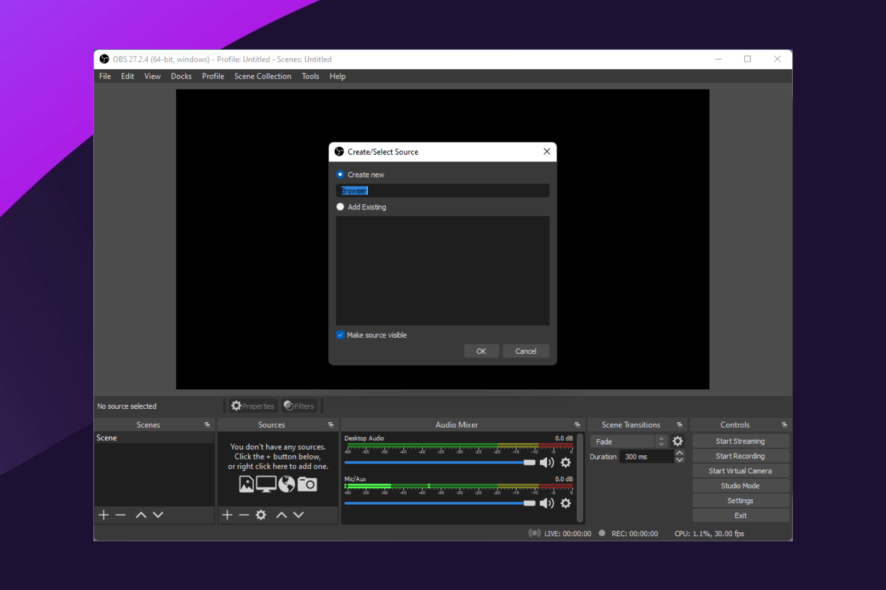
Важно: инструкции ориентированы на классическую (classic) версию OBS и некоторые сторонние плагины. Для OBS Studio встроённый Browser Source часто работает без CLR.
Введение
OBS (Open Broadcaster Software) объединяет видео- и аудиопотоки для записи и трансляций. Плагины расширяют его возможности: NDI, VST, VirtualCam и браузерные плагины — среди самых популярных. CLR Browser — один из таких сторонних плагинов, который добавляет функциональность браузерных источников в старые версии OBS.
Определение: Browser Source — источник в OBS, который рендерит веб-страницы (HTML/CSS/JS) как видео-слой.
Что нужно подготовить перед установкой
- Рабочая копия OBS (уточните, classic или Studio). Плагин CLR обычно ориентирован на классическую версию.
- Доступ администратора для установки компонентов Windows.
- Соединение с интернетом для загрузки зависимостей.
Совет: если у вас современная OBS Studio с актуальными обновлениями, сначала попробуйте встроенный Browser Source — возможно, отдельный CLR не потребуется.
Пошаговая инструкция: как добавить CLR Browser в OBS
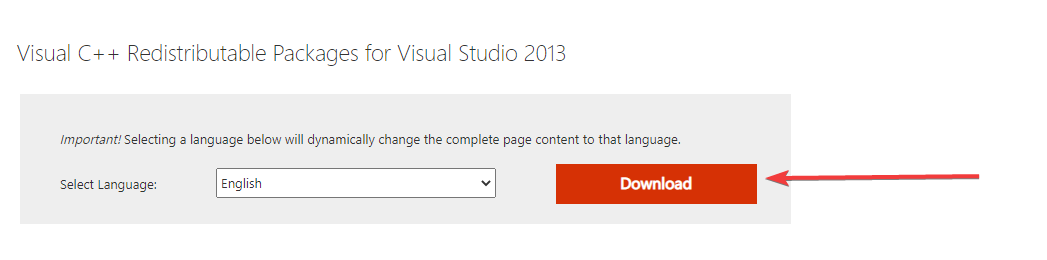
- Установите Visual C++ Redistributable, если он отсутствует. Скачайте пакет с официального сайта Microsoft и выполните установщик.
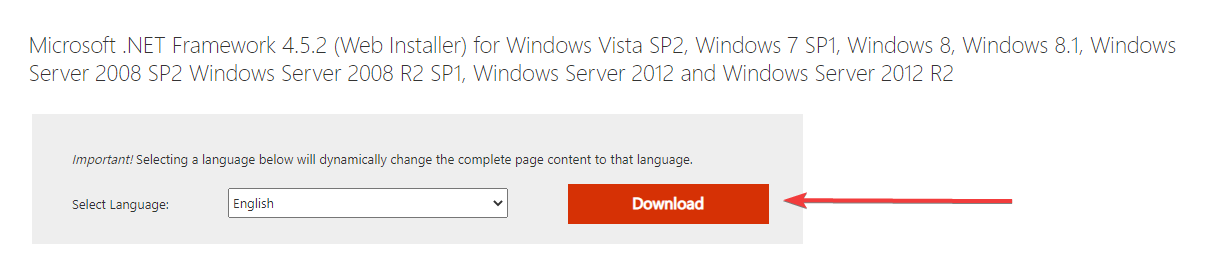
- Установите .NET Framework, если требуется плагином. Скачайте с официального сайта Microsoft и следуйте мастеру установки.
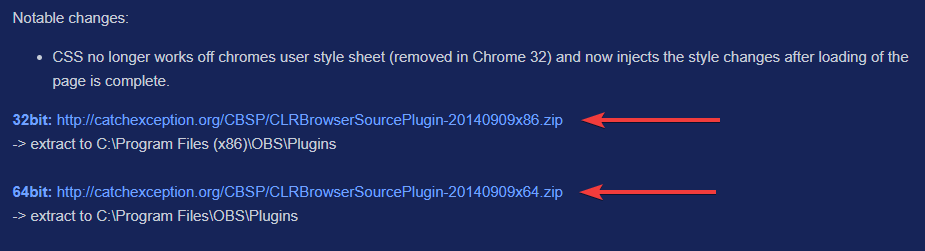
- Загрузите 32- или 64‑битную версию CLR Browser в соответствии с разрядностью вашей установки OBS.
- Распакуйте архив и скопируйте содержимое в папку плагинов OBS:
C:\Program Files\OBS\Plugins
- Перезапустите OBS. Плагин должен появиться в списке источников как Browser или CLR Browser.
Важно: если у вас OBS Studio, проверьте, совместим ли плагин с версией Studio. В примере плагин работал только с классической версией OBS.
Как включить Browser Source в OBS (оборудовательная настройка)
- Откройте OBS Studio.
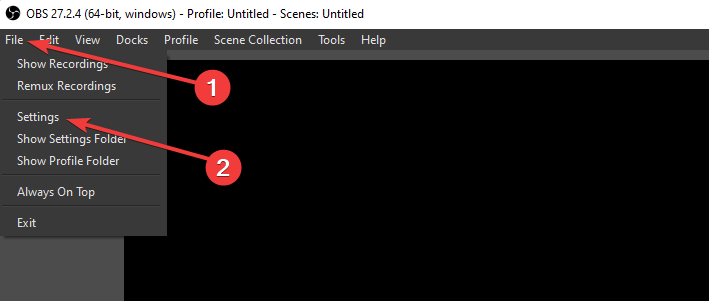
- В главном окне перейдите в меню Файл → Настройки.
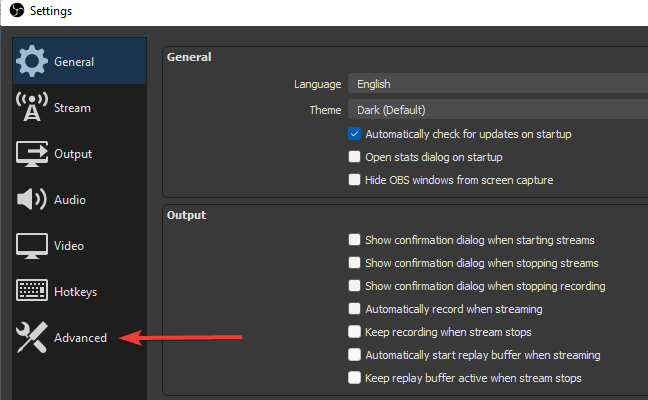
- В левой панели выберите вкладку Дополнительно.
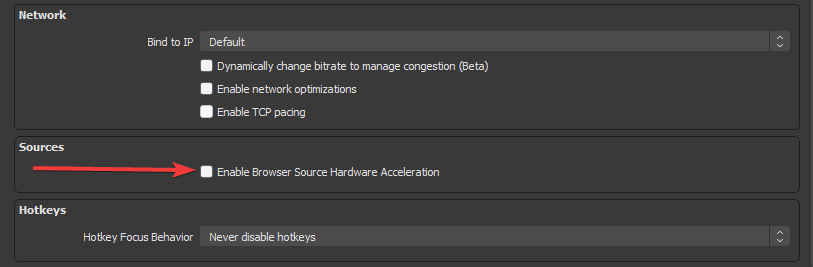
- Снимите галочку с пункта Включить аппаратное ускорение браузерных источников (Enable Browser Source Hardware Acceleration).
- Закройте и снова откройте OBS, затем протестируйте Browser Source.
Устранение неполадок: Browser Source не работает
Отключите аппаратное ускорение (см. раздел выше). Это частая причина проблем, если GPU или драйверы не поддерживают нужные функции.
Перезапустите OBS после изменения настроек. Некоторые параметры применяются только после перезапуска.
Убедитесь в разрядности: версия плагина (32/64) должна соответствовать версии OBS.
Проверьте зависимости: Visual C++ Redistributable и .NET Framework должны быть установлены и актуальны.
Посмотрите логи OBS (меню Помощь → Просмотреть логи). Ошибки при загрузке плагина часто записываются в log-файл.
Когда установка не сработает (примеры и причины)
- Плагин рассчитан на классическую версию OBS, а вы используете OBS Studio — несовместимость API.
- Версия плагина и версия OBS имеют разную разрядность (32 vs 64 бит).
- Аппаратное ускорение блокирует рендер веб-контента на вашем оборудовании.
- Отсутствуют необходимые зависимые компоненты Windows.
Альтернативы и варианты подхода
- Встроенный Browser Source в OBS Studio — основной и поддерживаемый вариант для большинства задач. Начните с него, прежде чем ставить сторонний CLR.
- Для передачи видеопотоков между машинами используйте NDI-плагины вместо виртуальных веб-камер.
- Для работы с пользовательскими HTML-виджетами рассмотрите OBS Websocket + внешние приложения, если нужен динамический контроль.
Чек-лист установки (быстрое руководство)
- Скачали Visual C++ Redistributable.
- Установили .NET Framework (если требуется).
- Скачали версию CLR Browser, подходящую по разрядности.
- Распаковали файлы в C:\Program Files\OBS\Plugins.
- Перезапустили OBS и проверили источник в интерфейсе.
- Отключили аппаратное ускорение, если браузерный источник некорректно отображается.
Ролевые проверки (кто что делает)
Для стримера:
- Проверить, что источник видим в сцене.
- Открыть страницу, которую нужно транслировать, и убедиться, что взаимодействие работает.
Для администратора ПК:
- Установить Visual C++ и .NET Framework.
- Убедиться в правильной установке плагина в папку плагинов.
- Проверить права доступа и антивирусы, которые могут блокировать файлы.
Критерии приёмки
- Browser Source появился в списке источников OBS.
- Встраиваемая веб-страница корректно отображается и реагирует на события (клики, скрипты).
- Нет ошибок загрузки плагина в логах OBS.
- При необходимости — аппаратное ускорение можно выключить без потери стабильности трансляции.
Короткая методика оценки риска и усилий (Impact × Effort)
- Внедрение CLR Browser: средний риск, небольшие усилия для установки, но возможны совместимые проблемы.
- Использование встроенного Browser Source: низкий риск, минимальные усилия.
Небольшая галерея возможных ошибок и как их проверить
- Пустой черный экран: выключите аппаратное ускорение и перезапустите OBS.
- Плагин не загружается: проверьте логи и соответствие разрядности.
- Статические или зависающие скрипты: проверьте содержимое веб-страницы и консоль браузерного движка (если доступна).
Безопасность и приватность
- Браузерные источники рендерят содержимое сторонних веб-страниц. Не загружайте неизвестные скрипты и не вставляйте чувствительные токены в URL.
- Следите за разрешениями на доступ к локальным файлам — некоторые плагины могут по ошибке открыть доступ к системе.
Краткий словарь (1 строка на термин)
- Browser Source — источник, рендерящий веб-страницы в OBS.
- CLR Browser — сторонний плагин для рендеринга браузерных источников в OBS classic.
- Аппаратное ускорение — использование GPU для рендера веб-контента.
Итог и рекомендации
CLR Browser остаётся полезным решением для старых сборок OBS, но в большинстве случаев современная OBS Studio с встроенным Browser Source дает те же возможности с лучшей поддержкой. Перед установкой сторонних плагинов проверьте совместимость, разрядность и системные зависимости.
Мы будем рады вашим вопросам и отзывам — оставьте комментарий, если эта инструкция помогла или если вы встретили нестандартную проблему.
Краткое резюме:
- Установите Visual C++ и .NET при необходимости.
- Скопируйте файлы плагина в папку плагинов OBS.
- Отключите аппаратное ускорение в настройках, если источник не работает.
- Используйте встроенный Browser Source в OBS Studio, когда это возможно.

Похожие материалы

Несколько аккаунтов Skype: Multi Skype Launcher

Журнал для работы: повысить продуктивность

Персональные звуки уведомлений на Android

Скачивание шоу Hulu для офлайн‑просмотра

Microsoft Start: персонализированная новостная лента
