
Установка Shopware 5 на Debian 9 с NGINX и Let's Encrypt SSL

Важно: проверяйте версии PHP и расширений перед установкой — Shopware 5 совместим с PHP до версии 7.2.x. Для надёжной работы рекомендуется PHP 7.1+ и минимум 4 ГБ свободного диска.
Ключевые варианты запроса
- установка Shopware на Debian 9
- Shopware NGINX PHP-FPM установка
- Shopware Let’s Encrypt сертификат
- Shopware MariaDB настройка
Требования
Убедитесь, что ваша система соответствует минимальным требованиям:
- Linux (Debian 9) с веб-сервером NGINX или Apache 2.x (mod_rewrite).
- PHP 5.6.4+ с расширениями: ctype, gd, curl, dom, hash, iconv, zip, json, mbstring, openssl, session, simplexml, xml, zlib, fileinfo, pdo/mysql. PHP 7.1+ рекомендуем.
- MySQL 5.5.0+ или совместимая MariaDB.
- Возможность настройки cron (планировщик задач).
- Минимум 4 ГБ свободного места на диске.
- IonCube Loader 5.0.0+ — опционально для некоторых коммерческих плагинов.
Примечание: текущая совместимость Shopware указана до PHP 7.2.x.
Необходимые подготовительные шаги
- Debian 9 установлен и обновлён.
- Непользователь root — пользователь с sudo-привилегиями.
Проверка версии Debian:
lsb_release -ds
# Debian GNU/Linux 9.8 (stretch)
Настройка часового пояса:
sudo dpkg-reconfigure tzdataОбновление пакетов системы:
sudo apt update && sudo apt upgrade -yУстановка базовых утилит:
sudo apt install -y curl wget vim git unzip socat apt-transport-httpsШаг 1 — Установка PHP и расширений
Установите PHP-FPM и необходимые модули (в примере — пакеты для PHP 7.0, при необходимости замените на доступную в вашей системе версию):
sudo apt install -y php7.0 php7.0-cli php7.0-fpm php7.0-common php7.0-mysql php7.0-curl php7.0-json php7.0-zip php7.0-gd php7.0-xml php7.0-mbstring php7.0-opcacheПоказ установленных модулей PHP:
php -mПроверка версии PHP:
php --version
# Пример вывода: PHP 7.0.30-0+deb9u1 (cli)
PHP-FPM на Debian 9 запускается и включается автоматически.
Шаг 2 — Установка IonCube Loader (опционально)
IonCube нужен только если вы используете зашифрованные расширения/плагины. Процедура:
cd /tmp && wget https://downloads.ioncube.com/loader_downloads/ioncube_loaders_lin_x86-64.tar.gz
tar xfz ioncube_loaders_lin_*.gz
php -i | grep extension_dir
# пример: extension_dir => /usr/lib/php/20170718
sudo cp /tmp/ioncube/ioncube_loader_lin_7.0.so /usr/lib/php/20170718/
sudo vim /etc/php/7.0/fpm/php.ini
# добавить строку в секцию [PHP]:
# zend_extension = /usr/lib/php/20170718/ioncube_loader_lin_7.0.so
sudo systemctl restart php7.0-fpm.service
Если вы используете другую версию PHP — подставьте соответствующую .so для вашей версии.
Шаг 3 — Установка MariaDB и создание базы данных
Установите сервер баз данных MariaDB:
sudo apt install -y mariadb-serverПроверка версии:
mysql --version
# пример: mysql Ver 14.14 Distrib 5.7.26
Усиление безопасности MySQL/MariaDB и установка пароля root:
sudo mysql_secure_installationОтветьте на вопросы (обычно: отключение тестовой БД, удаление анонимных пользователей и т.д.).
Создайте базу данных и пользователя для Shopware:
sudo mysql -u root -p
mysql> CREATE DATABASE dbname;
mysql> GRANT ALL ON dbname.* TO 'username' IDENTIFIED BY 'password';
mysql> FLUSH PRIVILEGES;
mysql> exit
Замените dbname, username, password на свои значения и запомните их для мастера установки Shopware.
Шаг 4 — Установка acme.sh и получение сертификата Let’s Encrypt (опционально)
Получение TLS-сертификата повышает безопасность и SEO. В этом руководстве используются acme.sh (легковесный клиент без внешних зависимостей).
sudo su - root
git clone https://github.com/Neilpang/acme.sh.git
cd acme.sh
./acme.sh --install --accountemail [email protected]
source ~/.bashrc
cd ~
acme.sh --version
# пример: v2.8.1
Получение RSA и ECDSA-сертификатов (замените example.com на ваш домен):
# RSA 2048
acme.sh --issue --standalone -d example.com --keylength 2048
# ECDSA
acme.sh --issue --standalone -d example.com --keylength ec-256
Папки с сертификатами (пример): /home/username/example.com и /home/username/example.com_ecc.
Скопируйте/установите сертификаты в /etc/letsencrypt (структура на ваш выбор):
mkdir -p /etc/letsencrypt/example.com
mkdir -p /etc/letsencrypt/example.com_ecc
# установка RSA
acme.sh --install-cert -d example.com --cert-file /etc/letsencrypt/example.com/cert.pem --key-file /etc/letsencrypt/example.com/private.key --fullchain-file /etc/letsencrypt/example.com/fullchain.pem --reloadcmd "sudo systemctl reload nginx.service"
# установка ECDSA
acme.sh --install-cert -d example.com --ecc --cert-file /etc/letsencrypt/example.com_ecc/cert.pem --key-file /etc/letsencrypt/example.com_ecc/private.key --fullchain-file /etc/letsencrypt/example.com_ecc/fullchain.pem --reloadcmd "sudo systemctl reload nginx.service"
Сертификаты автоматически продлеваются клиентом acme.sh.
exitШаг 5 — Установка и конфигурация NGINX
Установите NGINX:
sudo apt install -y nginx
sudo nginx -v
# nginx version: nginx/1.10.3
Пример конфигурации виртуального хоста для Shopware. Создайте файл /etc/nginx/sites-available/shopware.conf и вставьте:
server {
    listen 80;
    listen 443 ssl;

    ssl_certificate /etc/letsencrypt/example.com/fullchain.pem;
    ssl_certificate_key /etc/letsencrypt/example.com/private.key;
    ssl_certificate /etc/letsencrypt/example.com_ecc/fullchain.pem;
    ssl_certificate_key /etc/letsencrypt/example.com_ecc/private.key;

    server_name example.com;
    root /var/www/shopware;

    index shopware.php index.php;

    location / {
        try_files $uri $uri/ /shopware.php$is_args$args;
    }

    location /recovery/install {
      index index.php;
      try_files $uri /recovery/install/index.php$is_args$args;
    }

    location ~ \.php$ {
        include snippets/fastcgi-php.conf;
        fastcgi_pass unix:/var/run/php/php7.0-fpm.sock;
    }
}
Активируйте сайт и проверьте конфигурацию:
sudo ln -s /etc/nginx/sites-available/shopware.conf /etc/nginx/sites-enabled
sudo nginx -t
sudo systemctl reload nginx.service
Советы по безопасности TLS: при работе в продакшн-режиме уменьшите список поддерживаемых протоколов/шифров и включите HSTS.
Шаг 6 — Установка Shopware
Создайте корневую папку для сайта и назначьте владельца:
sudo mkdir -p /var/www/shopware
sudo chown -R {your_user}:{your_user} /var/www/shopware
cd /var/www/shopware
Скачайте и распакуйте релиз Shopware (обновите URL на актуальный, если есть новая версия):
wget https://releases.shopware.com/install_5.5.8_d5bf50630eeaacc6679683e0ab0dcba89498be6d.zip?_ga=2.141661361.269357371.1556739808-1418008019.1556603459 -O shopware.zip
unzip shopware.zip
rm shopware.zip
Назначьте владельцем www-data (NGINX обычно работает под этой учётной записью):
sudo chown -R www-data:www-data /var/www/shopwareПроверьте и при необходимости увеличьте параметры PHP в /etc/php/7.0/fpm/php.ini, например:
- memory_limit = 256M
- upload_max_filesize = 6M
- allow_url_fopen = On
После изменений перезагрузите PHP-FPM:
sudo systemctl reload php7.0-fpm.serviceОткройте в браузере ваш домен или IP и пройдите шаги мастера установки. Бэкенд доступен по пути /backend: http://example.com/backend
Шаг 7 — Завершение установки и проверка
Описание изображения: Мастер установки Shopware — выбор языка.
Пошаговые скриншоты мастера показывают: проверку системных требований, ввод базы данных, импорт таблиц и финальные настройки.
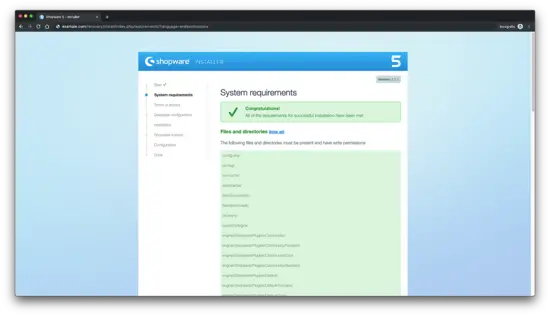 Описание изображения: Сообщение о соблюдении системных требований.
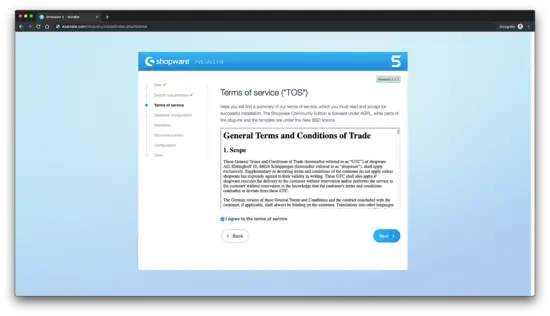 Описание изображения: Принятие лицензионного соглашения Shopware.
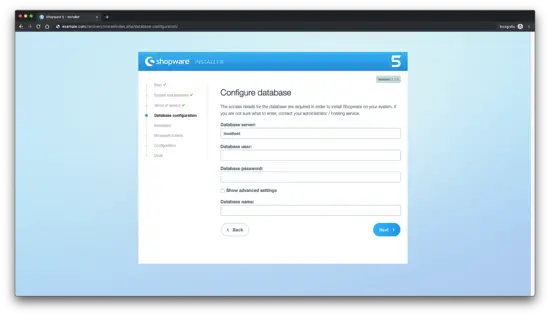 Описание изображения: Ввод параметров подключения к базе данных в мастере.
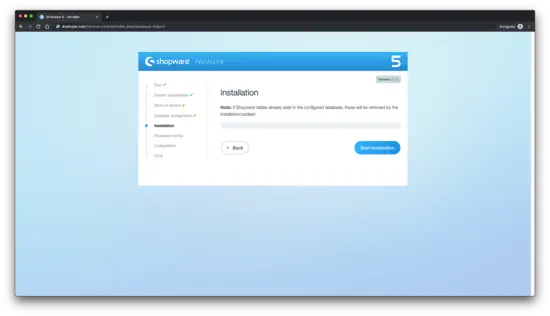 Описание изображения: Процесс создания таблиц базы данных.
 Описание изображения: Успешная инициализация базы данных.
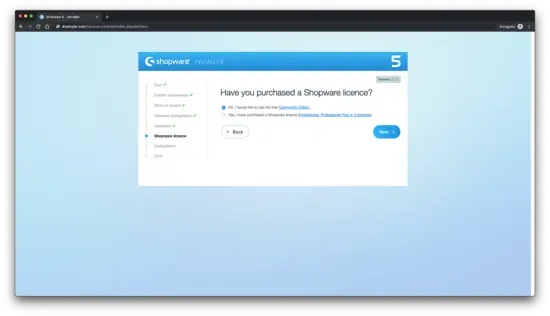 Описание изображения: Выбор лицензии для установки Shopware.
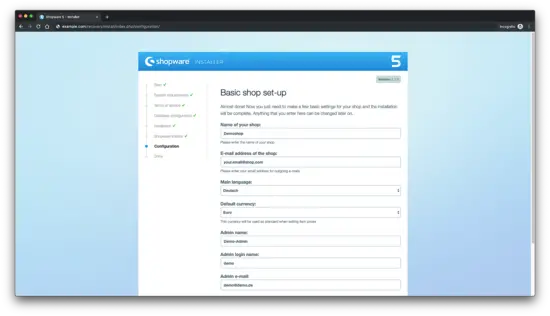 Описание изображения: Базовые настройки магазина (имя, контактные данные).
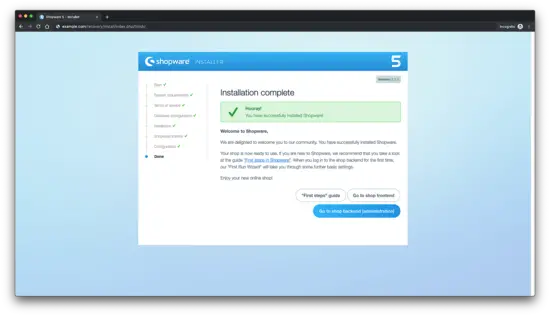 Описание изображения: Окно уведомления об успешной установке.
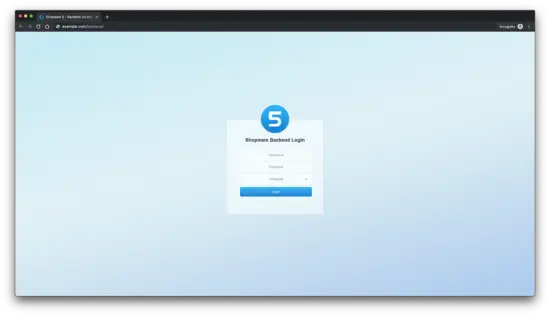 Описание изображения: Страница логина в административную панель Shopware.
После успешной установки войдите в админку (/backend) и проверьте базовую работоспособность: каталоги, загрузка изображений, оформление заказа.
Проверка и отладка (частые проблемы и их решения)
- 403/404 после установки: проверьте права на /var/www/shopware и файлы конфигурации NGINX.
- Ошибки PHP: смотрите логи /var/log/nginx/error.log и /var/log/php7.0-fpm.log.
- Проблемы с подключением к базе: проверьте host/порт/учётные данные и права пользователя в MySQL.
- SSL не применяется: убедитесь, что пути к сертификатам в конфигурации NGINX корректны и что файлы существуют.
Полезные команды для отладки:
sudo tail -f /var/log/nginx/error.log /var/log/nginx/access.log
sudo journalctl -u php7.0-fpm.service -f
sudo nginx -t
Мини-методология установки (проверенная последовательность)
- Подготовка ОС и пользователей.
- Установка PHP-FPM и требуемых расширений.
- Настройка СУБД и учетных записей.
- Настройка веб-сервера (NGINX) и SSL.
- Развёртывание файлов Shopware и настройка прав.
- Прогон мастера установки и базовая проверка.
- Мониторинг и регулярные бэкапы.
Роли и краткие чек-листы
Системный администратор:
- Обновить систему и установить пакеты.
- Настроить firewall, SSL и бэкапы.
- Назначить права на директории и сервисы.
Разработчик / интегратор:
- Проверить и при необходимости адаптировать PHP-конфигурацию.
- Установить дополнительные плагины и проверить совместимость.
- Настроить cron и кеширование (например, Varnish/Redis по необходимости).
Владелец магазина / менеджер:
- Подготовить контент (товары, категории).
- Проверить платёжные и доставочные методы.
- Провести тестовый заказ и приемочное тестирование.
Пример потока принятия решения (Mermaid)
flowchart TD
  A[Начало установки] --> B{PHP установлен?}
  B -- Да --> C{DB настроена?}
  B -- Нет --> D[Установить PHP и расширения]
  D --> C
  C -- Да --> E{SSL нужен?}
  C -- Нет --> F[Настроить MariaDB]
  F --> E
  E -- Да --> G[Установить acme.sh и получить сертификат]
  E -- Нет --> H[Продолжить без SSL]
  G --> I[Настроить NGINX и развернуть Shopware]
  H --> I
  I --> J[Запустить мастер установки]
  J --> K[Проверки и мониторинг]
Контроль приёмки — что проверить после установки
- Доступность публичной части сайта по HTTP/HTTPS.
- Логин в админку (/backend) и создание тестового продукта.
- Успешная отправка тестового заказа.
- Автоматическое обновление сертификатов (acme.sh).
Краткое резюме
Вы установили Shopware CE на Debian 9 с использованием NGINX и PHP-FPM, настроили MariaDB и (опционально) TLS через acme.sh. Далее рекомендуется настроить регулярные бэкапы, мониторинг логов и производительности, а также применить дополнительные оптимизации (кеширование, CDN) перед запуском в боевую эксплуатацию.
Ссылки

Похожие материалы

Несколько аккаунтов Skype: Multi Skype Launcher

Журнал для работы: повысить продуктивность

Персональные звуки уведомлений на Android

Скачивание шоу Hulu для офлайн‑просмотра

Microsoft Start: персонализированная новостная лента
