
Как устанавливать, удалять и управлять шрифтами на Windows, Mac и Linux

Быстрые ссылки
- Предупреждение: слишком много шрифтов может замедлить компьютер
- Windows
- macOS
- Linux
- Менеджеры шрифтов и советы по производительности
Предупреждение: слишком много шрифтов может замедлить компьютер
Важно: большое количество установленных шрифтов влияет на производительность. Операционная система и приложения загружают список доступных шрифтов, а это потребляет память и время загрузки. Устанавливайте только те шрифты, которые действительно планируете использовать. Не удаляйте системные шрифты операционной системы; удаляйте только шрифты, которые вы сами устанавливали и которые больше не нужны.
Когда это происходит: замедление наблюдается во время загрузки приложений, при открытии меню выбора шрифтов в текстовых редакторах и при запуске дизайнерских программ.
Windows
Поддерживаемые форматы: OpenType (.otf), PostScript Type 1 (.pfb + .pfm), TrueType (.ttf), TrueType Collection (.ttc).
Как установить:
- Скачайте файл шрифта (обычно .otf, .ttf или .ttc). Если файл в архиве (.zip) — извлеките его.
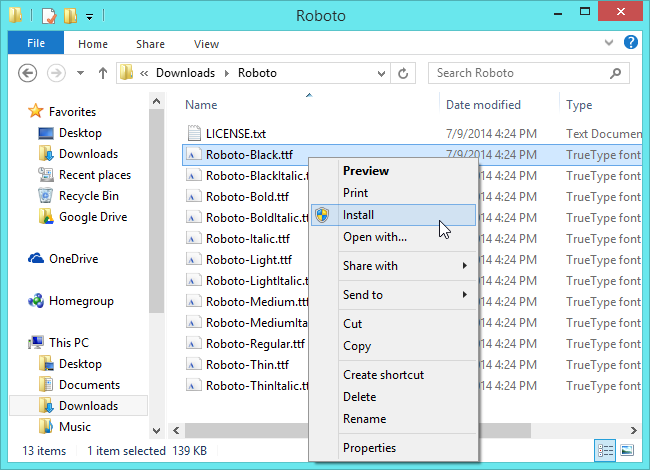
- Щёлкните правой кнопкой мыши по файлу и выберите «Установить».
Вы также можете установить несколько шрифтов одновременно: выделите файлы и перетащите их в окно папки «Шрифты».
Как открыть папку шрифтов:
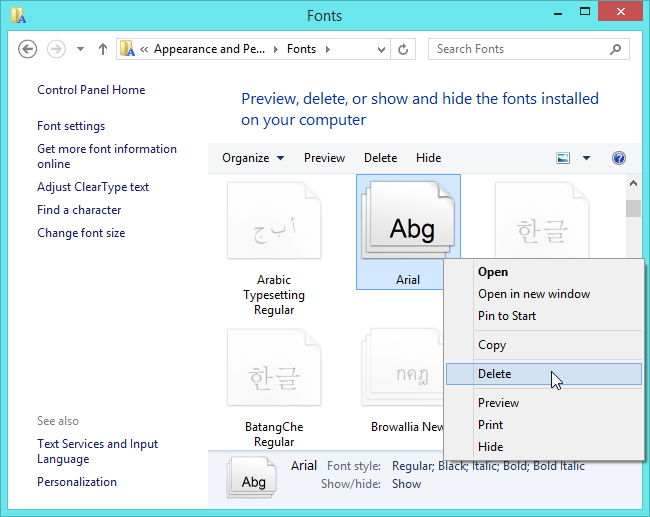
- Откройте «Панель управления» → «Оформление и персонализация» → «Шрифты». Или нажмите клавишу Windows, введите «Шрифты» и выберите папку «Шрифты».
Как удалить:
- В окне «Шрифты» щёлкните правой кнопкой по шрифту и выберите «Удалить».
Советы и особенности:
- Если шрифт не отображается в приложении, закройте и заново откройте приложение — многие программы читают список шрифтов только при запуске.
- Для системной установки (всем пользователям) может потребоваться права администратора.
macOS
Поддерживаемые форматы: OpenType (.otf), TrueType (.ttf), Datafork TrueType Suitcase (.dfont), PostScript Type 1 и другие старые форматы.
Как установить:
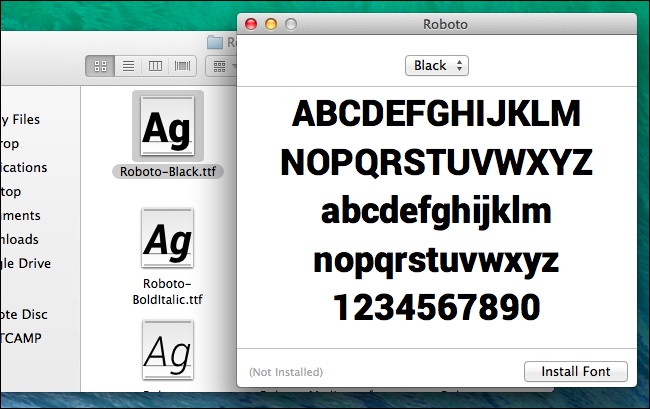
- Скачайте шрифт и дважды щёлкните по файлу — откроется окно предпросмотра.
- Нажмите «Установить шрифт» (Install Font) в окне предпросмотра.
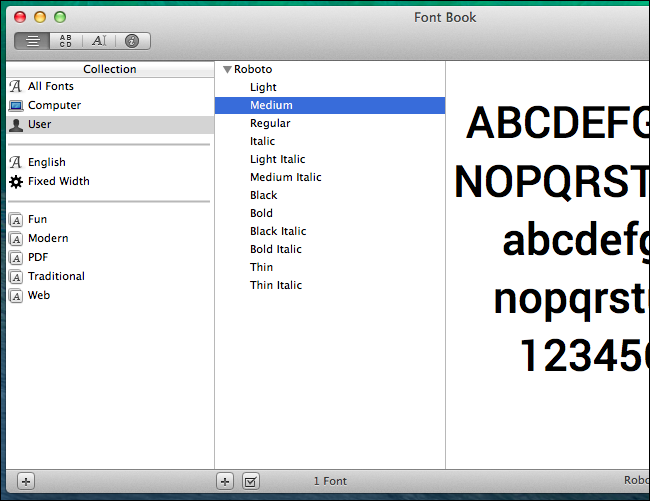
Где управлять шрифтами: приложение Font Book.
- Откройте Finder → Программы → Font Book. Или нажмите Command + Space, введите “Font Book” и нажмите Enter.
Как отключить или удалить:
- В Font Book щёлкните правой кнопкой по шрифту и выберите «Удалить семейство шрифтов» или «Отключить семейство шрифтов». Отключённые шрифты можно позже снова включить.
Чтобы установить несколько шрифтов, перетащите их в окно Font Book.
Особенности macOS:
- Font Book группирует шрифты по «семействам». Убедитесь, что удаляете именно то семейство, которое хотите.
- Системные шрифты лучше не трогать — это может повлиять на интерфейс или совместимость приложений.
Linux
Форматы: TrueType (.ttf), PostScript Type 1 (.pfb + .pfm), OpenType (.otf).
Автоматическая установка (GNOME / Ubuntu):
- Дважды кликните файл шрифта — откроется GNOME Font Viewer. Нажмите «Install» чтобы установить шрифт для текущего пользователя.
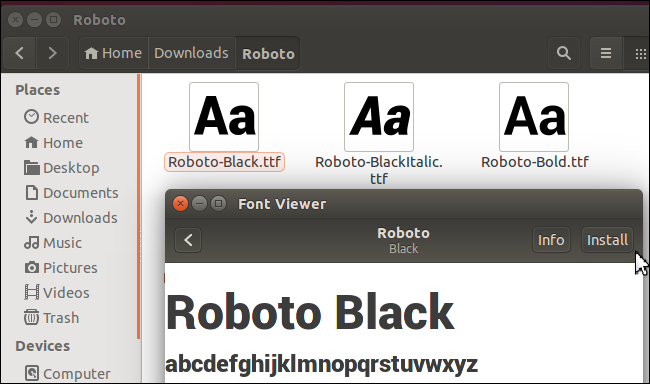
Ручная установка для одного пользователя:
- Откройте домашнюю папку в файловом менеджере (Nautilus и другие).
- Включите просмотр скрытых файлов (View → Show Hidden Files) и найдите папку .fonts.
- Если папки нет, создайте новую папку с именем .fonts.
- Поместите файлы шрифтов в эту папку.
- Обновите кэш шрифтов командой:
fc-cache -fv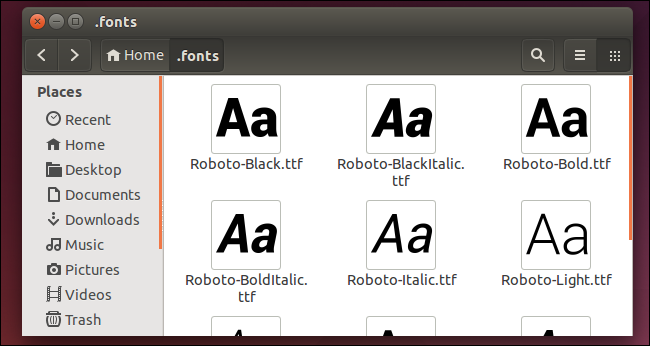
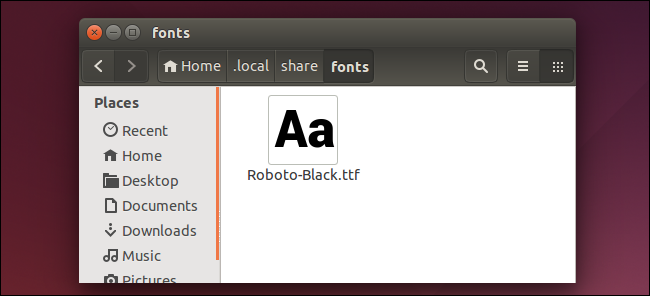
Если вы установили шрифт через GNOME Font Viewer, он обычно попадает в ~/.local/share/fonts и также требует обновления кэша.
Удаление шрифтов:
- Удалите файлы шрифтов из .fonts или ~/.local/share/fonts и запустите fc-cache -fv.
Особенности Linux:
- Разные окружения рабочего стола (GNOME, KDE, Xfce) имеют свои средства управления, но ручная установка через .fonts и обновление кэша работает почти везде.
- Для системной установки шрифтов используйте /usr/share/fonts (требуются права root).
Менеджеры шрифтов и массовое управление
Если вы работаете с большим количеством шрифтов (дизайнеры, типографы), рассмотрите использование специализированного менеджера шрифтов. Менеджеры позволяют:
- централизованно хранить шрифты;
- включать/выключать шрифты без их физического удаления из системы;
- группировать шрифты по проектам;
- предварительно просматривать варианты и стили.
Популярные функции менеджеров: наборы (collections), временная активация шрифтов, фильтры по языкам и лицензиям.
Важно: менеджер шрифтов снижает вероятность системного замедления, потому что шрифты активируются по требованию.
Когда этот процесс может не сработать
- Шрифт повреждён или частично скачан — файл не откроется для установки.
- Неподдерживаемый формат — старые или нестандартные форматы могут требовать конвертации.
- Отсутствие прав администратора для установки на уровне системы.
- Конфликты имён шрифтов — два шрифта с одинаковыми метаданными могут конфликтовать.
Решения: проверить целостность файла, конвертировать формат с помощью специализированных утилит, установить только для текущего пользователя, переименовать файл (осторожно — иногда это не решает конфликт метаданных).
Альтернативные подходы
- Встраивание шрифтов в документ: для некоторых форматов (PDF, DOCX) шрифт можно встроить в файл — это решает проблему совместимости, но увеличивает размер файла.
- Использование веб-шрифтов (Google Fonts, Adobe Fonts) для веб-проектов — не требует установки на локальную машину.
- Контейнеризация/виртуальные машины: держите коллекцию шрифтов в виртуальной среде для специфических задач.
Ментальные модели и эвристики
- Правило умеренности: если вы не используете шрифт чаще раза в месяц — не держите его постоянно установленным.
- Принцип «активировать по требованию»: держите основную систему «чистой», активируйте большие библиотеки шрифтов только для проектов.
- Разделение зон ответственности: системные шрифты — для ОС и интерфейса; рабочие коллекции — для дизайна и верстки.
Чек-листы по ролям
Дизайнер:
- Проверить лицензии шрифтов для коммерческого использования.
- Использовать менеджер шрифтов для группировки по проектам.
- Отключать шрифты после завершения проекта.
Системный администратор:
- Устанавливать только утверждённые системные библиотеки шрифтов в /usr/share/fonts или C:\Windows\Fonts.
- Вести реестр/список установленных шрифтов и их версий.
- Создать стандартную коллекцию для пользователей и развертывать через групповые политики (Windows) или конфигурационные скрипты (Linux).
Обычный пользователь:
- Скачивать шрифты с доверенных сайтов.
- Не удалять системные шрифты.
- Использовать предпросмотр перед установкой.
Мини‑методология установки шрифтов (быстро)
- Скачайте шрифт из надёжного источника.
- Проверьте формат и целостность.
- Установите локально (для одного пользователя) или системно (для всех пользователей) согласно правилам вашей ОС.
- Перезапустите приложения, чтобы они увидели новый шрифт.
- После завершения проекта деактивируйте или удалите неиспользуемые шрифты.
Критерии приёмки
- Шрифт отображается в списке шрифтов в целевом приложении.
- Все необходимые начертания (Regular, Bold, Italic и т.д.) доступны и корректно отображаются.
- Документы с новым шрифтом выглядят одинаково на тестовых машинах (если это требование проекта).
Сравнение по ОС (совместимость)
| Задача | Windows | macOS | Linux |
|---|---|---|---|
| Установить двойным кликом | Да | Да | Частично (зависит от окружения) |
| Установить для одного пользователя | Да | Да | Да (через .fonts или ~/.local/share/fonts) |
| Потребуются права root | Для установки для всех пользователей | Для системных папок | Для /usr/share/fonts |
| Наличие графического средства | Папка «Шрифты» | Font Book | GNOME Font Viewer / KDE Font Manager |
Командные сниппеты и полезные пути
- Обновление кэша шрифтов Linux:
fc-cache -fv- Путь для системных шрифтов в Linux: /usr/share/fonts
- Путь для пользовательских шрифтов: ~/.fonts или ~/.local/share/fonts
- Директория шрифтов Windows: C:\Windows\Fonts
Риски и способы их смягчения
- Риск: конфликт метаданных шрифта — смягчение: тестировать шрифт в изолированной среде и не переименовывать внутренние метаданные шрифта.
- Риск: нарушение лицензии — смягчение: проверять лицензию перед использованием в коммерческих проектах.
- Риск: замедление системы — смягчение: держать минимальный набор активных шрифтов и использовать менеджер для временной активации.
Глоссарий (1 строка)
- TrueType (.ttf) — широко используемый векторный формат шрифтов; OpenType (.otf) — расширенный формат с дополнительными функциями; PostScript Type 1 — старый формат шрифтов от Adobe.
Быстрый план действий при проблемах
- Проверьте целостность и источник файла.
- Убедитесь, что формат поддерживается вашей ОС.
- Установите локально и обновите кэш (fc-cache на Linux).
- Перезапустите приложение.
- Если проблема сохраняется — временно отключите другие похожие шрифты или используйте менеджер шрифтов.
Краткое резюме
Установка шрифтов — простая процедура, но требует аккуратности: используйте только нужные шрифты, проверяйте лицензии и при работе с большим количеством шрифтов применяйте менеджеры и практику «активации по требованию». Для большинства пользователей достаточно стандартных средств Windows, Font Book на macOS и GNOME Font Viewer или ручной установки в Linux.
Важно: никогда не удаляйте системные шрифты операционной системы — это может привести к проблемам с интерфейсом и совместимостью приложений.

Похожие материалы

Несколько аккаунтов Skype: Multi Skype Launcher

Журнал для работы: повысить продуктивность

Персональные звуки уведомлений на Android

Скачивание шоу Hulu для офлайн‑просмотра

Microsoft Start: персонализированная новостная лента
