
Как установить или обновить оперативную память (RAM) на ПК
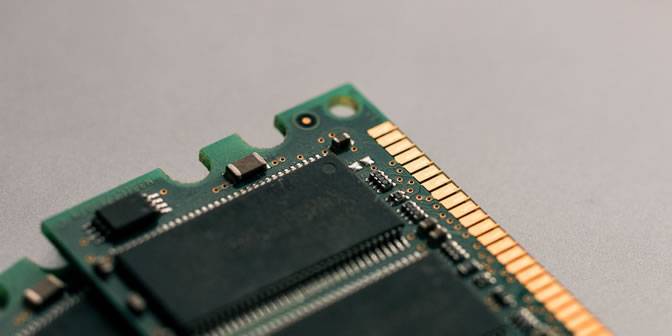
Важное: перед началом работы обязательно выключите компьютер, отключите питание и избавьтесь статического заряда.

Что такое оперативная память
Оперативная память (RAM) — это краткосрочное энергозависимое хранилище данных, предназначенное для быстрого доступа процессора. В отличие от накопителей (SSD/HDD), RAM работает намного быстрее, но теряет содержимое при отключении питания. Проще сказать: оперативная память хранит активные данные и инструкции, с которыми процессор работает прямо сейчас.
Коротко: RAM повышает скорость выполнения операций, потому что процессору проще обращаться к данным в памяти, чем читать их с диска.
Ключевые термины:
- DIMM — модуль оперативной памяти для настольных материнских плат.
- SO-DIMM — уменьшенный модуль для ноутбуков и компактных систем.
- JEDEC — организация, задающая стандарты памяти (например, базовые частоты DDR).
- XMP (eXtreme Memory Profile) — профили, которые позволяют включить настройки частоты/таймингов, заявленные производителем модуля.
На что обратить внимание при выборе RAM
Перед покупкой важно проверить несколько параметров. Ошибка на этом этапе — причина несовместимости или работы памяти на заниженных настройках.
Тип модуля и форм-фактор
- Для настольных ПК обычно используются DIMM-модули. Для ноутбуков — SO-DIMM.
- По поколению: DDR3, DDR4, DDR5 — разные физически и электрически, они не взаимозаменяемы. На материнской плате стоит только определённый тип.
Частота и тайминги
- Частота измеряется в МГц (например, 2400, 3200, 3600). Материнская плата и процессор определяют, какие частоты допустимы. Базовая (JEDEC) и разгонные значения через XMP — разные вещи.
- Тайминги (например, CL16) влияют на задержки доступа. Для большинства пользователей важнее объём и частота; энтузиасты учитывают тайминги.
Объём и конфигурация каналов
- Материнская плата может поддерживать разные максимумы RAM (например, 64 ГБ, 128 ГБ и т. д.). Информация — в спецификации платы.
- Использование двух или четырёх модулей может включать двух-/четырёхканальный режим, что увеличивает пропускную способность. Для двухканала обычно ставят пару идентичных модулей в рекомендованные слоты.
Совместимость и BIOS
- Некоторые комплекты памяти проходят тесты (QVL — Qualified Vendor List) для конкретных материнских плат. Это не единственный путь, но даёт уверенность.
- Старые BIOS могут не корректно определять новые наборы RAM; иногда требуется обновление микропрограммы.
Физические и системные ограничения
- Количество слотов: 2, 4 или более. Выберите комплект, который удобно разместить на плате (например, 2×16 ГБ или 4×8 ГБ).
- Если на материнской плате большой модуль процессорного кулера, убедитесь, что модули с радиаторами влезут.
Факт-бокс: распространённые конфигурации на 2020–2025 годы (ориентировочно): DDR4 — 2133–3600+ МГц; DDR5 — 4800+ МГц; стандартные наборы по объёму: 8, 16, 32, 64 ГБ.
Быстрая инструкция по выбору RAM — методология
- Откройте спецификацию материнской платы и найдите поддерживаемый тип, максимальный объём на слот и рекомендуемые конфигурации каналов.
- Решите целевое использование: офис/веб (8–16 ГБ), игры/творчество (16–32 ГБ), профессиональные задачи (32+ ГБ).
- Выберите комплекты одинаковыми по частоте и таймингам для парной установки.
- Проверьте совместимость по высоте модулей (радиаторы) с вашим кулером.
- При необходимости обновите BIOS перед установкой новых модулей.
Как установить или обновить RAM — пошагово
Ниже — расширенная пошаговая инструкция с проверками и советами.
Подготовка и безопасность
- Выключите компьютер и отключите кабель питания от блока питания.
- Уберите все проводники и рабочее место от ковров и синтетики.
- Заземление: коснитесь металлического корпуса блока питания (если он подключён к заземлённой розетке) или наденьте антистатический браслет и прикрепите его к корпусу. Это минимизирует риск повреждения компонентов.
- Держите модули за края, не касайтесь контактов.
Важно: никогда не работайте на ковровом покрытии и не трогайте контакты модулей голыми руками.
Шаг 1. Изучите мануал материнской платы
Мануал подскажет, какие слоты использовать для двухканальной или четырёхканальной работы. Обычно слоты, которые нужно заполнить в первую очередь для двухканального режима, выделены цветом. Также в мануале указаны допустимые частоты и максимальный объём на слот.
Шаг 2. Снимите старые модули (если требуется)
- Откройте фиксаторы слотов по обеим сторонам (или по одной стороне, в зависимости от конструкции слота).
- Аккуратно вытяните модуль, удерживая за края. Если модуль не выходит, осмотрите фиксаторы: они должны полностью раскрыться.
Шаг 3. Подготовьте слоты
Если фиксаторы слота закрыты, откройте их вниз/в стороны, чтобы модуль можно было вставить.
Шаг 4. Совместите выемку модуля со штифтом слота
Модуль вставляется только в одном направлении: на контактах есть выемка, которая совпадает с ограничителем в слоте. Неправильная ориентация означает, что модуль не вставится.
Шаг 5. Вставьте модуль и защёлкните фиксаторы
- Вставляйте модуль ровно, держась за края. Для SO-DIMM процедуру одинаково применяют к ноутбукам: сначала вставляют под углом, затем опускают до щелчка.
- Для полноразмерных DIMM: прижмите обе стороны модуля до щелчка фиксаторов.
- Не применяйте чрезмерной силы; если что-то не встаёт, проверьте ориентацию и наличие препятствий.
Если при вставке материнская плата гнётся или слот выгибается, остановитесь и проверьте положение платы в корпусе и наличие посторонних предметов.
Шаг 6. Включите компьютер и войдите в BIOS/UEFI
- Включите ПК и нажимайте клавишу для входа в BIOS (обычно DEL, F2, F12 или Esc — смотрите сообщения на экране загрузки или мануал).
- В разделе системной информации убедитесь, что объём и количество модулей определились корректно.
Шаг 7. Проверьте частоту и активируйте XMP при необходимости
- Если память определяется на более низкой частоте, чем заявлено, активируйте XMP/DOCP/EOCP (название зависит от производителя материнской платы) в BIOS для автоматического применения профиля производителем.
- Если после включения XMP система нестабильна (BSOD/зависания), вернитесь в BIOS и выберите другой профиль или отключите XMP.
Шаг 8. Тестирование и мониторинг
- Загрузитесь в ОС и запустите тесты стабильности: Windows Memory Diagnostic, MemTest86, или встроенные стресс-тесты в пакетах AIDA64/Prime95.
- Проверьте, видит ли ОС весь объём и нет ли ошибок в тестах.
Критерии приёмки:
- Система корректно видит весь установленный объём RAM.
- Нет ошибок в MemTest86/Windows Memory Diagnostic в течение минимум одного прогона (рекомендуется >1 полного прохода для критичных систем).
- Система не вылетает и не показывает артефактов во время обычной работы.
Устранение проблем и когда это не работает
Сценарии и решения:
- Модуль не определяется: проверьте контакт, переставьте в другой слот, обновите BIOS, попробуйте другой модуль для изоляции проблемы.
- Система не загружается после включения XMP: снизьте профиль или оставьте настройки по умолчанию; если нужно — чуть понизьте частоту вручную.
- Система видит меньше памяти, чем установлено: проверьте, не заблокирован ли слот, не объединена ли часть памяти под видеокарту (особенно в системах с интегрированной графикой), нет ли ограничений ОС (например, 32‑битные ОС видят ограниченно).
Edge-case галерея (когда обновление RAM не даёт прироста):
- Устаревший процессор или медленный SSD могут стать узкими местами, и увеличение объёма RAM не даст заметного улучшения.
- Если память до этого не использовалась полностью (например, у вас было 8 ГБ, но программа использовала только 4–5 ГБ), добавление ещё 8 ГБ может не изменить ощущение скорости.
Альтернативы и дополнительные улучшения
- Апгрейд накопителя на NVMe SSD даст большой прирост в задачах загрузки и свопирования.
- Замена CPU или видеокарты может быть более приоритетной в играх, чем увеличение RAM сверх разумной нормы.
- Временное расширение через файл подкачки/ramdisk — опция, но медленнее и не заменяет физическую RAM.
Контрольный список перед покупкой и установкой (роль‑ориентированный)
Для новичка:
- Убедитесь в типе памяти (DDR4/DDR5) и форм-факторе (DIMM/SO-DIMM).
- Купите комплект одного производителя и модели (например, 2×8 ГБ).
- Разверните мануал материнской платы и найдите рекомендованные слоты.
Для системного администратора:
- Проверьте QVL и версию BIOS.
- Запланируйте окно обслуживания и бэкап конфигурации.
- Подготовьте MemTest86 и средства мониторинга аппаратных ошибок.
Для энтузиаста:
- Подберите тайминги и частоты с учётом совместимости с CPU.
- Планируйте тестирование на больших нагрузках, настройку XMP и, при необходимости, тонкую оптимизацию напряжения.
SOP для быстрой установки RAM (шаблон)
- Выключить систему, отключить питание.
- Заземлиться, открыть корпус.
- Извлечь старые модули (если требуется).
- Вставить новые модули в нужные слоты, защёлкнуть фиксаторы.
- Закрыть корпус, подключить питание, включить и зайти в BIOS.
- Убедиться в размере и частоте, при необходимости включить XMP.
- Прогнать тесты памяти.
- Снять короткий отчёт: модель модулей, версия BIOS, результаты тестов.
Тесты и критерии приёмки
Тесты:
- MemTest86: 1–2 полных прохода (рекомендуется больше для критичных систем).
- Windows Memory Diagnostic: один прогон в режиме расширенной проверки.
- Стресс-тесты в реальной нагрузке: рендеринг, компиляция, игры.
Критерии приёмки:
- Отсутствие ошибок в MemTest86.
- Стабильная загрузка и работа ОС без BSOD на протяжении стандартного рабочего дня.
Дерево принятия решения (Mermaid)
flowchart TD
  A[Нужен апгрейд RAM?] -->|Да| B{Проверить материнскую плату}
  B --> C[Определить тип DDR]
  C --> D{Совпадает с выбранной памятью?}
  D -->|Да| E[Проверить количество слотов и максимальный объём]
  D -->|Нет| Z[Подобрать другой модуль или новую плату]
  E --> F{Объём достаточен?}
  F -->|Да| G[Купить комплект и установить]
  F -->|Нет| H[Увеличить объём или рассмотреть замену плат/CPU]
  G --> I[Включить XMP и тестировать]
  I --> J{Стабильно?}
  J -->|Да| K[Завершено]
  J -->|Нет| L[Откат XMP/см. тайминги/обновить BIOS]
Когда стоит подождать с апгрейдом RAM
- Если ваша основная задача — ускорение загрузки приложений и проектов: сначала замените HDD на SSD/NVMe.
- Если у вас ограниченный бюджет и узкое место — определите, не процессор ли тормозит систему.
Совместимость и миграция: матрица по поколениям
- DDR3 ↔ DDR4: несовместимы физически и электрически.
- DDR4 ↔ DDR5: несовместимы.
- SO-DIMM ↔ DIMM: несовместимы по форм-фактору.
Перед миграцией проверьте: тип слота на плате, ограничение по объёму на слот и суммарное ограничение платформы.
Безопасность и осторожность
- Никогда не прикасайтесь к контактам модулей пальцами. Окисление и жир снижают качество контакта.
- Обновление BIOS делайте только в проверенных версиях и соблюдайте инструкции производителя.
Краткое резюме
Добавление или замена оперативной памяти — простой и эффективный способ модернизации ПК. Главное — проверить совместимость (тип памяти, частота, слоты и ограничения материнской платы), соблюдать правила электростатической безопасности и протестировать систему после установки. Если система нестабильна после включения XMP, откатите профиль и исследуйте проблему пошагово.
Заметки:
- Если вы хотите, я могу помочь проверить совместимость по вашей модели материнской платы и выбранного комплекта RAM. Сообщите модель платы и ссылку на память.

Похожие материалы

Несколько аккаунтов Skype: Multi Skype Launcher

Журнал для работы: повысить продуктивность

Персональные звуки уведомлений на Android

Скачивание шоу Hulu для офлайн‑просмотра

Microsoft Start: персонализированная новостная лента
