
Установка PyTorch: пошаговое руководство

Что такое PyTorch
PyTorch — это библиотека для машинного обучения и глубокого обучения. Она удобна для исследований и промышленного применения благодаря динамическому вычислительному графу.
Краткое определение: PyTorch = Python + тензоры + автоградиент.
Коротко: системные требования
- Windows 7 или новее, Windows Server 2008 R2 или новее.
- Рекомендуется использовать Anaconda (менеджер пакетов и виртуальных окружений), особенно для начинающих.
- Для ускорения вычислений на GPU нужен NVIDIA GPU с подходящими драйверами и совместимой версией CUDA. Если вы не используете GPU, достаточно CPU-версии.
Быстрая методика установки (обзор)
- Установите Anaconda (рекомендуется) или используйте pip в виртуальном окружении.
- Выберите конфигурацию: CPU-only или с поддержкой CUDA (если есть NVIDIA GPU).
- Запустите рекомендованную команду установки (conda или pip).
- Проверьте установку командой в Python: import torch; torch.cuda.is_available().
Как установить PyTorch
1. Скачать и установить Anaconda

- Перейдите на официальный сайт Anaconda и выберите установщик для Windows.
- Скачайте установщик и нажмите «Запустить» (Run).
- Примите настройки по умолчанию и следуйте подсказкам установщика.
Примечание: Anaconda упрощает управление окружениями и зависимостями.
2. Установить PyTorch
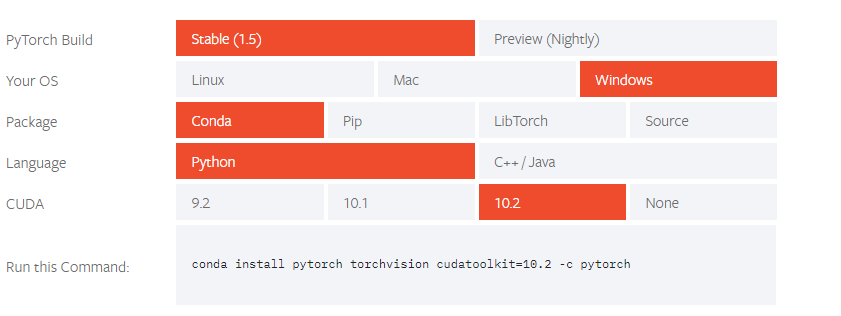
- Перейдите на официальную страницу установки PyTorch (pytorch.org) и выберите вашу ОС, пакетный менеджер (conda или pip), язык (Python) и желаемую версию CUDA.
- Если у вас нет GPU или вы хотите CPU-only установку, выберите вариант без CUDA.
- Скопируйте и выполните предложенную команду.
Примеры (примерные команды; всегда сверяйтесь с официальной страницей для актуальных версий):
- Conda, CPU-only:
conda install pytorch torchvision torchaudio cpuonly -c pytorch- Conda, с CUDA (пример команды):
conda install pytorch torchvision torchaudio cudatoolkit -c pytorch- Pip (виртуальное окружение):
pip install torch torchvision torchaudioImportant: Для установки с поддержкой GPU не нужно вручную ставить CUDA Toolkit в большинстве случаев — conda может установить нужный cudatoolkit в окружении. Но драйвер NVIDIA должен быть установлен в системе.
3. Проверка установки
Откройте командную строку или терминал и запустите Python:
pythonВнутри интерпретатора выполните:
import torch
print(torch.__version__)
print('CUDA available:', torch.cuda.is_available())
Ожидаемое: импорт проходит без ошибок; torch.version показывает установленную версию; torch.cuda.is_available() возвращает True, если GPU и драйверы корректны.
Критерии приёмки
- Импорт torch не вызывает исключений.
- Интерпретатор возвращает версию PyTorch.
- Если вы настраивали GPU, torch.cuda.is_available() должно быть True.
Альтернативные подходы и когда выбирать их
- Conda (рекомендуется новичкам и при работе с GPU): удобство установки бинарных пакетов и cudatoolkit.
- Pip (удобно в чистых виртуальных окружениях venv): полезно на серверах без Anaconda.
- Docker-контейнеры: серьёзный вариант для продакшн-окружений и воспроизводимости.
Когда pip лучше: когда вы управляете окружениями через venv или Docker и хотите минимальный набор пакетов.
Когда conda лучше: на локальной машине с GPU, когда важна простая установка бинарных зависимостей.
Совместимость: CUDA, драйверы и версии
Important: Совместимость между драйвером NVIDIA, версией CUDA и собранными бинарными пакетами PyTorch — частая причина ошибок. Всегда сверяйтесь с официальной таблицей совместимости на сайте PyTorch.
Советы:
- Наличие NVIDIA-драйвера в системе обязательно для использования GPU.
- Conda часто поставляет cudatoolkit в окружении, но драйвер остаётся системным.
- Если torch.cuda.is_available() возвращает False, проверьте версию драйвера и совместимость с выбранным cudatoolkit.
Отладка и частые ошибки
- “DLL load failed” или ошибки при импорте — чаще всего конфликт версий или плохая установка CUDA/dll. Решение: использовать conda окружение и ставить пакеты из канала pytorch.
- torch.cuda.is_available() == False при наличии GPU — проверьте драйвер NVIDIA и версию CUDA; перезапустите систему.
- Конфликты пакетов в глобальном Python — используйте виртуальные окружения (conda env или venv).
- Network/Proxy ошибки при скачивании — проверьте настройки прокси или скачайте пакет вручную.
Пошаговый runbook при ошибке установки:
- Создайте чистое conda-окружение: conda create -n pt_env python=3.10
- Активируйте: conda activate pt_env
- Выполните рекомендованную команду с официального сайта PyTorch.
- Если ошибка, скопируйте точный текст ошибки и найдите решение на GitHub Issues или Stack Overflow.
Роликозависимые чек-листы (кто что должен сделать)
Разработчик:
- Создать виртуальное окружение.
- Установить PyTorch и тестовый пакет torchvision.
- Запустить unit-тесты машинного обучения.
Data Scientist:
- Проверить доступ к GPU в ноутбуке/станции.
- Запустить тренировочный скрипт на небольшом датасете.
Системный администратор:
- Установить/обновить драйверы NVIDIA.
- Обеспечить совместимость CUDA с системным ПО.
Краткое руководство по тестам (acceptance)
Тесты приёмки:
- Выполнение import torch без ошибок.
- print(torch.version) возвращает строку версии.
- torch.cuda.is_available() соответствует реальному наличию GPU.
- Пример запуска минимальной тренировки: обучение одной эпохи на случайных данных проходит без ошибок.
Короткий словарь терминов
- CUDA: платформа NVIDIA для параллельных вычислений на GPU.
- cudatoolkit: бинарные библиотеки CUDA, которые могут быть установлены в окружении.
- conda: менеджер пакетов и окружений от Anaconda.
Итого: установка PyTorch обычно проходит быстро при использовании conda и соблюдении совместимости драйверов/CUDA. Если возникают ошибки, начните с чистого окружения и проверьте тексты ошибок — в большинстве случаев проблема решается подбором совместимых версий или установкой системных драйверов.
[wl_navigator]

Похожие материалы

Несколько аккаунтов Skype: Multi Skype Launcher

Журнал для работы: повысить продуктивность

Персональные звуки уведомлений на Android

Скачивание шоу Hulu для офлайн‑просмотра

Microsoft Start: персонализированная новостная лента
