
Установка Pydio Cells на Debian 12 с MariaDB и Apache2
Pydio Cells — это самохостящаяся платформа для обмена документами и совместной работы. В этом руководстве показано, как установить Pydio Cells на Debian 12 с MariaDB в качестве СУБД и Apache2 в роли обратного прокси, а также как защитить сервис с помощью сертификатов Let’s Encrypt через Certbot. Пошагово: подготовка сервера, установка зависимостей, настройка MariaDB, установка бинарника Cells, создание systemd‑сервиса, конфигурация Apache2 и получение SSL‑сертификата.
О чём эта инструкция
Это подробное практическое руководство для системных администраторов и инженеров, которые хотят самостоятельно развернуть Pydio Cells на Debian 12. Включены секции по безопасности, отладке, ролям и критериям приёмки.
Основные термины
- Pydio Cells — серверное приложение для совместной работы с файлами.
- Certbot / Let’s Encrypt — инструмент и CA для автоматического получения бесплатных TLS‑сертификатов.
- Reverse proxy — обратный прокси, перенаправляющий внешние HTTPS‑запросы к приложению, работающему локально.
Кому это полезно
- Инженерам по инфраструктуре, которые хотят полноценно контролировать документооборот.
- Командам, которые нуждаются в приватной среде для обмена файлами и автоматизации рабочих процессов.
Варианты использования и ограничения
- Подходит для небольших и средних компаний, у которых есть выделенный сервер и желание контролировать данные.
- Для крупных кластерных установок рассматривайте HA‑развёртывания с дополнительными компонентами (репликация, балансировка и т.д.).
Важно: инструкция описывает развёртывание на одном сервере с локальной MariaDB и Apache2. Для production‑кластеров потребуются дополнительные архитектурные решения.
Требования
- Сервер с Debian 12.
- Непривилегированный пользователь с правами sudo.
- Доменное имя, указывающее на IP сервера (A/AAAA запись).
Установка зависимостей
Обновите индекс пакетов:
sudo apt updateУстановите MariaDB, Apache2, Certbot, wget:
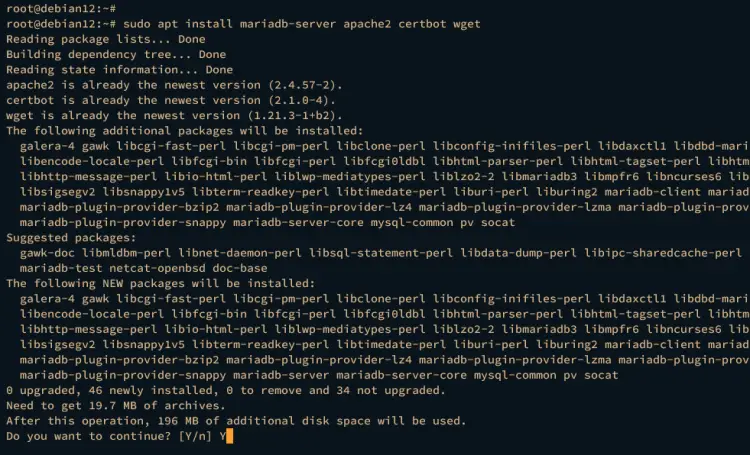
sudo apt install mariadb-server apache2 certbot wgetПодтвердите установку, введя y и нажав ENTER.
Проверьте статус apache2:
sudo systemctl is-enabled apache2
sudo systemctl status apache2
Результат должен показать, что служба включена и запущена.

Проверьте status mariadb:
sudo systemctl is-enabled mariadb
sudo systemctl status mariadb
Настройка MariaDB
Защитите установку MariaDB и создайте базу данных для Cells.
Запустите утилиту безопасности:
sudo mariadb-secure-installationРекомендуемые ответы в сценарии установки:
- Switch local authentication to unix_socket? — n
- Set up the new MariaDB root password? — y (установите сложный пароль)
- Remove anonymous user? — y
- Remove the default database test? — y
- Disallow root login remotely? — y
- Reload privilege tables? — y
Войдите в сервер MariaDB:
sudo mariadb -u root -pСоздайте базу и пользователя (пример):
CREATE DATABASE cells;
CREATE USER 'pydio'@'localhost' IDENTIFIED BY 'p4ssw0rd';
GRANT ALL PRIVILEGES ON cells.* to 'pydio'@'localhost';
FLUSH PRIVILEGES;
Замените p4ssw0rd на безопасный пароль в реальной среде.

Проверьте привилегии:
SHOW GRANTS FOR 'pydio'@'localhost';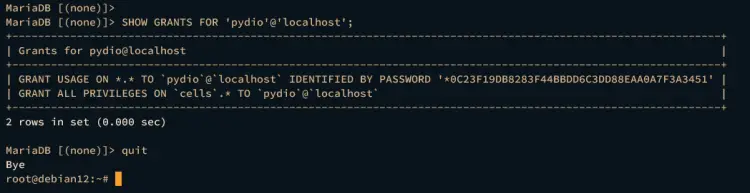
Выйдите командой quit.
Установка Pydio Cells
Ниже — стандартный набор шагов: создание системного пользователя, подготовка директорий, переменных окружения, загрузка бинарника и настройка разрешений.
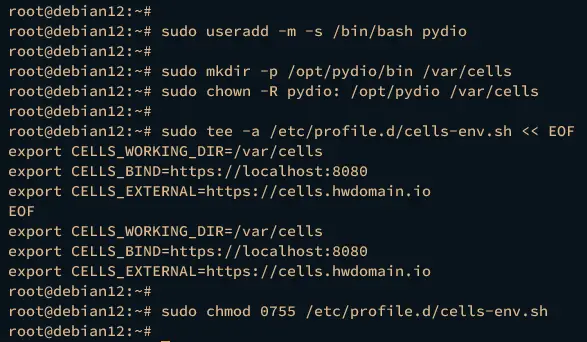
Создание пользователя и директорий
sudo useradd -m -s /bin/bash pydio
sudo mkdir -p /opt/pydio/bin /var/cells
sudo chown -R pydio: /opt/pydio /var/cells
Создайте файл с переменными окружения:
sudo tee -a /etc/profile.d/cells-env.sh << EOF
export CELLS_WORKING_DIR=/var/cells
export CELLS_BIND=https://127.0.0.1:8080
export CELLS_EXTERNAL=https://cells.howtoforge.local
EOF
sudo chmod 0755 /etc/profile.d/cells-env.sh
Настройте переменные под ваш домен и путь. Пример: если у вас domain.example, замените CELLS_EXTERNAL=https://cells.domain.example
Проверьте под пользователем pydio:
su - pydio
echo $CELLS_WORKING_DIR
echo $CELLS_BIND
echo $CELLS_EXTERNAL
Загрузка бинарника и подготовка
Выполните загрузку бинарника в /opt/pydio/bin:
export distribId=cells
wget -O /opt/pydio/bin/cells https://download.pydio.com/latest/${distribId}/release/{latest}/linux-amd64/${distribId}
Сделайте бинарник исполняемым и создайте символьную ссылку:
chmod a+x /opt/pydio/bin/cells
sudo setcap 'cap_net_bind_service=+ep' /opt/pydio/bin/cells
sudo ln -s /opt/pydio/bin/cells /usr/local/bin/cells
Затем как pydio проверьте расположение и версию:
which cells
cells version
В примере установлена версия 4.2.5.

Базовая конфигурация Pydio Cells
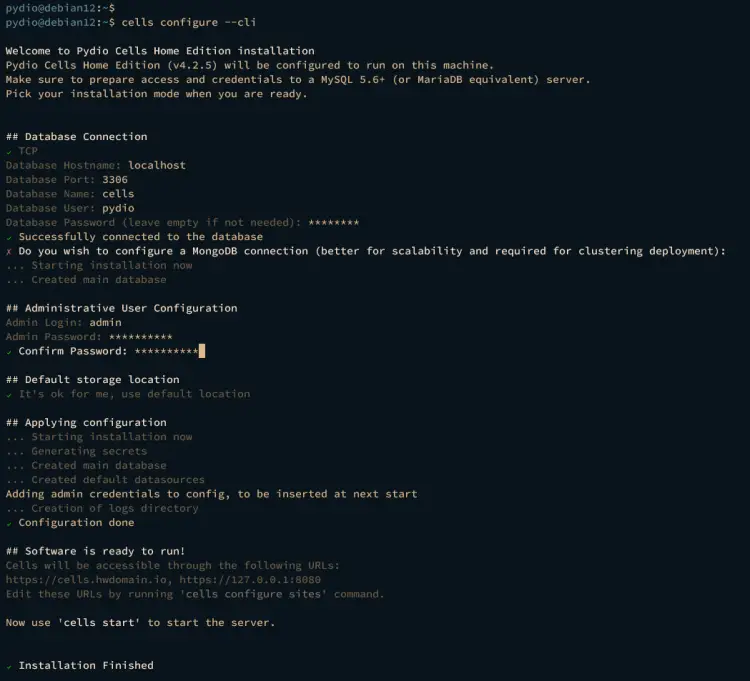
Запустите интерактивную конфигурацию через CLI:
cells configure --cliТиповые ответы:
- База данных: TCP, host=localhost, порт=3306, db=cells, user=pydio, password — тот, что вы задали.
- MongoDB: n (если не планируете HA).
- Админ‑пользователь: задайте логин и сильный пароль.
- Хранилище: /var/cells/data.
После завершения вы увидите сообщение Installation Finished.
Создание systemd‑сервиса
Создайте файл /etc/systemd/system/cells.service и вставьте конфигурацию (отредактируйте CELLS_* при необходимости):
[Unit]
Description=Pydio Cells
Documentation=https://pydio.com
Wants=network-online.target
After=network-online.target
AssertFileIsExecutable=/opt/pydio/bin/cells

[Service]
User=pydio
Group=pydio
PermissionsStartOnly=true
AmbientCapabilities=CAP_NET_BIND_SERVICE
ExecStart=/opt/pydio/bin/cells start
Restart=on-failure
StandardOutput=journal
StandardError=inherit
LimitNOFILE=65536
TimeoutStopSec=5
KillSignal=INT
SendSIGKILL=yes
SuccessExitStatus=0
WorkingDirectory=/home/pydio

Environment=CELLS_WORKING_DIR=/var/cells
Environment=CELLS_BIND=https://127.0.0.1:8080
Environment=CELLS_EXTERNAL=https://cells.howtoforge.local

[Install]
WantedBy=multi-user.target
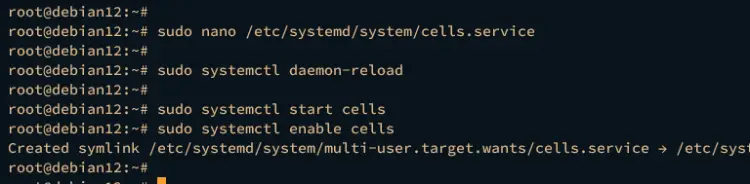
Перезагрузите systemd, запустите и включите сервис:
sudo systemctl daemon-reload
sudo systemctl start cells
sudo systemctl enable cells
sudo systemctl status cells
Служба должна быть active (running) и прослушивать 127.0.0.1:8080 согласно CELLS_BIND.
Настройка Apache2 как обратного прокси и получение SSL
Включите необходимые модули Apache
sudo a2enmod rewrite proxy proxy_http proxy_wstunnel http2 proxy_http2Создайте веб‑корень для проверки владения доменом при выдаче сертификата:
sudo mkdir -p /var/www/html/cells/public_html
sudo chown -R www-data:www-data /var/www/html/cells/public_html
Получите сертификат через webroot (замените email и домен):
sudo certbot certonly --agree-tos --email [email protected] --no-eff-email --webroot -w /var/www/html/cells/public_html -d cells.howtoforge.localПосле успешного выполнения сертификаты появятся в /etc/letsencrypt/live/
Конфигурация виртуального хоста Apache
Создайте /etc/apache2/sites-available/cells.conf и вставьте конфигурацию (измените домен и пути к сертификатам):
    ServerName cells.howtoforge.local

    RewriteEngine On
    RewriteCond %{HTTPS} off
    RewriteRule (.*) https://%{HTTP_HOST}%{REQUEST_URI}

    RewriteCond %{SERVER_NAME} =cells.howtoforge.local
    RewriteRule ^ https://%{SERVER_NAME}%{REQUEST_URI} [END,NE,R=permanent]


    ServerName cells.howtoforge.local
    AllowEncodedSlashes On
    RewriteEngine On

    # be aware of this
    # Allow reverse proxy via self-signed certificates
    SSLProxyEngine On
    SSLProxyVerify none
    SSLProxyCheckPeerCN off
    SSLProxyCheckPeerName off
    SSLProxyCheckPeerExpire off

    ## The order of the directives matters.
    # If Cells is not running with https, consider using ws instead of wss
    ProxyPassMatch "/ws/(.*)" wss://localhost:8080/ws/$1 nocanon

    ## This rewrite condition is required if using Cells-Sync
    # RewriteCond %{HTTP:Content-Type} =application/grpc [NC]
    # RewriteRule /(.*) h2://localhost:8080/$1 [P,L]

    ProxyPass "/" "https://127.0.0.1:8080/"
    ProxyPassReverse "/" "https://127.0.0.1:8080/"

    ErrorLog ${APACHE_LOG_DIR}/error.log
    CustomLog ${APACHE_LOG_DIR}/access.log combined

    SSLCertificateFile /etc/letsencrypt/live/cells.howtoforge.local/fullchain.pem
    SSLCertificateKeyFile /etc/letsencrypt/live/cells.howtoforge.local/privkey.pem
    #Include /etc/letsencrypt/options-ssl-apache.conf
Активируйте сайт и проверьте синтаксис:
sudo a2ensite cells.conf
sudo apachectl configtest
Если Syntax OK, перезапустите Apache:
sudo systemctl restart apache2Теперь Pydio Cells должен быть доступен по HTTPS через Apache.
Доступ к интерфейсу и базовая проверка
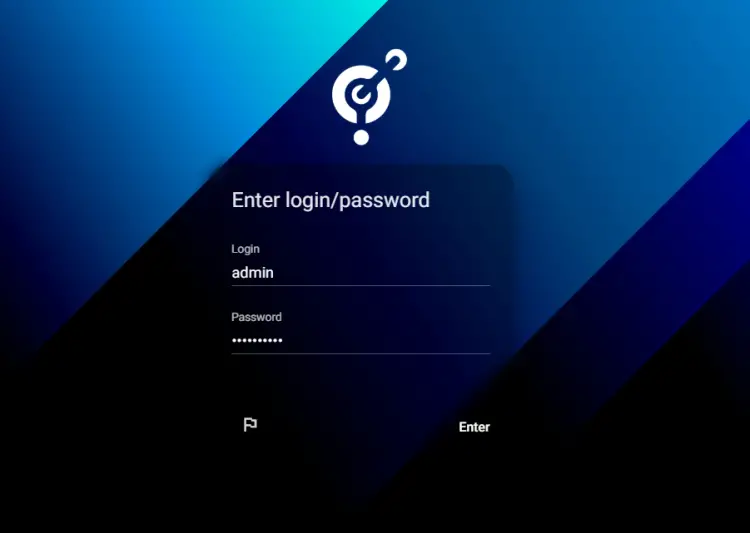
Откройте браузер и перейдите по адресу вашего домена, например:
https://cells.howtoforge.local/
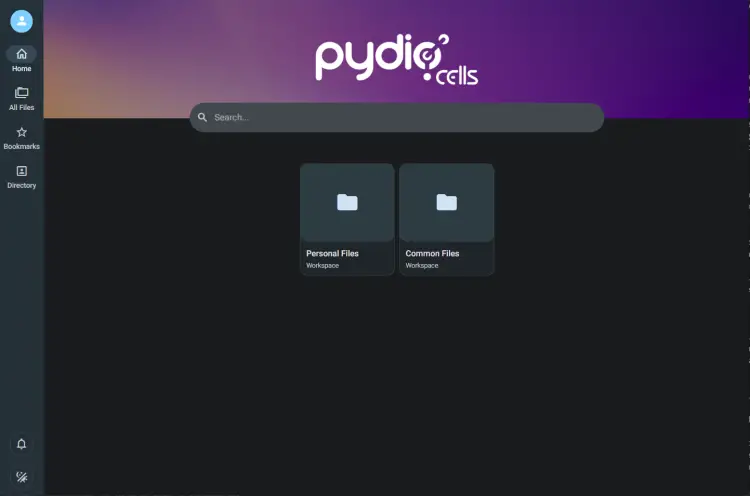
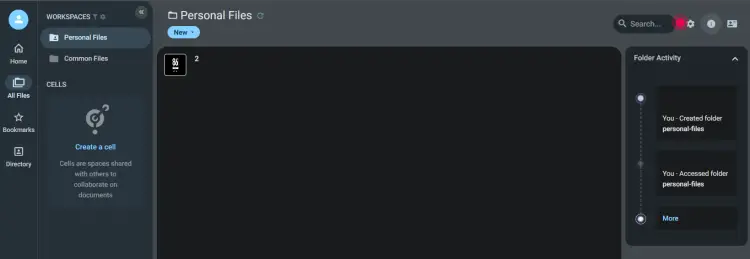
Войдите под админом, указанным при конфигурации. Проверьте загрузку файла в рабочее пространство Personal Files.
Рекомендации по безопасности
- Используйте сильные пароли для базы данных и админ‑аккаунта.
- По возможности запретите прямой доступ к MariaDB из сети; разрешите доступ только с localhost или через защищённые каналы.
- Уберите строки в конфигурации Apache, которые отключают проверку SSL цепочки в production (SSLProxyVerify none и подобные). Это удобно для тестов, но снижает безопасность. Вместо этого используйте корректные сертификаты для внутреннего соединения или настройте Cells на работу по HTTP на loopback и проксируйте только внешнее HTTPS.
- Регулярно обновляйте систему и пакеты (Debian, Pydio, MariaDB, Apache, Certbot).
Тонкие моменты и возможные проблемы
- Если при выдаче сертификата certbot пишет, что не удалось подтвердить владение доменом, проверьте A‑/AAAA‑записи и наличие файрвола, блокирующего 80/443 порты.
- WebSocket (ws/wss) может требовать дополнительной настройки в прокси; убедитесь, что ProxyPassMatch для /ws/ корректен.
- При ошибках авторизации к базе данных проверьте host у пользователя (pydio@localhost) и используемый порт.
- Если Pydio не стартует из systemd, просмотрите журналы: sudo journalctl -u cells -b.
Чек‑лист по ролям
Администратор системы:
- Проверить доступ по SSH и права sudo.
- Настроить автономные бэкапы файловых директорий и дампов базы данных.
Системный инженер/DevOps:
- Подготовить мониторинг сервиса и SLO (аптайм, время отклика).
- Настроить ротацию логов и резервное копирование certbot.
Служба поддержки:
- Проверить учётные данные админа и инструкцию восстановления пароля.
- Наличие шаблонов ответов на типичные вопросы пользователей (подключение синхронизации, лимиты загрузки).
Критерии приёмки
- Pydio Cells доступен по HTTPS на заданном домене и корректно отвечает на логин.
- Админ может загрузить, скачать файл и создать рабочую область.
- Служба cells работает под systemd и автоматически стартует при перезагрузке.
- TLS‑сертификаты валидны и служба Apache проксирует запросы к локальному экземпляру Cells.
Мини‑SOP: обновление Pydio Cells
- Остановите сервис: sudo systemctl stop cells.
- Сделайте резервную копию директории CELLS_WORKING_DIR и дамп базы.
- Замените бинарник /opt/pydio/bin/cells новой версией и выставьте права.
- Перезагрузите сервис: sudo systemctl start cells.
- Проверить логи и функциональность, откатить резервную копию при проблемах.
Тестовые сценарии и приёмочные проверки
- Авторизация: успешный вход под админом.
- Загрузка: загрузить файл 100 МБ и убедиться, что он хранится в CELLS_WORKING_DIR.
- Синхронизация: проверить подключение клиента (если используется) и передачу изменений.
- Продолжительность старта: service стартует менее чем за 30 с (в зависимости от окружения).
Альтернативные подходы
- Nginx как обратный прокси: часто используется вместо Apache; настройка proxy_pass, proxy_set_header, поддержка HTTP/2 и gRPC удобна для производительных конфигураций.
- Docker / Kubernetes: для изолированных развёртываний и упрощённого управления жизненным циклом.
- Traefik: автоматическая выдача сертификатов и встроенный маршрутизатор для динамичных сред.
Пример блока для Nginx (фрагмент):
location / {
    proxy_pass https://127.0.0.1:8080/;
    proxy_set_header Host $host;
    proxy_set_header X-Real-IP $remote_addr;
    proxy_set_header X-Forwarded-For $proxy_add_x_forwarded_for;
}
Когда этот подход не подходит
- Если вам требуется высокодоступное решение с несколькими репликами хранения и автоматической балансировкой — односерверное решение будет ограничено.
- Если политики безопасности запрещают хранение ключей TLS и открытые порты — рассмотрите управляемое SaaS‑решение.
Модель зрелости развёртывания
- Уровень 1 (Dev/Test): один сервер, самоподписанные сертификаты, минимальный мониторинг.
- Уровень 2 (Prod базовый): один сервер, Let’s Encrypt, резервное копирование, базовый мониторинг.
- Уровень 3 (Prod HA): кластер, выделенная СУБД с репликацией, балансировщики и геораспределённые бэкапы.
Матрица совместимости и советы по миграции
- Debian 12 — целевая платформа в этом руководстве.
- MariaDB — подходит как backend; используйте поддерживаемую версию из официальных репозиториев Debian.
- При миграции с другой платформы: экспортируйте файлы, дампьте БД, проверьте версии Pydio и совместимость схемы.
Журналирование и отладка
- Логи systemd: sudo journalctl -u cells -f
- Логи Apache: /var/log/apache2/error.log и access.log
- Если веб‑интерфейс возвращает ошибки 502/504, проверьте, действительно ли Cells слушает 127.0.0.1:8080 и доступен локально.
Privacy и соответствие данным
- Данные хранятся на вашем сервере — вы контролируете доступ.
- Если вы храните персональные данные жителей ЕС, продумайте соответствие GDPR: политики хранения, механизмы удаления, журналирование согласий и доступов.
Быстрое восстановление при ошибках (runbook)
- Если сервис упал: sudo systemctl status cells; sudo journalctl -u cells -n 200.
- Если проблема в БД: проверить соединение mariadb -u pydio -p -e ‘SELECT 1’.
- Откат: остановить сервис, вернуть файлы из бэкапа, восстановить дамп БД, запустить сервис.
Полезные команды вспомогательные
- Проверить порты: sudo ss -ltnp | grep cells
- Проверить SELinux/AppArmor (если используется): журнал событий безопасности.
- Просмотреть сертификат: sudo openssl x509 -in /etc/letsencrypt/live/yourdomain/fullchain.pem -text -noout
Факты и ориентиры
- Рекомендуется выделять минимум 20 ГБ для рабочей директории при активном использовании.
- Для большого числа пользователей планируйте отдельный сервер базы и масштабирование proxy уровня.
Решение: Apache или Nginx
flowchart TD
  A[Требуется обратный прокси?] --> B{Нужен HTTP/2 и gRPC}
  B -- Да --> C[Nginx/Traefik]
  B -- Нет --> D[Apache2]
  C --> E[Подходит для высокопроизводительных сред]
  D --> F[Простой переход от Apache конфигураций]
Заключение
Вы развернули Pydio Cells на Debian 12 с MariaDB и Apache2, настроили systemd‑сервис и обеспечили TLS‑защиту через Let’s Encrypt. Дальше: настройте мониторинг, резервное копирование и политику безопасности, адаптированные под ваши процессы.
Ключевые действия: проверьте доступность по HTTPS, убедитесь в работоспособности загрузки/скачивания файлов и настройте регулярные бэкапы.

Похожие материалы

Несколько аккаунтов Skype: Multi Skype Launcher

Журнал для работы: повысить продуктивность

Персональные звуки уведомлений на Android

Скачивание шоу Hulu для офлайн‑просмотра

Microsoft Start: персонализированная новостная лента
