
Прогрессивные веб‑приложения (PWA) в Chrome

TL;DR
PWA — это веб‑приложения, которые ведут себя как нативные: быстрые, адаптивные и доступные офлайн. С Chrome 70 вы можете установить PWA на рабочий стол одним нажатием. Ниже — что это такое, зачем нужно и пошаговая инструкция по установке и проверке.
Что такое PWA
Прогрессивное веб‑приложение (PWA) — это веб‑сайт с набором технологий, который даёт пользователю опыт, близкий к нативному мобильному приложению. Краткое определение: веб‑приложение, работающее независимо от браузера и доступное офлайн.
Ключевые свойства:
- Работают в любом современном браузере.
- Адаптивны: интерфейс подстраивается под размер экрана.
- Ведут себя как нативные приложения: значок на рабочем столе, однонажатная навигация, уведомления (если реализованы).
- Могут работать офлайн или при нестабильном соединении благодаря кешированию.
Почему стоит использовать PWA
- Скорость и отзывчивость
PWA загружаются мгновенно, потому что сначала показывают кешированные ресурсы, а уже затем запрашивают сеть. При обычном веб‑запросе сначала выполняется сетевой запрос, и пользователь видит пустой экран, что часто приводит к уходу: примерно половина пользователей прекращает ожидание примерно через три секунды.
- Экономия места
PWA занимают значительно меньше места, чем нативные приложения. Например, в одном известном случае PWA оказалась примерно в 0.4% размера своей нативной версии.
- Надёжность и офлайн‑режим
PWA используют service worker — специальный JavaScript‑файл, который работает отдельно от основного потока страницы. Он перехватывает сетевые запросы, кеширует ответы и позволяет приложению работать без сети, показывая кэшированный контент. Новые данные станут доступны после восстановления соединения.
- Удобство использования
Пользователю не нужно вводить URL каждый раз. Достаточно нажать иконку на рабочем столе или в меню приложений, и приложение откроется в отдельном окне.
Важно: PWA не заменяют все нативные функции. Некоторые специфичные возможности устройства могут быть недоступны или реализованы частично.
Как установить PWA (пошагово)
- Откройте сайт, который поддерживает PWA. Некоторые примеры сайтов с успешными PWA: Twitter, Pinterest, Trivago, Uber, Starbucks.
- На странице сайта в Chrome нажмите иконку меню в правом верхнем углу.
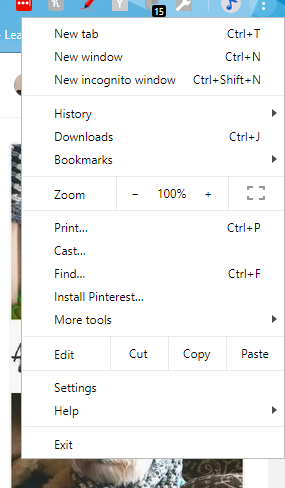
- В меню выберите «Установить [Имя приложения]».
- Подтвердите установку в диалоговом окне.
- Откройте приложение через значок на рабочем столе или в списке приложений Windows 10. Оно откроется в отдельном окне с собственной иконкой и записью в меню «Пуск».

- Чтобы удалить приложение, откройте меню из трёх точек в приложении и выберите «Удалить [имя приложения]».

Контрольный список перед установкой (для пользователей)
- Убедитесь, что используете Chrome версии 70 или новее.
- Проверьте наличие пункта «Установить» в меню браузера.
- Проверьте права: приложение может запрашивать уведомления или доступ к геолокации.
- Для экономии места смотрите размер кеша в настройках браузера, если это важно.
Контрольный список для разработчиков
- Наличие манифеста веб‑приложения (manifest.json) с правильными метаданными и иконками.
- Регистрация service worker и корректная работа кеширования.
- HTTPS‑доступ для всех ресурсов (требование большинства функций PWA).
- Респонсивный дизайн и удобная навигация для разных устройств.
- Тестирование офлайн‑режима и политики обновления кеша.
Когда PWA не подходит (примеры и ограничения)
- Если приложение требует глубокой интеграции с аппаратурой (например, сложный доступ к Bluetooth, специфичные датчики). В таких случаях нативные приложения часто дают более полный доступ.
- Если нужен магазин приложений как канал распространения и монетизации (интеграция с платной экосистемой магазинов). Хотя PWA можно разместить в некоторых магазинах, это даёт не все преимущества нативной публикации.
- Если требуется очень высокая производительность на низкоуровневых задачах (игры с тяжёлой графикой). PWA подходят для большинства задач, но не всегда для тяжёлых 3D‑игр.
Альтернативные подходы
- Нативное приложение: полный доступ к устройству, но большие размеры и необходимость распространения через магазины.
- Гибрид (Cordova, Capacitor): позволяет использовать веб‑технологии, но добавляет сложность и вес.
- Мобильная веб‑версия без PWA: простая в поддержке, но теряет офлайн‑работу и установку на рабочий стол.
Выбор зависит от приоритетов: быстрота и простота распространения (PWA) против глубокой интеграции и максимальной производительности (нативные решения).
Мини‑методология: как проверить PWA на сайте за 10–20 минут
- Откройте сайт в Chrome.
- Открой DevTools → Application. Проверьте наличие manifest и зарегистрированного service worker.
- Отключите сеть (Offline) в DevTools и перезагрузите страницу — проверьте отображение кешированного контента.
- Проверьте пункт «Install» в меню браузера.
- Установите приложение и проверьте, открывается ли оно в отдельном окне и появляется ли в списке приложений ОС.
- Тесты приёмки: приложение открывается без ошибок в офлайн‑режиме; навигация работает; критичный контент доступен.
Критерии приёмки
- Manifest и service worker присутствуют и валидны.
- Контент отображается офлайн (критичные страницы/ресурсы).
- Приложение устанавливается с помощью меню Chrome и запускается в отдельном окне.
- Обновления доставляются корректно после восстановления соединения.
Краткая справка — термины
- Service worker: фоновый JS‑скрипт, который перехватывает сетевые запросы и управляет кешем.
- Manifest: JSON‑файл с метаданными PWA (имя, иконки, цвет темы, точка входа).
- Офлайн‑режим: способность приложения показывать закешированный контент без сети.
Тестовые случаи (коротко)
- Установка: пользователь видит пункт «Установить», подтверждает и получает приложение в списке программ.
- Офлайн: отключённый интернет → приложение загружает домашнюю страницу из кеша.
- Удаление: из меню приложения выбрана опция удаления, приложение удаляется из списка.
Заключение
PWA объединяют лучшее из веба и нативных приложений: быстрая загрузка, офлайн‑доступ и простая установка. Если вы хотите, чтобы ваш сайт был удобнее для пользователей и легче распространялся, PWA — хороший следующий шаг. Попробуйте установить несколько известных PWA и оцените, какие функции важны для ваших задач.
Если вы нашли рабочие PWA, поделитесь ими в комментариях — это поможет собрать актуционный список.
Часто задаваемые вопросы
Что нужно для работы PWA?
PWA требует HTTPS, manifest.json и зарегистрированного service worker. Эти компоненты обеспечивают установку, кеширование и офлайн‑работу.
Можно ли установить любое веб‑приложение как PWA?
Нет. Сайт должен реализовать требуемые файлы и поведение. Если пункта «Установить» нет, скорее всего PWA не реализована.
Как удалить установленное PWA?
Откройте приложение, нажмите меню из трёх точек и выберите «Удалить [имя приложения]».

Похожие материалы

Несколько аккаунтов Skype: Multi Skype Launcher

Журнал для работы: повысить продуктивность

Персональные звуки уведомлений на Android

Скачивание шоу Hulu для офлайн‑просмотра

Microsoft Start: персонализированная новостная лента
