
Установка phpBB на Ubuntu 22.04 с Apache и Let's Encrypt
Что такое phpBB? Коротко: phpBB — это свободное и открытое программное обеспечение для создания форумов, написанное на PHP и использующее MariaDB/MySQL для хранения данных.
Необходимые условия
- Сервер под управлением Ubuntu 22.04.
- Действующий домен, указывающий на IP сервера (A-запись).
- Настроенный root-доступ или учётная запись с sudo.
Важно: используйте реальные доменные имена вместо примера phpbb.example.com и надёжные пароли для баз данных и админов.
Установка Apache, MariaDB и PHP
Обновите индекс пакетов и установите необходимое ПО (команда из исходного руководства):
apt install apache2 mariadb-server php libapache2-mod-php php-gd php-curl openssl php-imagick php-intl php-json php-ldap php-common php-mbstring php-mysql php-imap php-sqlite3 php-net-ftp php-zip unzip php-pgsql php-ssh2 php-xml wget unzip -yПосле установки запустите и включите автозапуск Apache:
systemctl start apache2
systemctl enable apache2
Заметки по читаемости и безопасности:
- Перед установкой полезно выполнить apt update && apt upgrade.
- Проверьте, что PHP версии, совместимые с phpBB, установлены (phpBB 3.3 требует PHP 7.1+ — проверьте документацию для вашей версии).
Настройка MariaDB и создание базы данных phpBB
Войдите в оболочку MariaDB:
mysqlВ интерактивной консоли создайте базу данных и пользователя (замените phpdb, phpuser и password на свои значения):
MariaDB [(none)]> CREATE DATABASE phpdb;
MariaDB [(none)]> GRANT ALL ON phpdb.* to 'phpuser'@'localhost' IDENTIFIED BY 'password';
MariaDB [(none)]> FLUSH PRIVILEGES;
MariaDB [(none)]> EXIT;
Рекомендации:
- Используйте надёжный пароль и ограничьте доступ по хосту (обычно localhost достаточно).
- Запустите mysql_secure_installation для базовой защиты MariaDB (удаление анонимных пользователей, запрет удалённого root-доступа и т.д.).
Загрузка и распаковка phpBB
Скачайте актуальную версию phpBB (в примере используется 3.3.7):
wget https://download.phpbb.com/pub/release/3.3/3.3.7/phpBB-3.3.7.zipРаспакуйте и переместите файлы в веб-корень Apache:
unzip phpBB-3.3.7.zip
mv phpBB3 /var/www/html/phpbb
Установите владельца и права доступа:
chown -R www-data:www-data /var/www/html/phpbb
chmod -R 775 /var/www/html/phpbb
Советы по версии:
- Меняйте ссылку wget на актуальную версию phpBB при необходимости. Перед публичным запуском удалите архивы установки, если они не нужны.
Конфигурация виртуального хоста Apache для phpBB
Создайте файл конфигурации:
nano /etc/apache2/sites-available/phpbb.confДобавьте следующие строки (оставьте phpbb.example.com как пример, замените на ваш домен):
      ServerAdmin [email protected]
      DocumentRoot /var/www/html/phpbb
      ServerName phpbb.example.com


                Options FollowSymlinks
                AllowOverride All
                Require all granted


ErrorLog ${APACHE_LOG_DIR}/phpbb_error.log
CustomLog ${APACHE_LOG_DIR}/phpbb_access.log combined
Включите сайт и модуль перезаписи URL, затем перезапустите Apache:
a2ensite phpbb
a2enmod rewrite
systemctl restart apache2
Проверка статуса Apache:
systemctl status apache2Если вы видите Active: active (running), виртуальный хост запущен.
Доступ к веб-интерфейсу phpBB
Откройте в браузере http://phpbb.example.com и следуйте мастеру установки: нажмите INSTALL, заполните форму администратора и подключение к базе данных, затем базовые настройки форума.
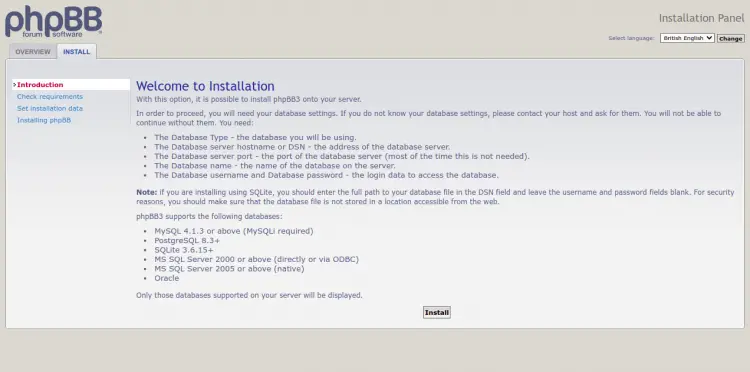
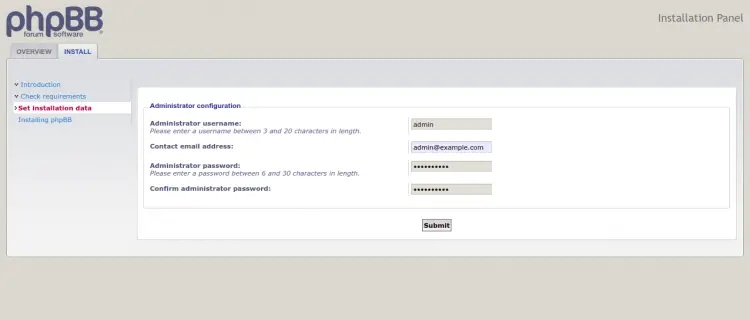
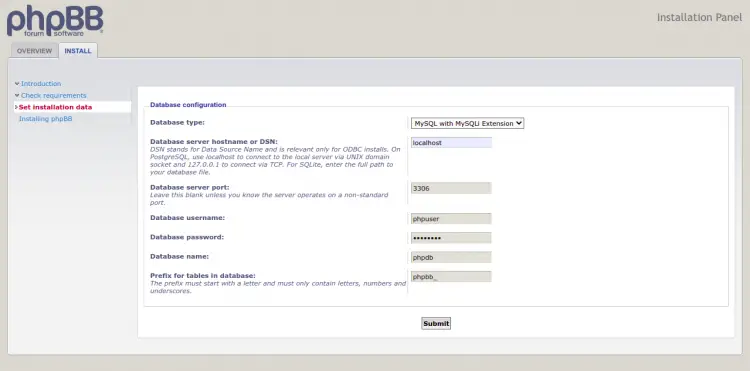
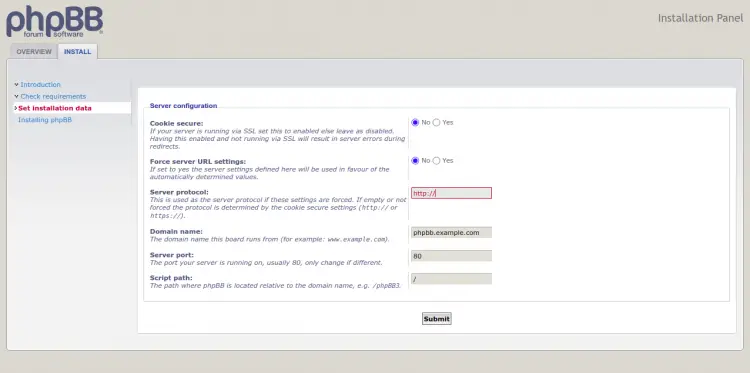
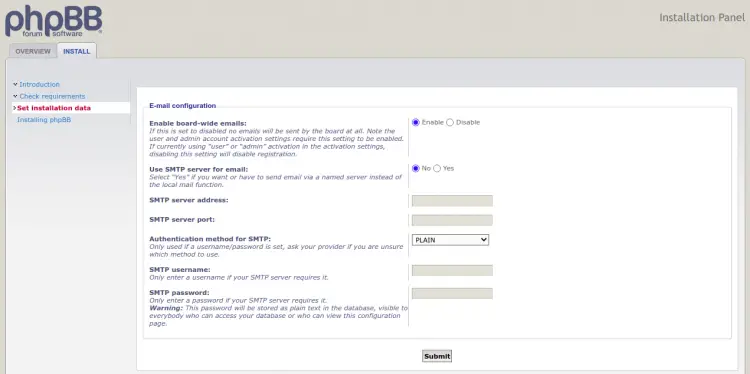
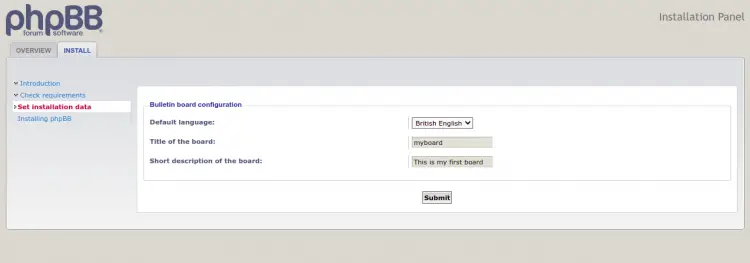
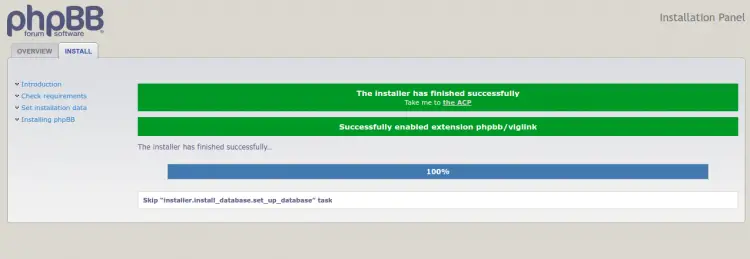
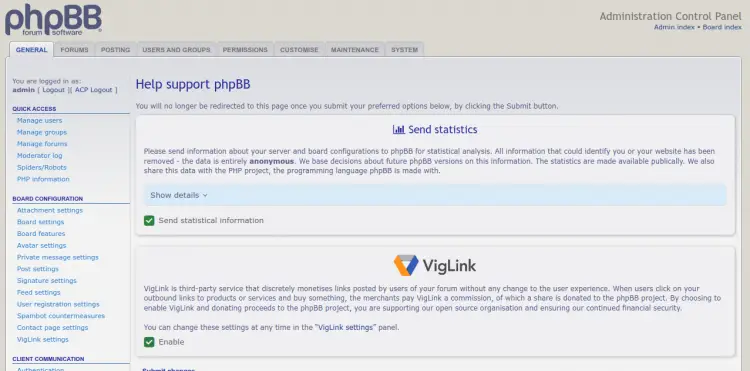
После завершения установки обязательно удалите/переименуйте папку install, если мастер установки этого не сделал автоматически, и проверьте, что вы можете войти в ACP.
Защита phpBB с помощью Let’s Encrypt SSL
Установка Certbot и модуль для Apache (как в исходном материале):
apt-get install python3-certbot-apache -yПолучение сертификата для домена:
certbot --apache -d phpbb.example.comУстановка выполнит проверку домена, создаст конфигурацию виртуального хоста под HTTPS и предложит опцию перенаправления HTTP->HTTPS. Рекомендуется выбирать перенаправление (Redirect), если сайт полностью поддерживает HTTPS.
Примерный вывод Certbot и важные примечания включены в исходный текст; в результате будут созданы файлы сертификата в /etc/letsencrypt/live/yourdomain/ и настроен автопросмотр (renewal). Чтобы проверить автоматическое обновление, убедитесь, что существует systemd-таймер или cron для certbot renew. На современных системах certbot устанавливает systemd timers автоматически.
Дополнительная настройка безопасности и обслуживания
Чек-лист “после установки”:
- Включите UFW и разрешите HTTP/HTTPS: ufw allow ‘Apache Full’; ufw enable.
- Убедитесь, что права на каталоги и файлы корректны (www-data владелец, 750/640 где возможно).
- Закройте доступ к файлам конфигурации: запретите листинг директорий.
- Настройте регулярное резервное копирование базы данных и файлов (cron + mysqldump или инструменты резервирования).
- Настройте обновления безопасности: apt upgrade, и планируйте регулярные проверки.
- При необходимости отключите неиспользуемые PHP-модули.
- Настройте сильные пароли администратора и базы данных.
Рекомендация по автопродлению сертификатов:
- Проверить работу: sudo certbot renew –dry-run
- Если dry-run успешен, certbot будет самостоятельно обновлять сертификат через установленный таймер или cron.
Технические советы и отладка
Ниже — распространённые проблемы и быстрые решения:
- Internal Server Error 500: проверьте логи Apache (/var/log/apache2/phpbb_error.log) и права доступа файлов. Убедитесь, что PHP модули установлены.
- Ошибка подключения к базе данных: проверьте правильность имени базы, пользователя и пароля в мастере установки; при необходимости попробуйте подключиться из консоли mysql с теми же учётными данными.
- Проблемы с HTTPS и Certbot: убедитесь, что порт 80 открыт и DNS указывает на ваш сервер.
- Проблемы с загрузкой файлов (upload): убедитесь, что настройки PHP (upload_max_filesize, post_max_size) достаточны.
Ключевые логи для проверки:
- /var/log/apache2/phpbb_error.log
- /var/log/apache2/phpbb_access.log
- /var/log/letsencrypt/letsencrypt.log
Критерии приёмки
- Сайт доступен по HTTPS: https://ваш-домен
- Вход в ACP возможен с учётными данными администратора.
- Можно создать тему и опубликовать сообщение.
- Сертификат Let’s Encrypt установлен и автоматическое обновление проходит успешно (dry-run).
Быстрый справочный блок — команды
- Установка пакетов: apt install …
- Запуск Apache: systemctl restart apache2
- Вход в MariaDB: mysql
- Создание БД: CREATE DATABASE phpdb;
- Получение сертификата: certbot –apache -d example.com
Чек-лист ролей
Администратор сервера:
- Настройка DNS, SSL, firewall.
- Резервное копирование и обновления.
Администратор форума (ACP):
- Настройка разделов, групп и разрешений.
- Модерация и политика безопасности контента.
Разработчик/интегратор:
- Установка плагинов/модификаций phpBB.
- Тестирование производительности и совместимости тем.
Глоссарий
- phpBB — система управления форумом на PHP.
- Apache — веб-сервер.
- MariaDB — форк MySQL, СУБД для хранения данных.
- Certbot — клиент для автоматизации получения сертификатов Let’s Encrypt.
Краткое резюме
Установка phpBB на Ubuntu 22.04 включает стандартный стек LAMP (Apache + MariaDB + PHP), настройку виртуального хоста, перенос файлов phpBB в веб-корень и последующую защиту сайта сертификатом Let’s Encrypt. После установки важно выполнить базовые шаги по безопасности, настроить резервное копирование и проверить автоматическое обновление сертификатов.
Важно: всегда заменяйте примеры учётных данных и доменов на ваши реальные значения и регулярно проверяйте логи и обновления.

Похожие материалы

Несколько аккаунтов Skype: Multi Skype Launcher

Журнал для работы: повысить продуктивность

Персональные звуки уведомлений на Android

Скачивание шоу Hulu для офлайн‑просмотра

Microsoft Start: персонализированная новостная лента
