
Установка macOS на внешний жёсткий диск (портативная загрузочная система)
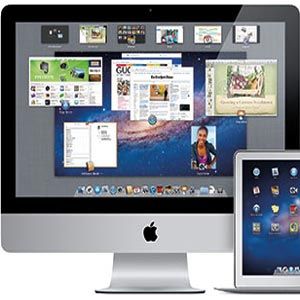
Этот пошаговый гид показывает, как установить работающую копию macOS (в статье — macOS Lion в историческом примере) на внешний USB/Thunderbolt/NAS-диск и загружаться с неё на любом совместимом Mac. Преимущество в том, что macOS как правило аппаратно-независима в пределах одной архитектуры: диск, на котором установлена система, можно подключать к другим Mac с той же архитектурой и загружаться.
Кому это подходит
- Разработчикам, тестировщикам и продвинутым пользователям, кто хочет опробовать бета‑версии без риска для основной системы.
- Тем, кто хочет иметь переносную рабочую среду с преднастроенными приложениями и данными.
- При необходимости быстрого восстановления доступа к системе при поломке основного компьютера.
Важно: это не Hackintosh и не способ запустить macOS на ПК с Windows. Речь о полноценной установке macOS на внешний диск и загрузке с него на совместимые Mac.
Ключевые понятия
- Дисковая утилита — стандартное приложение macOS для разметки и форматирования дисков.
- GUID Partition Table (GPT) — схема разделов, требуемая для загрузочных дисков на Intel/Apple Silicon Mac (в зависимости от модели).
- «Диск загрузки» — настройка в Системных настройках для выбора постоянного загрузочного тома.
Когда это не сработает
- Если вы пытаетесь загрузиться с диска на Mac с другой архитектурой (например, PowerPC против Intel или ARM против Intel), загрузка обычно не удастся.
- Старые версии прошивок или модели Mac могут иметь ограничения на загрузку с USB/Thunderbolt; проверяйте совместимость модели до начала.
Подготовка: проверка совместимости и выбор диска
- Убедитесь, что внешнее устройство достаточно ёмкое для установки и данных (рекомендуется минимум 50–100 ГБ для комфортной установки и приложений).
- Подключите диск через USB, USB‑C, Thunderbolt или другое физическое соединение. В некоторых случаях скорость USB 2.0 будет сильно ограничивать работу — для постоянного использования лучше USB 3.0/3.1 или Thunderbolt.
- Проверьте модель Mac и архитектуру процессора: все машины должны быть одной архитектуры для гарантированной загрузки.
Простая проверка совместимости
- Если ваш Mac поддерживает тот же выпуск macOS (или выше), что вы устанавливаете на диск — совместимость скорее всего есть.
- Для более старых моделей возможно потребуется загрузочный установочный образ, специфичный для этой модели.
Шаг 1 — Подготовьте диск в Дисковой утилите
- Откройте «Дисковая утилита» (Disk Utility). Нажмите на сам диск в левой колонке — именно на устройство, а не на существующий раздел.
- Внимательно проверьте выбранный диск: следующая операция удалит все данные на нём.
- Перейдите на вкладку Разметка (Partition). Выберите «1 раздел» в выпадающем списке.
- Нажмите «Параметры» (Options) и установите GUID Partition Table (GUID). Это обязательный шаг, чтобы диск был загрузочным для Intel‑Mac (и для современных Mac с соответствующей поддержкой).
- Выберите файловую систему: для старых версий macOS — Mac OS Extended (Journaled), для современных — APFS. Если не уверены, используйте APFS для macOS 10.13+ или Mac OS Extended для более старых выпусков.
- Задайте имя тома (например, Macintosh External) и нажмите «Применить».
Заметка: если «Параметры» недоступны (серые), убедитесь, что вы выбрали «1 раздел» и выбрали физический диск, а не его логический раздел.
Шаг 2 — Установка macOS на внешний диск
- Смонтируйте установочный образ или запустите приложение установки (если у вас .app от App Store). Или вставьте установочный DVD/USB, если вы используете старые носители.
- Запустите установщик и соглашайтесь с условиями (они вам всё равно ни о чём не расскажут).
- Когда установщик запросит выбор диска для установки, обязательно нажмите «Показать все диски» и выберите внешний диск, который вы заранее отформатировали. Никогда не выбирайте системный диск по ошибке.
- Запустите процесс установки и дождитесь завершения. В зависимости от версии macOS и скорости диска это может занять от 10 минут до часа.
Важно: если вы планируете перенос настроек и данных, используйте «Ассистент миграции» после первой загрузки с внешнего диска.
Шаг 3 — Первичная загрузка и проверка
После установки Mac обычно автоматически перезагрузится на новопоставленную систему на внешнем диске. Проверьте базовую функциональность: подключение сети, доступ к дискам, корректность работы трекпада/мыши и совместимость основных приложений.
Как выбирать загрузочный диск
- Постоянный выбор: Откройте «Системные настройки» → «Диск загрузки» и выберите внешний том.
- Однократный выбор при старте: при включении удерживайте клавишу Option (Alt). Появится меню выбора доступных загрузочных томов.
Примечание: беспроводные клавиатуры Bluetooth могут не реагировать при самом начале загрузки, поскольку Bluetooth‑стек инициализируется позже. В таких случаях используйте проводную клавиатуру или Apple Remote (удерживая кнопку Menu при загрузке).
Совет по миграции настроек
Если вы хотите, чтобы внешний диск содержал те же приложения и настройки, что и ваш основной Mac, запустите «Ассистент миграции» и перенесите учетные записи, приложения и настройки. Это удобно для тестирования совместимости приложений с бета‑сборками OS.
Альтернативные подходы
- Виртуальная машина: если ваша цель — тестирование ПО, возможно выгоднее запустить ещё одну копию macOS в VM (например, с помощью Parallels, VMware или VirtualBox). Минус — производительность и некоторые аппаратные функции.
- Создание клона диска: с помощью инструментов вроде Carbon Copy Cloner или SuperDuper! можно клонировать системный диск на внешний и затем загрузиться с клона.
Когда не стоит устанавливать на внешний диск
- Если диск очень медленный (USB 2.0) — работа будет неудобной.
- Если вам нужна максимальная производительность для тяжёлых задач (видео, компиляция) — локальный SSD предпочтительнее.
Контрольные списки
Контрольный список перед установкой
- Сделан бекап важных данных с внешнего диска (если там есть ценная информация).
- Проверена совместимость модели Mac и версии macOS.
- Подключён быстрый интерфейс (USB 3/Thunderbolt) при длительном использовании.
- Подготовлен установочный образ или носитель.
Роль‑ориентированные проверки после установки
- Разработчик: проверить Xcode, Homebrew, среды разработки и сборку ключевых проектов.
- Тестировщик: проверить сетевые подключения, интеграционные сценарии, тестовый набор приложений.
- Обычный пользователь: проверить почту, браузер, доступ к облаку и мультимедиа.
Модель принятия решения: стоит ли использовать внешний загрузочный диск?
flowchart TD
  A[Нужно тестировать или иметь переносную систему?] -->|Да| B{Диск достаточно быстрый?}
  B -->|Да| C[Форматировать в GUID и установить macOS]
  B -->|Нет| D[Подумать о покупке SSD или использовании VM]
  A -->|Нет| E[Достаточно виртуальной машины или клона]
Сравнительная таблица: внешний диск vs виртуальная машина vs клон
| Критерий | Внешний загрузочный диск | Виртуальная машина | Клон (копия диска) |
|---|---|---|---|
| Производительность | Хорошая при быстром интерфейсе | Ограничена ресурсами хоста | Зависит от носителя |
| Аппаратная совместимость | Высокая при той же архитектуре | Ограничена виртуализацией | Высокая |
| Удобство тестирования | Очень удобно переключаться | Удобно для параллельных запусков | Быстро восстановить систему |
Критерии приёмки (проверки успешности установки)
- Система загружается с внешнего диска без ошибок.
- Основные приложения запускаются и работают корректно.
- Сеть, звук, и периферия функционируют.
- При необходимости — данные корректно перенесены ассистентом миграции.
Проблемы и способы устранения
- Не виден внешний диск в меню загрузки: проверьте, что диск отформатирован с GUID, и что интерфейс/кабель исправен.
- Очень медленная работа: проверьте скорость интерфейса (USB 2.0 vs 3.0/Thunderbolt) и наличие фоновых задач.
- Установка завершилась ошибкой: переформатируйте диск, проверьте установочный образ и память компьютера.
Советы по безопасности и резервному копированию
- Всегда храните резервные копии важной информации перед форматированием диска.
- Для переносной системы включите FileVault по желанию, если требуется шифрование — но учтите, что шифрование может повлиять на производительность.
Краткая методология тестирования новой системы
- Установите минимальную систему и загрузитесь.
- Установите основные драйверы и приложения.
- Выполните smoke‑тест: загрузка приложений, воспроизведение аудио, подключение сети.
- Прогоните типичные сценарии использования в течение 1–2 дней.
- Зафиксируйте несовместимости и, при необходимости, откатитесь или обновите приложения.
Короткая галерея крайних случаев
- Старый PowerPC Mac не загрузится с диска, подготовленного на Intel‑машине.
- Беспроводная клавиатура не позволяет выбрать загрузочный диск при старте.
- Некоторые внешние USB‑HDD требуют отдельного питания для корректной загрузки.
Заключение
Установка macOS на внешний диск — простой и безопасный способ иметь переносную, тестовую или резервную систему. Это практично для разработчиков и тех, кто хочет изолировать экспериментальную среду от основной системы. Следуя шагам выше и проверяя совместимость аппаратуры, вы получите рабочую загрузочную систему, которую можно использовать на разных Mac той же архитектуры.
Если у вас остались вопросы по конкретной модели Mac, типу внешнего диска или версии macOS — задайте их, указав модель Mac и версию системы, и я помогу точнее.
Важное: если на диске уже есть ценные данные, сделайте резервную копию перед форматированием.
Итоги:
- Форматируйте диск в GUID и выбирайте подходящую файловую систему.
- Устанавливайте macOS на внешний диск через стандартный установщик.
- Загружайтесь с диска через «Диск загрузки» или удерживая Option при старте.

Похожие материалы

Несколько аккаунтов Skype: Multi Skype Launcher

Журнал для работы: повысить продуктивность

Персональные звуки уведомлений на Android

Скачивание шоу Hulu для офлайн‑просмотра

Microsoft Start: персонализированная новостная лента
