
Установка Oracle ODBC на Windows 10: пошаговое руководство
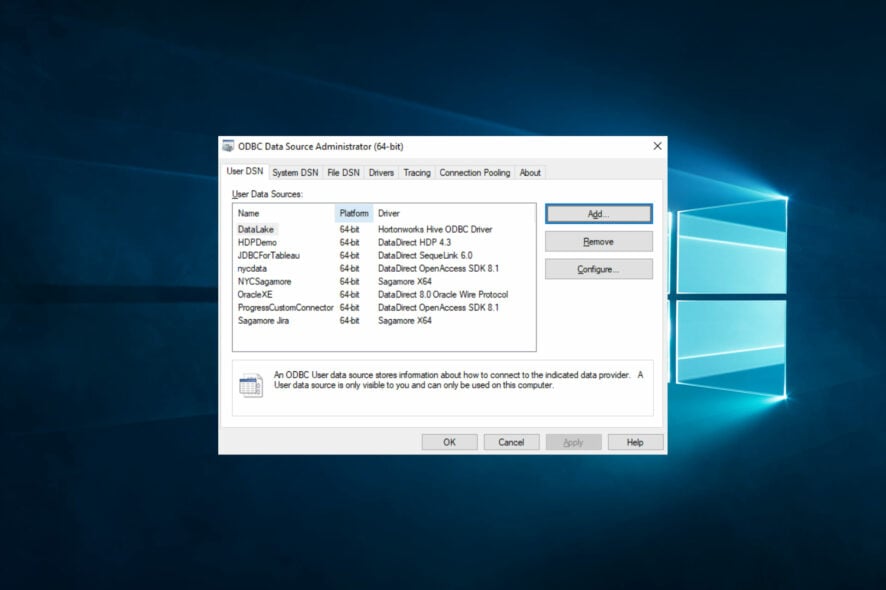
Установка Oracle ODBC на Windows 10 требует: загрузить и распаковать Instant Client (Basic + ODBC, по желанию SDK), скопировать файлы в одну папку, создать системные переменные (OCI_LIB32 и PATH), установить ODBC-компонент через odbc_install.exe и создать DSN в «ODBC Data Sources». Проверьте наличие Visual C++ Redistributable и настройте TNS_ADMIN, если используете tnsnames.ora.
Краткое объяснение: Oracle Instant Client — набор библиотек, позволяющих приложениям подключаться к Oracle Database. ODBC — стандартный интерфейс для доступа к базам данных из Windows-приложений. Чтобы приложение, поддерживающее ODBC, могло подключиться к Oracle, нужен совместимый ODBC-драйвер и корректная системная настройка.
В этой статье вы найдёте подробные шаги установки, дополнительные советы по отладке, альтернативные подходы для развёртывания в инфраструктуре и контрольный список для администраторов.
Что нужно знать заранее
- Версии: клиент Oracle 19c (instantclient_19_11) обычно поддерживает серверы Oracle 11.2–19.x. Используйте совместимую битность: 32-битный ODBC-драйвер для 32-битного приложения и 64-битный для 64-битного приложения.
- Права: для записи в системные переменные и установки ODBC требуется запуск от администратора.
- Требования: возможна необходимость установки Visual C++ Redistributable (см. раздел «Установка библиотек Visual C++»).
Важный термин: DSN — системный или пользовательский источник данных (Data Source Name), запись в ODBC, содержащая настройки подключения.
1. Загрузка и распаковка пакетов Oracle Instant Client
- Откройте страницу Oracle Instant Client в браузере и выберите пакет для Windows (32- или 64-бит, соответствующий вашей системе).
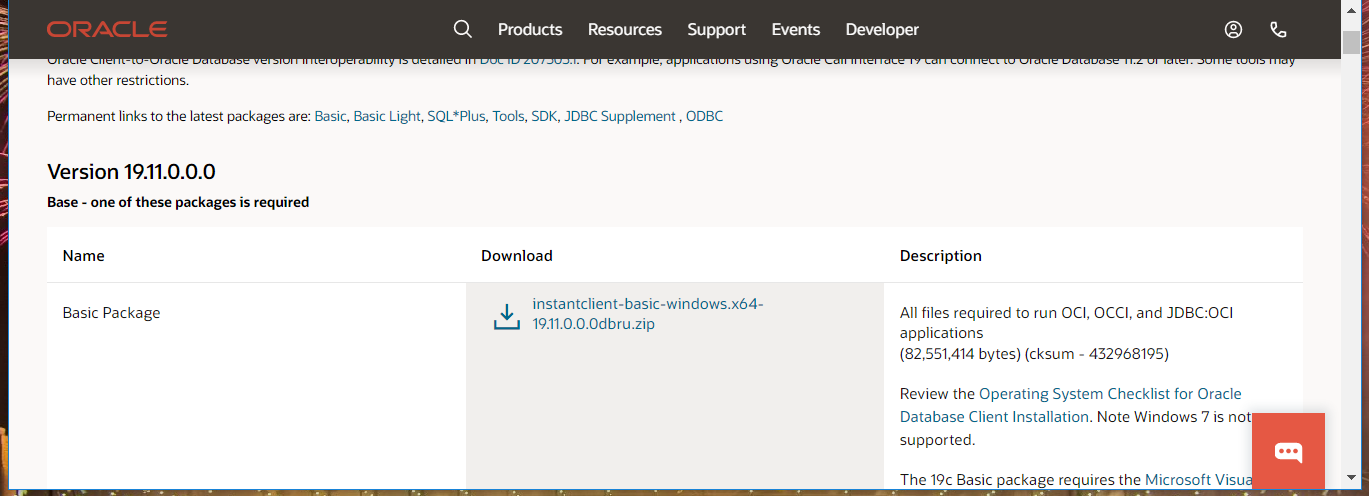
- Скачайте как минимум два архива: Basic (основные библиотеки) и ODBC (компонент ODBC). Рекомендуется дополнительно скачать SDK (опционально).
- В Проводнике создайте папку в корне диска C: с именем Oracle: C:\Oracle

- Переместите все скачанные ZIP-архивы в C:\Oracle.
- Распакуйте Basic и ODBC в одну и ту же папку instantclient (например, C:\Oracle\instantclient_19_11). При распаковке в мастер архива укажите точную папку извлечения — не допускайте вложенного дополнительного каталога instantclient_19_11\instantclient_19_11.

- При желании распакуйте SDK в тот же каталог instantclient_19_11.
Примечание: ODBC и Basic должны находиться в одной директории instantclient — иначе драйвер не найдёт нужные DLL.
Совет: если у вас возникают проблемы с поиском драйвера или библиотек, вы можете попробовать специализированные обновляторы драйверов, но аккуратно: скачивайте ПО только от проверенных вендоров.
2. Создание системных переменных среды для Oracle Client
- Откройте поиск Windows (Win + S) и введите «system environment variables» / «изменение системных переменных среды».
- Откройте «Edit the system environment variables» (Изменение переменных среды системы).
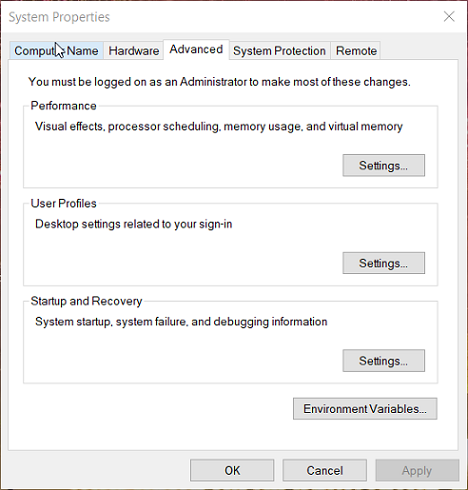
- Нажмите «Environment Variables» (Переменные среды).
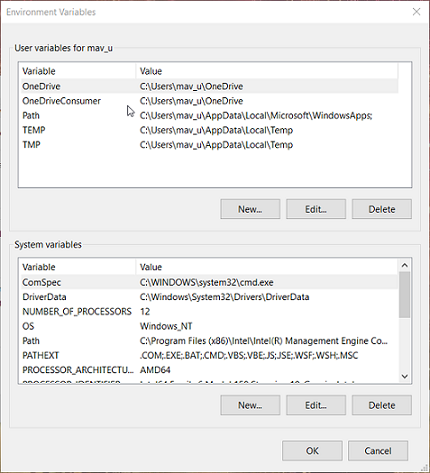
- В разделе System variables нажмите New и создайте переменную:
- Variable name: OCI_LIB32
- Variable value: C:\Oracle\instantclient_19_11
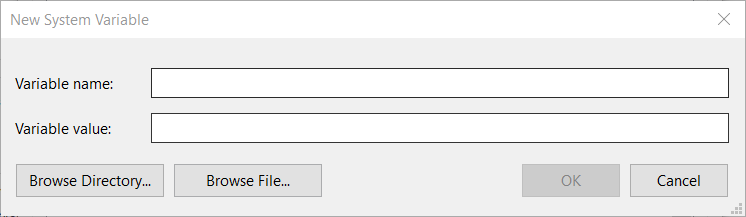
- Отредактируйте системную переменную Path: добавьте новую запись C:\Oracle\instantclient_19_11.
- При использовании tnsnames.ora создайте системную переменную TNS_ADMIN с путём к каталогу, где расположен tnsnames.ora — это позволит ODBC показать список сервисов TNS.
Совет для автоматизации (PowerShell, запускается с правами администратора):
# Установить OCI_LIB32 и добавить папку в системный Path
[Environment]::SetEnvironmentVariable("OCI_LIB32","C:\Oracle\instantclient_19_11","Machine")
$old = [Environment]::GetEnvironmentVariable("Path","Machine")
[Environment]::SetEnvironmentVariable("Path", "$old;C:\Oracle\instantclient_19_11","Machine")
После изменения переменных перезапустите приложения и, при необходимости, перезагрузите систему.
3. Установка ODBC-компонента
- Перейдите в папку C:\Oracle\instantclient_19_11 в Проводнике.
- Щёлкните правой кнопкой мыши по odbc_install.exe и выберите “Run as administrator”.

Файловый инсталлятор не содержит графического мастера — он просто регистрирует ODBC-драйвер в системе. После успешного выполнения драйвер появится в списке доступных драйверов ODBC.
4. Создание DSN (Data Source Name) для Oracle
- Откройте поиск Windows и введите «ODBC Data Sources».
- Запустите приложение ODBC Data Sources (32-bit или 64-bit — выберите соответствующее битности вашего приложения).

- На вкладке User DSN или System DSN нажмите Add.
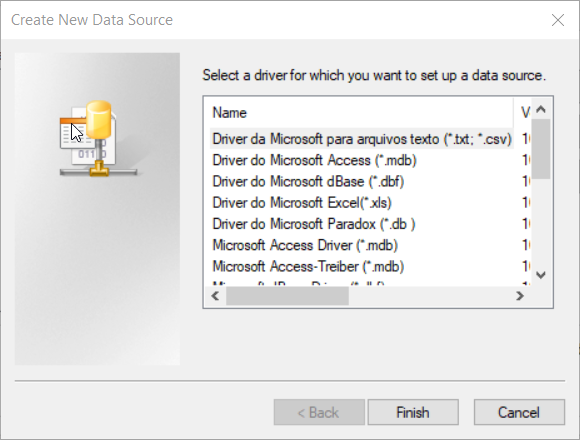
- Выберите Oracle ODBC driver и нажмите Finish.
- Заполните параметры: Data Source Name, TNS Service Name или указание хоста/порт/SID в зависимости от типа конфигурации.
- Нажмите Test Connection. Введите учётные данные (если требуется) и убедитесь, что соединение успешно.
Критерии приёмки:
- Источник данных отображается в списке ODBC.
- Test Connection возвращает успешный статус и выполняется подключение к нужной базе.
5. Установка библиотек Visual C++ (при необходимости)
Если при создании DSN появляется ошибка о недостающих библиотеках или о невозможности загрузить DLL, установите Visual C++ Redistributable, соответствующий версии клиента. Для Oracle 19c часто требуется пакет, совместимый с Visual Studio 2017.
Загрузите официальный пакет Microsoft Visual C++ Redistributable и установите его. После этого повторите попытку создания DSN.
Типичные ошибки и способы их устранения
- «Driver not found / Не найден драйвер»: проверьте, что ODBC был зарегистрирован (устанавливался odbc_install.exe) и что битность приложения совпадает с битностью драйвера.
- ORA-12154: TNS:could not resolve service name — проверьте TNS_ADMIN и содержимое tnsnames.ora, либо используйте полную строку подключения (host:port/service).
- Появляется сообщение о недостающем MSVCR*.DLL — установите соответствующий Visual C++ Redistributable.
- Проверьте PATH: если instantclient не в PATH, драйвер не найдёт нужные библиотеки.
Альтернативы и варианты подбора драйвера
- Коммерческие ODBC-драйверы (например, от специализированных вендоров) предлагают дополнительные опции, поддержку и установщики для массового развёртывания.
- ODBC–JDBC мосты или универсальные коннекторы пригодны, если необходимо соединить старое ПО с современными СУБД.
- Использование Oracle Data Provider для .NET (ODP.NET) вместо ODBC для .NET-приложений даёт более тесную интеграцию и лучшие возможности управления соединениями.
Когда ODBC не подходит:
- Если нужны расширенные функции Oracle (например, специфичные PL/SQL типы или оптимизированный доступ), лучше использовать родные драйверы Oracle (ODP.NET, JDBC).
Рекомендации по развёртыванию в компании (mini-методология)
- Подготовьте пакет: распакуйте instantclient в один каталог, скопируйте необходимый набор файлов и конфигураций (tnsnames.ora, sqlnet.ora).
- Скрипт установки: используйте PowerShell/ConfigMgr/SCCM для копирования, установки odbc_install.exe (запуск от имени администратора) и установки системных переменных.
- Тестирование: на тестовом хосте создайте DSN и выполните автоматические тесты подключения.
- Мониторинг и откат: при наличии проблем создайте точку восстановления или план отката.
Контрольный список для различных ролей
Для администратора Windows:
- Скопировать instantclient в C:\Oracle\instantclient_19_11
- Установить OCI_LIB32 и добавить в PATH
- Запустить odbc_install.exe от имени администратора
- Установить Visual C++ Redistributable при необходимости
Для DBA:
- Подготовить tnsnames.ora и/или параметры соединения
- Проверить доступность порта/хоста базы (telnet host port / Test-NetConnection)
Для разработчика:
- Убедиться в корректной битности приложения
- Тестировать подключение через DSN и напрямую через строку подключения
Тестовые сценарии и критерии приёмки
Тест 1 — успешное соединение через DSN:
- Действие: Создать DSN и нажать Test Connection с корректными учётными данными.
- Ожидаемый результат: Успех, соединение установлено.
Тест 2 — проверка зависимостей:
- Действие: Удалить instantclient из PATH и попытаться подключиться.
- Ожидаемый результат: Приложение не подключается, появляется сообщение о невозможности загрузки драйвера.
Критерии приёмки:
- DSN создан и успешно подключается к целевой БД.
- Все системные переменные заданы корректно и видимы для процессов системы.
Безопасность и конфиденциальность
- Не храните пароли в открытом тексте в конфигурационных файлах. Используйте защищённые хранилища (Windows Credential Manager) или безопасные механизмы хранения секретов.
- Ограничьте права на каталог instantclient и файлы конфигурации, чтобы только администраторы/службы имели доступ.
- При использовании tnsnames.ora проверьте, что в ней нет чувствительных данных в открытом виде.
Сводная таблица совместимости (ключевые замечания)
- Битность: приложения 32-бит → нужен 32-битный драйвер; приложения 64-бит → 64-битный драйвер.
- Oracle Client 19c обычно совместим с серверными версиями Oracle 11.2–19.x.
- Visual C++: при ошибках загрузки DLL установите соответствующий Redistributable для Visual Studio 2017.
Часто встречающиеся сообщения об ошибках и исправления
- “Не найден драйвер“ → Убедитесь, что odbc_install.exe запускался и драйвер зарегистрирован; проверьте ветку реестра ODBC и список драйверов в ODBC Data Sources.
- ORA-12154 — “TNS:could not resolve service name” → Укажите верный TNS_ALIAS или настройте TNS_ADMIN.
- Ошибка MSVCR*.DLL → Установите Visual C++ Redistributable.
Заключение
Установка Oracle ODBC на Windows 10 сводится к трём ключевым шагам: корректной распаковке Instant Client (Basic + ODBC), настройке системных переменных и регистрации ODBC-драйвера через odbc_install.exe. Дополнительно проверьте наличие нужных Visual C++ библиотек и правильно настройте TNS_ADMIN при использовании tnsnames.ora.
Важно: следите за битностью и правами доступа. Для развёртывания в корпоративной среде автоматизируйте копирование файлов и установку переменных через скрипты или инструменты управления конфигурациями.
Полезные заметки
- Если после всех шагов соединение не устанавливается, проверьте сетевой доступ к серверу Oracle (порт, firewall).
- Для .NET-приложений рассмотрите ODP.NET как более гибкую альтернативу ODBC.
Примечание: у нас есть отдельная статья по решению проблем с ODBC в Windows 10, если понадобится углублённое руководство по диагностике.

Похожие материалы

Несколько аккаунтов Skype: Multi Skype Launcher

Журнал для работы: повысить продуктивность

Персональные звуки уведомлений на Android

Скачивание шоу Hulu для офлайн‑просмотра

Microsoft Start: персонализированная новостная лента
