
Создание стереопары (Stereo Pair) для HomePod: пошаговое руководство
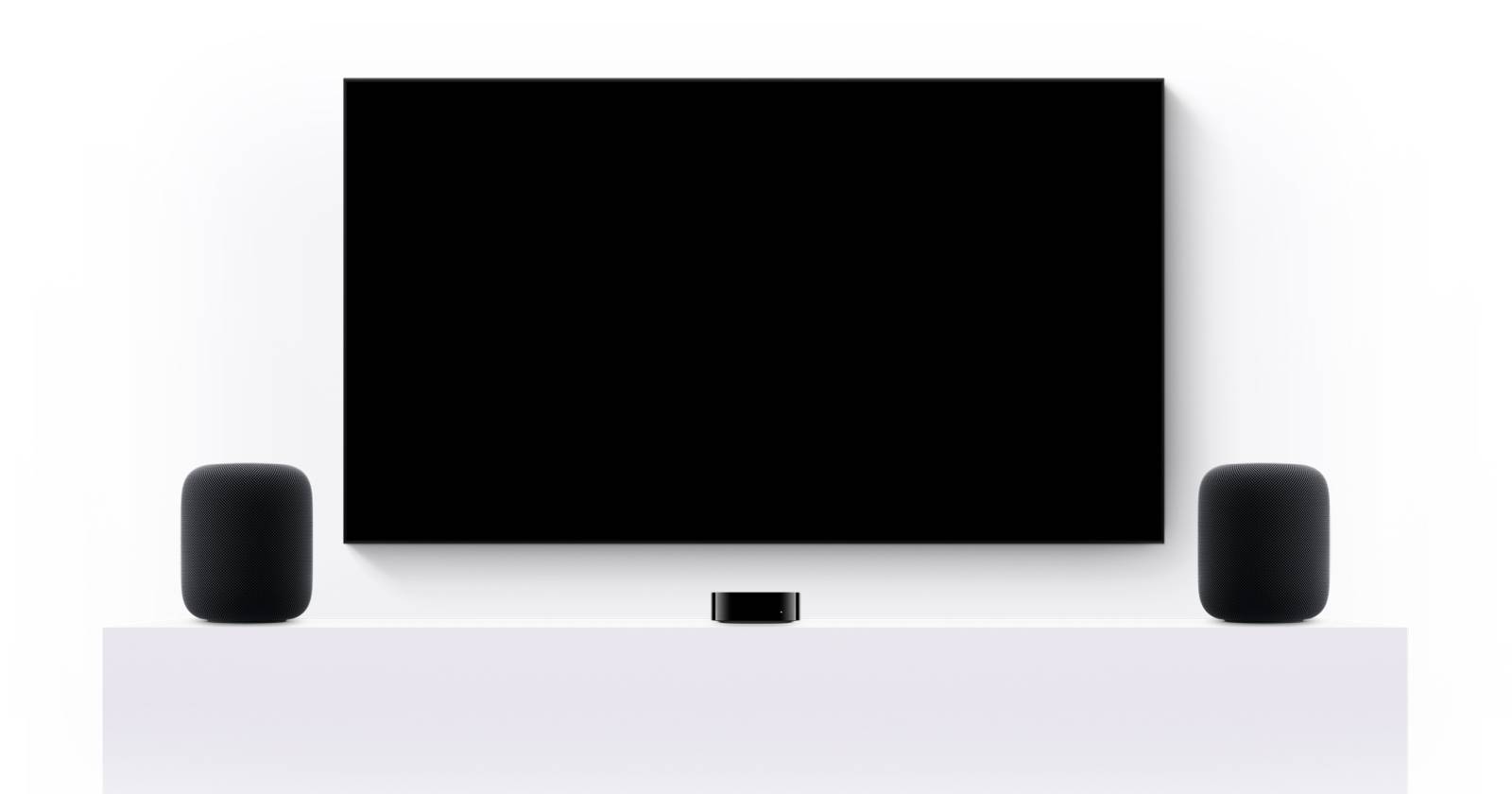

О чём эта статья
Это подробная инструкция по созданию, изменению ориентации и удалению стереопары из двух HomePod или двух HomePod mini. Также вы найдёте советы по совместимости, проверочные сценарии и пошаговый чеклист для домашнего пользователя и инсталлятора.
Что понадобится
Ключевые требования для создания стереопары:
- Две идентичные аппаратные модели HomePod (две HomePod mini или две HomePod одного поколения).
- Оба HomePod и iPhone/iPad должны быть обновлены до последней версии iOS/iPadOS и актуальной версии прошивки HomePod.
- Оба устройства должны быть добавлены в один и тот же дом и назначены в одну и ту же комнату в приложении “Дом” (Home).
Важно: нельзя создать стереопару из HomePod mini и полноразмерного HomePod, а также из HomePod первого и второго поколения.
Быстрый обзор процесса
- Обновите iPhone/iPad и HomePod до актуального ПО.
- Назначьте обе колонки в одну комнату в приложении “Дом”.
- При добавлении второго HomePod примите предложение “Использовать как стереопару” или создайте пару вручную через настройки аксессуара.
Подготовка: обновление и организация комнат
- Проверьте обновления iPhone/iPad: Настройки → Основные → Обновление ПО.
- Обновите HomePod: Откройте приложение “Дом” → нажмите значок устройства → Настройки устройства → Обновление ПО.
- Убедитесь, что оба HomePod добавлены в ваш домашний дом и назначены в одну комнату. Организация комнат упрощает управление и необходима для стереопары.
Совет: если у вас несколько домов в приложении “Дом”, убедитесь, что оба HomePod находятся в одном доме.
Как создать стереопару при первоначальной настройке
При добавлении второго HomePod система обычно предлагает автоматически создать стереопару. Последовательность:
- Добавляете новый HomePod в приложение “Дом”.
- Когда предложение появится, назначьте новый HomePod в комнату, где уже есть первый HomePod.
- Нажмите “Использовать как стереопару”.
- Выберите для нового устройства позицию “Левый” или “Правый”.
После подтверждения приложение объединит устройства в логическую пару и настроит разделение каналов.
Как создать стереопару вручную (если колонки уже добавлены)
- Откройте приложение “Дом”.
- Нажмите «Ещё…» (More…) в правом верхнем углу.
- Перейдите в комнату, где находятся ваши HomePod.
- Нажмите одну из колонок → Настройки → Создать стереопару.
- Выберите вторую колонку, нажмите “Готово”.
Если опция не появляется, проверьте, что:
- обе колонки в одной комнате;
- обе обновлены;
- это одинаковые аппаратные модели.
Как изменить ориентацию (левый/правый)
- Откройте приложение “Дом” → комнату со стереопарой.
- Нажмите на стереопару → Настройки → Аудионастройки.
- Нажмите “Поменять” (Swap) чтобы сменить левый/правый каналы.
- Сыграйте тестовый звук на колонке, если нужно подтвердить ориентацию.
Замечание: переключение может занять несколько секунд, пока колонки перенастроятся.
Как удалить стереопару
- Откройте приложение “Дом” → комнату.
- Нажмите на стереопару → Настройки.
- Пролистайте вниз и нажмите “Разгруппировать аксессуары” → “Разгруппировать”.
После этого колонки вернутся к отдельному управлению.
Использование стереопары с Apple TV 4K
Вы можете назначить стереопару как основную звуковую систему для Apple TV 4K:
- На Apple TV откройте Настройки → Видео и Аудио → Аудиовыход.
- Выберите вашу стереопару HomePod как динамики по умолчанию.
Это даёт улучшенное объёмное звучание и поддержку Dolby Atmos при соответствующем контенте.
Важно: при смене стереопары в приложении “Дом” может потребоваться повторно выбрать аудиовыход на Apple TV.
Что делать, если что-то пошло не так — пошаговое устранение проблем
- Нет опции “Создать стереопару” → проверьте модель и версию ПО на обеих колонках.
- Стереопара не играет звук через Apple TV → проверьте аудиовыход на Apple TV и сеть Wi‑Fi/синхронизацию HomeKit.
- Одна колонка не подключается → перезагрузите колонку: выньте питание на 10 секунд и подключите снова.
- Пропал звук/задержка → проверьте расстояние до роутера и помехи; временно отключите Bluetooth‑устройства вблизи.
Если проблемы сохраняются, сбросьте соответствующий HomePod и добавьте заново.
Мини‑SOP: быстрое выполнение для домашнего пользователя
- Проверка ПО: iPhone и оба HomePod обновлены.
- Комнаты: назначьте обе колонки в одну комнату.
- Создание: при добавлении примите предложение или создайте вручную.
- Проверка: запустите трек и подтвердите левый/правый каналы.
- Назначение Apple TV: в настройках Apple TV выберите стереопару.
Чеклисты по ролям
Чеклист для домашнего пользователя:
- Две одинаковые колонки
- Обновления iPhone/iPad и HomePod
- Колонки в одной комнате
- Создана стереопара и проверена ориентация
Чеклист для инсталлятора/AV‑специалиста:
- Проверить совместимость каждой модели
- Проверить стабильность сети и видимость устройств в HomeKit
- Оптимальные позиции колонок: высота, расстояние, угол
- Тест воспроизведения и проверка с Apple TV (если нужно)
Чеклист для энтузиаста звука:
- Эксперимент с позиционированием (±0.5–1 м от центра зоны прослушивания)
- Использовать тестовые треки для панорамирования
- Проверить работу Dolby Atmos (при использовании Apple TV)
Критерии приёмки
- Оба устройства отображаются в приложении “Дом” как одна стереопара.
- При переключении каналов звук меняется местоположением (левый/правый).
- При назначении стереопары на Apple TV звук воспроизводится через обе колонки без видимой задержки.
- Нет прерываний при воспроизведении основных треков.
Сценарии тестирования (Acceptance / Test cases)
- Тест 1: Создание стереопары при добавлении второго HomePod — ожидаемый результат: предложение и успешное создание.
- Тест 2: Ручное создание в приложении “Дом” — ожидаемый результат: стереопара активна и оба канала работают.
- Тест 3: Смена ориентации — ожидаемый результат: левый и правый поменяются местами.
- Тест 4: Назначение стереопары как аудио по умолчанию на Apple TV — ожидаемый результат: звук идёт через пару, Atmos поддерживается при контенте.
Советы по позиционированию и акустике (ментальные модели)
- Правило симметрии: лучшая сцена достигается, когда колонки расположены симметрично относительно точки прослушивания.
- Зона “сладкого места”: небольшие смещения влево/вправо влияют на баланс; для стерео сцены полезно сохранять расстояние между колонками примерно равным расстоянию до слушателя.
- Учёт отражений: твердые поверхности создают яркие отражения; текстиль и ковры смягчают звучание.
Альтернативы и когда это не работает
Альтернатива: если у вас разные модели колонок, рассмотрите подключение каждой как отдельного устройства в мультирум-режиме (несмотря на отсутствие полноценной стереопары).
Когда стереопара не подходит:
- Если нужна многоканальная аудиосистема (5.1/7.1), HomePod стереопара не заменит полноценный ресивер.
- Если у вас смесь поколений HomePod, аппаратная несовместимость не позволит создать пару.
Матрица совместимости (кратко)
- HomePod (2 шт. одного поколения) — совместимы
- HomePod mini (2 шт.) — совместимы
- HomePod + HomePod mini — несовместимы
- HomePod 1‑го поколения + HomePod 2‑го поколения — несовместимы
Приватность и безопасность
HomePod обрабатывает голосовые команды локально, но часть функций использует iCloud и HomeKit. Назначая колонки в один дом, вы даёте разрешение на совместное управление устройствами в этом доме. Убедитесь, что доступ к вашему Apple ID и домашнему дому защищён сильным паролем и двухфакторной аутентификацией.
Быстрая проверочная диаграмма принятия решения
flowchart TD
  A[Есть две колонки HomePod?] -->|Да| B{Одна модель и одно поколение?}
  A -->|Нет| Z[Приобретите совместимые колонки]
  B -->|Да| C{Оба обновлены?}
  B -->|Нет| Z
  C -->|Да| D{Назначены в одну комнату?}
  C -->|Нет| E[Обновите ПО на iPhone и HomePod]
  D -->|Да| F[Создать стереопару в приложении Дом]
  D -->|Нет| G[Назначьте колонки в одну комнату и повторите]
Часто задаваемые вопросы
Вопрос: Можно ли объединить более двух HomePod в одну стереопару?
Нет. Стереопара состоит ровно из двух идентичных колонок.
Вопрос: Появляется ли автоматическое предложение всегда при добавлении второго HomePod?
Если оба устройства одинаковые и назначены в одну комнату — чаще всего да. В противном случае создавайте пару вручную.
Краткое резюме
Создание стереопары для HomePod даёт более раздельную стереофонию и улучшенную сцену звучания. Главное — иметь две идентичные колонки, актуальное ПО и корректную организацию комнат в приложении “Дом”. Если потребуется, используйте чеклисты и тестовые сценарии, чтобы убедиться в правильности настройки.
Ключевые действия: обновить ПО → назначить в одну комнату → создать стереопару → при необходимости назначить на Apple TV.

Похожие материалы

Несколько аккаунтов Skype: Multi Skype Launcher

Журнал для работы: повысить продуктивность

Персональные звуки уведомлений на Android

Скачивание шоу Hulu для офлайн‑просмотра

Microsoft Start: персонализированная новостная лента
