
Установка и использование Google Experience Launcher на любом Android‑устройстве
Быстрые ссылки
Как установить Google Experience Launcher
Использование Google Experience Launcher
Google работает над новым лаунчером для Android, который глубоко интегрирует Google Now. Официально Google Experience Launcher доступен для Nexus 5, но его можно запустить практически на любом смартфоне или планшете с Android 4.1 и выше.
Удивительно, но на момент выхода он ещё не был официально доступен для Nexus 4, Nexus 7 и Nexus 10. Ниже — подробная инструкция, объяснение, ограничения и рекомендации по использованию.
Как установить Google Experience Launcher
Короткая суть процесса: приложение Google Search содержит код лаунчера, а на Nexus 5 есть небольшой вспомогательный APK, который «включает» этот код как доступный лаунчер. На других устройствах нужно только установить этот энэйблер вручную.
Что нужно знать до начала:
- Google Search (поиск Google) уже установлен на большинстве сертифицированных Android‑устройств и обновляется через Google Play.
- Версии Google Search начиная с 3.1.8 содержат часть кода GEL и поддерживают Android 4.1 и новее.
- Устройства без Google Play/Google Search (например, дешёвые планшеты за примерно 50 долларов из фабрик Китая) не смогут использовать GEL.
Простой план действий:
- Скачайте энэйблер (APK) Google Experience Launcher с надёжного зеркала (например, Android Police или другой уважаемый ресурс). Файл обычно называется com.google.android.launcher.apk.
- Скопируйте APK на устройство или скачайте непосредственно с устройства.
- Включите установку из неизвестных источников: в Настройки → Безопасность → Неизвестные источники.
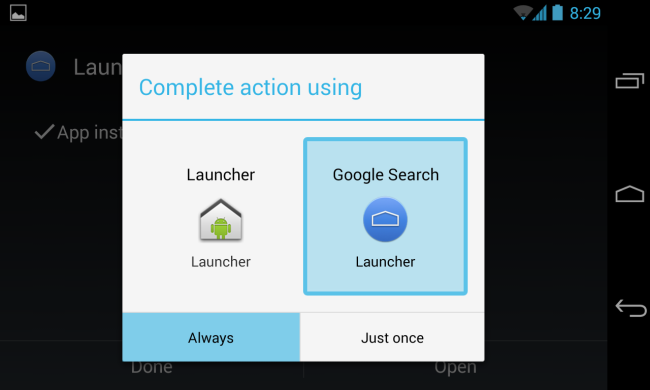
- Установите APK (сайдлоад) и нажмите «Домой» — система предложит выбрать новый лаунчер.
- Выберите Google Search / Google Experience Launcher как домашний экран.
- По соображениям безопасности выключите «Неизвестные источники», если больше не планируете устанавливать сторонние APK.
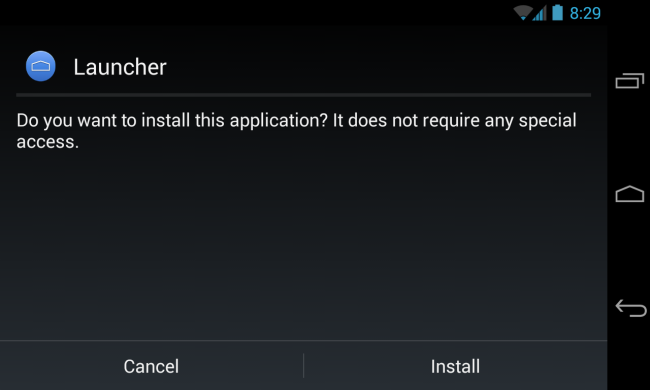
После установки и нажатия кнопки «Домой» вы сможете выбрать Google Experience Launcher в списке доступных лаунчеров.
Важно: лаунчер может работать не идеально на всех моделях. Google регулярно выпускает обновления Google Search, которые постепенно улучшают совместимость с «несертифицированными» устройствами, такими как Nexus 7.
Полезная ссылка: 5+ способов установить Android‑приложения на телефон или планшет (советы по sideload).
Использование Google Experience Launcher
GEL приносит интерфейс Google‑дома и Google Now на любой поддерживаемый девайс. Для пользователей Samsung (TouchWiz) или других оболочек это означает возможность получить более «чистый» Android‑интерфейс без прошивки кастомного ROM.
Ключевые функции и поведение:
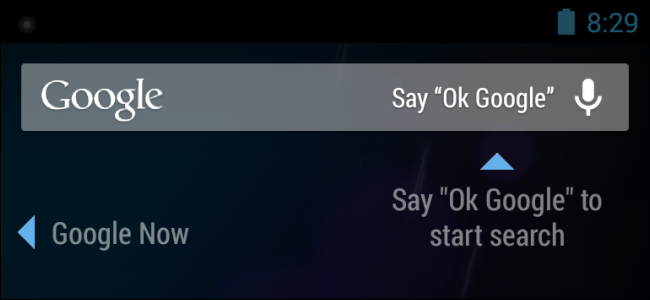
- «Всегда слушает» команду «OK Google» — работает с домашнего экрана. Это означает, что распознавание не ведёт к постоянной отправке аудиопотока в облако: голосовая активация обрабатывается локально до тех пор, пока вы не начнёте фактический поиск или голосовое действие.
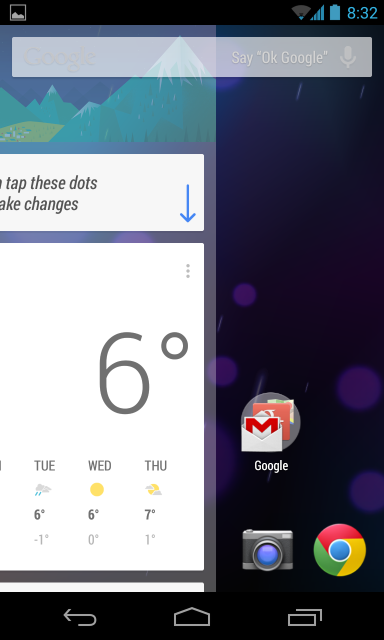
- Google Now интегрирован: быстрый свайп влево с домашнего экрана открывает карточки Google Now без ожидания загрузки отдельного приложения.
- Поисковая строка на домашнем экране запускается быстрее, так как Google Search отрисовывает сам домашний экран.
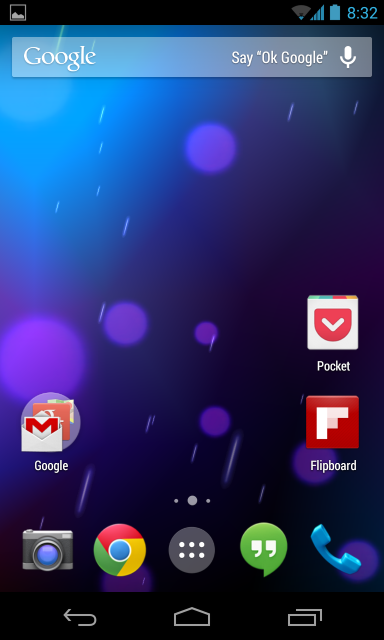
Дизайн и взаимодействие:
- Обновлённый минималистичный вид: вытянутые анимации, упрощённая иконография.
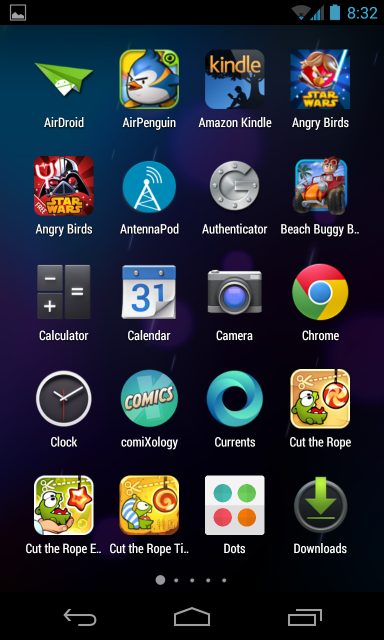
- Ярлык меню приложений теперь отображается поверх фонового изображения домашнего экрана (вместо чёрного прямоугольника).
- Вкладки вверху меню приложений убраны, упрощён доступ к списку установленных приложений.
- Поддержка прозрачных строк состояния и навигации — доступно на Android 4.4 KitKat и выше.
- Виджеты доступны через долгое нажатие на фон домашнего экрана.
Совместимость и ограничения
Когда это работает:
- Устройства с Google Play и Google Search, обновлённым до версии, содержащей код GEL (3.1.8+), и Android 4.1+.
- Большинство сертифицированных смартфонов и планшетов.
Когда это может не работать:
- Устройства без Google Play/Google Search (AOSP‑только прошивки, китайские планшеты без сервисов Google).
- Прошивки производителей, сильно модифицированные поверх Android (например, старые версии TouchWiz), где системные интеграции лаунчера ограничены доверенными компонентами.
- При нестабильных сборках APK или если версия Google Search не поддерживает используемый энэйблер APK.
Поддержка и обновления:
- Улучшения совместимости приходят c обновлениями приложения Google Search в Google Play.
- Если лаунчер ведёт себя нестабильно, попробуйте откатить к предыдущей версии Google Search или удалить стороны APK и вернуть стандартный лаунчер.
Пошаговая методология (микро‑SOP)
- Проверка: убедитесь, что устройство имеет Google Play и установлено приложение Google Search. Откройте Play Store → Мои приложения и проверьте обновления для Google.
- Резервная копия: при необходимости сделайте резервную копию текущих настроек лаунчера (если у вас есть инструмент резервного копирования).
- Скачивание: скачайте com.google.android.launcher.apk с надёжного зеркала.
- Разрешение: включите «Неизвестные источники» в настройках безопасности.
- Установка: откройте APK и установите приложение.
- Выбор лаунчера: нажмите «Домой» и выберите Google Experience Launcher.
- Тестирование: проверьте голосовую активацию, свайп влево для Google Now, меню приложений и виджеты.
- Возврат к безопасности: отключите «Неизвестные источники».
Критерии приёмки
- Лаунчер запускается при нажатии «Домой» и сохраняется как основной.
- Свайп влево открывает Google Now без длительной задержки.
- Голосовая активация «OK Google» реагирует с домашнего экрана.
- Меню приложений и виджеты работают корректно (отображение и доступность).
Тонкости, советы и устранение неполадок
- Если после установки лаунчера наблюдается падение стабильности, попробуйте очистить кеш приложения Google Search и перезапустить устройство.
- При ошибках интерфейса убедитесь, что у вас последняя версия Google Search. Иногда помогает удаление обновлений Google Search и переустановка последней версии через Play.
- На некоторых моделях TouchWiz и аналогичных оболочках системные настройки могут блокировать поведение лаунчера. В этом случае единственный надёжный вариант — установка кастомного ROM, но это требует разблокировки загрузчика и повышает риск.
- Если вы хотите вернуться к прежнему лаунчеру: зайдите в Настройки → Приложения → Домашний экран (или Приложения по умолчанию) и выберите ранее используемый лаунчер.
Альтернативные подходы
- Использовать лаунчеры‑реплики: Nova Launcher, Apex Launcher и другие предлагают похожую функциональность и высокую кастомизируемость без необходимости сайдлоада.
- Установить кастомный ROM с «чистым» Android — вариант для продвинутых пользователей, желающих полную совместимость и контроль.
- Подождать официального релиза в Google Play — компания со временем может выпустить GEL как опцию для всех устройств.
Когда этот метод не годится
- Если устройство не сертифицировано для Google Play, установка APK не исправит отсутствие сервисов Google Now.
- Для корпоративных устройств с управлением политиками (MDM) сайдлоад часто запрещён.
Чек‑лист для ролей
Для обычного пользователя:
- Проверить версию Android (4.1+).
- Убедиться, что установлен Google Play и Google Search.
- Скачать APK из доверенного источника.
- Включить и выключить «Неизвестные источники» по необходимости.
Для IT‑администратора:
- Оценить риски сайдлоада в корпоративной среде.
- Предоставить инструкцию по откату и восстановлению настроек.
- Проверить соответствие политик безопасности.
Для разработчика/тестировщика:
- Проверить работу голосовой активации и интеграции Google Now.
- Протестировать поведение при смене лаунчера и при обновлении Google Search.
- Логировать случаи падений и передавать отчёты разработчикам.
Сравнение подходов (кратко)
- Сайдлоад GEL: быстро получить оригинальный опыт Google, но возможны баги и нет официальной поддержки на всех устройствах.
- Nova/Apex: надёжно, гибко и безопасно; не полностью идентично GEL, но часто даёт те же пользовательские сценарии.
- Кастомный ROM: полная интеграция и контроль, но технически сложен и рискован.
1‑строчный глоссарий
- GEL — Google Experience Launcher, лаунчер от Google с глубокой интеграцией Google Now.
- Энэйблер — небольшой APK из Nexus 5, который делает GEL доступным в списке лаунчеров.
- Sideload — установка APK вручную, минуя Google Play.
Итог и рекомендации
Google Experience Launcher даёт наиболее плавную и интегрированную работу с Google Now и голосовым поиском для Android. Если вам важно получить «чистый» Google‑опыт без прошивки ROM, сайдлоад энэйблера — рабочий путь для большинства сертифицированных устройств. Для пользователей, которые не готовы к возможным багам или рискам сайдлоада, рекомендуются проверенные альтернативные лаунчеры (Nova, Apex) или ожидание официального релиза через Google Play.
Короткое резюме:
- GEL распространяет опыт Nexus 5 на другие устройства через APK‑энэйблер.
- Нужны Google Play и Google Search; Android 4.1+.
- Возможны несовместимости — тестируйте и сохраняйте резервные копии настроек.
Часто задаваемые вопросы
Q: Работает ли GEL на любом Android‑устройстве?
A: Нет — он работает на большинстве сертифицированных устройств с Google Play и Google Search (Android 4.1+). Устройства без сервисов Google или сильно модифицированные оболочки могут не поддерживаться.
Q: Безопасно ли устанавливать APK энэйблера?
A: Сайдлоад связан с риском, если APK скачан с ненадёжного источника. Используйте проверенные зеркала и отключайте «Неизвестные источники» после установки.
Q: Как вернуться к прежнему лаунчеру?
A: Перейдите в Настройки → Приложения → Приложения по умолчанию (или Домашний экран) и выберите старый лаунчер. При необходимости удалите сайдлоад‑APK.

Похожие материалы

Несколько аккаунтов Skype: Multi Skype Launcher

Журнал для работы: повысить продуктивность

Персональные звуки уведомлений на Android

Скачивание шоу Hulu для офлайн‑просмотра

Microsoft Start: персонализированная новостная лента
