
Как добавить сторонние датчики и устройства в SmartThings

SmartThings имеет собственную линейку датчиков: датчики движения, утечки воды, открытия/закрытия и даже камеры. Но экосистема SmartThings значительно шире — она позволяет объединять сторонние устройства в единый интерфейс. Это даёт централизованное управление и автоматизации: например, включать Hue-лампы при срабатывании датчика движения SmartThings.
Ниже приведена пошаговая инструкция на примере интеграции Philips Hue. Следуйте шагам, затем прочитайте разделы с советами, альтернативами и проверками совместимости.
Подготовка
- Убедитесь, что SmartThings Hub и Hue Bridge находятся в одной локальной сети (один роутер).
- Обновите приложения SmartThings и Philips Hue до последних версий.
- Включите лампы Hue и убедитесь, что Hue Bridge подключён к сети и питанию.
Пошаговая инструкция: добавление Philips Hue в SmartThings
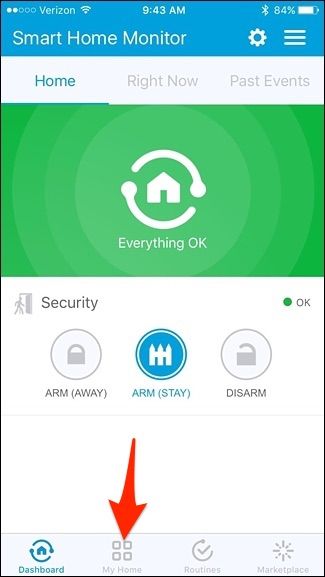
- Откройте приложение SmartThings. Приложение откроет экран Smart Home Monitor. Нажмите вкладку «My Home» внизу.
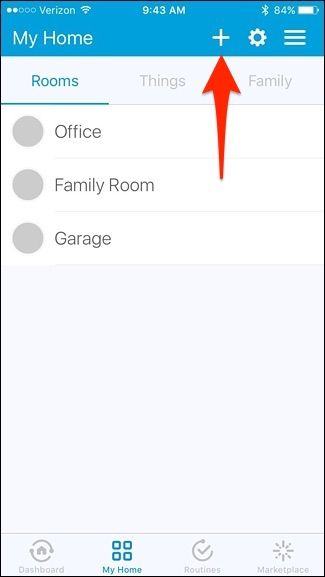
- Нажмите значок “+” в правом верхнем углу экрана.
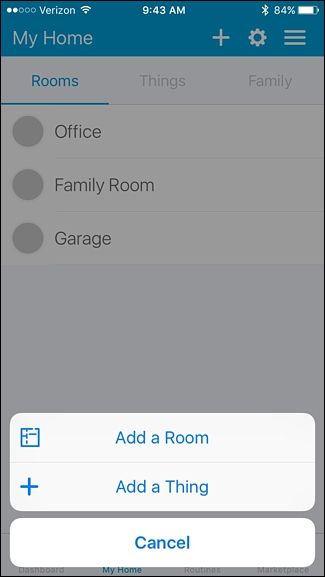
- В появившемся меню выберите «Add a Thing».
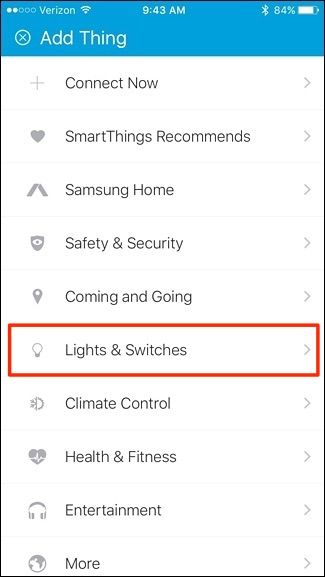
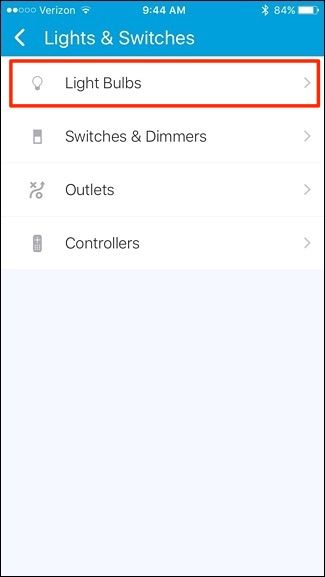
- Выберите категорию, соответствующую добавляемому продукту. В нашем случае — «Lights & Switches».
- Нажмите «Light Bulbs».
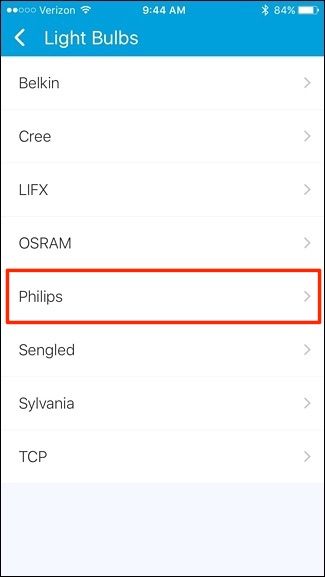
- В списке производителей выберите «Philips».
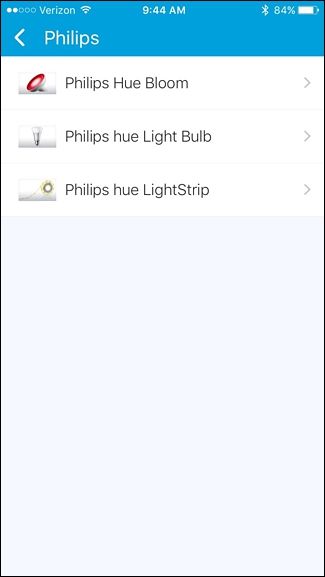
- Выберите «Philips hue Light Bulb» (обычные лампы Hue).
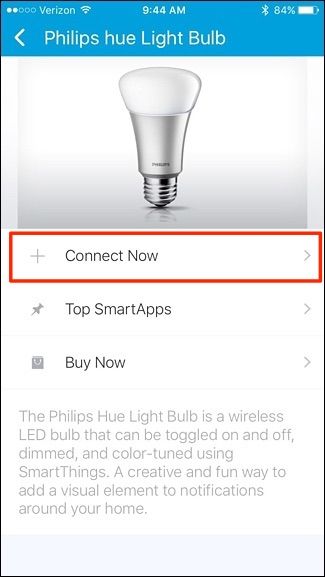
- Нажмите «Connect Now».
- Приложение начнёт поиск Hue Bridge. Когда появится надпись “1 found”, нажмите «Select Hue Bridge».
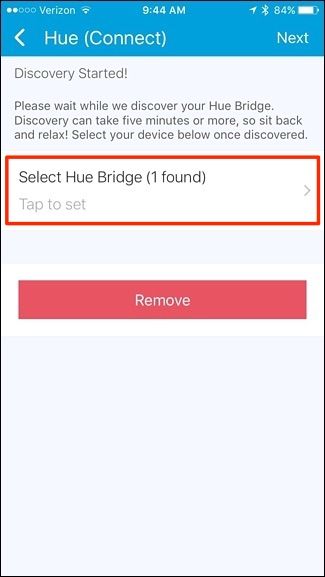
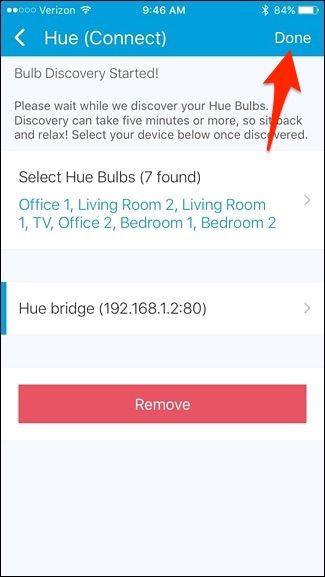
- Тапните по строке с вашим Hue Bridge, затем нажмите «Done» в правом верхнем углу.

- Вернувшись к предыдущему экрану, нажмите «Next».
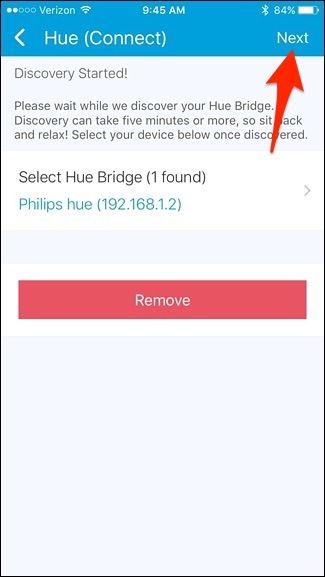
- Нажмите физическую кнопку на Hue Bridge, чтобы перевести его в режим сопряжения и разрешить SmartThings подключение.

- После успешного соединения появится сообщение о том, что подключение прошло успешно. Нажмите «Next».

- Выберите лампы Hue, которые хотите добавить в SmartThings, нажав «Select Hue Bulbs».
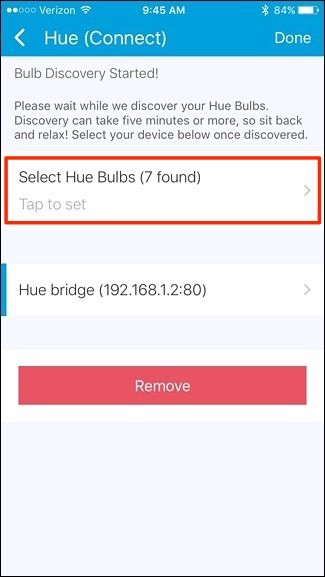
- Отметьте нужные лампы. Можно выбрать все или только часть. Нажмите «Done».
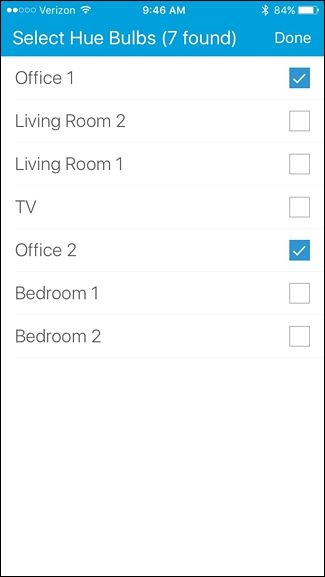
- Нажмите «Done» ещё раз, когда вернётесь на предыдущий экран.
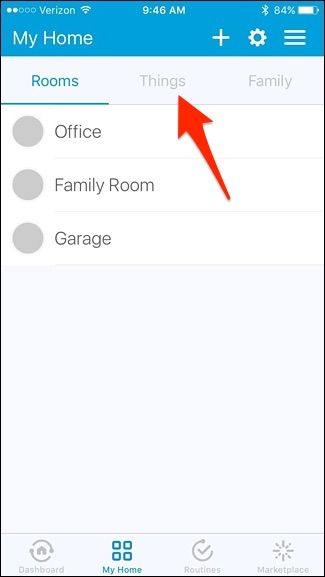
- Вернувшись на экран «My Home», откройте вкладку «Things» вверху.
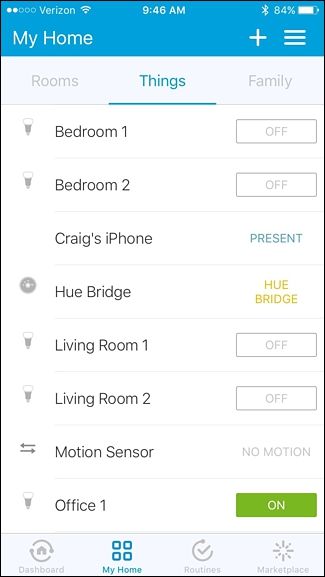
- В списке появятся ваши лампы Philips Hue рядом с другими устройствами SmartThings. Включайте и выключайте лампы с помощью переключателей справа.
Что можно делать дальше
После интеграции вы сможете создавать автоматизации: например, включать Hue-лампы при срабатывании датчика движения SmartThings, менять яркость по расписанию или объединять лампы и розетки в сцены.
Полезные советы
- Всегда обновляйте прошивки Hub и Bridge перед интеграцией. Это снижает вероятность несовместимости.
- Если устройство не обнаруживается, перезагрузите роутер, Hub и сам девайс.
- Для стабильности размещайте Hue Bridge и SmartThings Hub в зоне с хорошим Wi‑Fi/ethernet сигналом.
Совместимость и протоколы
- Philips Hue использует собственный мост (Bridge) и Zigbee для связи с лампами. SmartThings может интегрироваться через Hue Bridge.
- Другие устройства могут работать по Zigbee, Z‑Wave или через обланую интеграцию (API). Убедитесь, что протокол поддерживается SmartThings.
- Некоторые девайсы управляются только через обланый шлюз производителя. В таких случаях возможны задержки или ограниченный функционал.
Когда интеграция может не сработать
- Устройство несовместимо по протоколу или требует проприетарной обланой интеграции, недоступной в SmartThings.
- Hue Bridge и SmartThings Hub находятся в разных подсетях или изолированы настройками роутера (например, гостевая сеть).
- Ограничения производителя: некоторые функции лампы (например, фирменная динамическая сцена) могут не работать через SmartThings.
Альтернативные подходы
- Прямое подключение Zigbee-устройств к SmartThings Hub, минуя производственный мост, если устройство поддерживает стандартный Zigbee.
- Использование обланых интеграций через IFTTT или Home Assistant, если нужно расширенное управление.
- Настройка локального шлюза (например, Home Assistant) для более гибкой интеграции и автоматизации.
Устранение неполадок — быстрый чеклист
- Проверьте питание Hue Bridge и ламп.
- Проверьте состояние сети и перезагрузите роутер.
- Убедитесь, что приложения обновлены.
- Перезапустите SmartThings Hub.
- Сбросьте Hue-лампу к заводским настройкам и попробуйте снова.
Роль‑ориентированный контрольный список
Установщик:
- Проверить доступ к роутеру и наличие Ethernet для Hub/Bridge.
- Установить и обновить прошивки Hub и Bridge.
- Провести тестовый цикл обнаружения и добавить все устройства.
Домовладелец:
- Протестировать автоматизации (сценарии и триггеры).
- Сохранить резервные настройки и заметить, какие лампы в какой комнате.
- Попросить инструкцию по базовым операциям (вкл/выкл, яркость).
Модель принятия решений (Mermaid)
flowchart TD
  A[Начало: хотите подключить устройство?] --> B{Есть ли мост производителя?}
  B -- Да --> C[Подключите через мост и интегрируйте с SmartThings]
  B -- Нет --> D{Поддерживает ли устройство Zigbee/Z-Wave?}
  D -- Zigbee/Z-Wave --> E[Подключите напрямую к SmartThings Hub]
  D -- Нет --> F[Используйте обланую интеграцию или сторонний шлюз]
  C --> G[Проверка и автоматизация]
  E --> G
  F --> G
Критерии приёмки
- Устройство отображается в списке Things.
- Можно включать/выключать устройство из приложения SmartThings.
- Автоматизация с триггером от SmartThings корректно срабатывает.
Мини‑методология внедрения (5 шагов)
- Подготовка: проверить сети и обновления.
- Поиск и добавление устройства через SmartThings.
- Выбор и подтверждение устройств (ламп, розеток и т. д.).
- Настройка автоматизаций и тестирование.
- Документирование и регулярная проверка работоспособности.
Краткое резюме
Добавление сторонних устройств в SmartThings расширяет возможности автоматизации и централизует управление умным домом. Philips Hue служит удобным примером: через Hue Bridge вы быстро добавите лампы в SmartThings и свяжете их с датчиками и сценариями.
Важно: проверяйте совместимость по протоколам и держите устройства обновлёнными. Если стандартный путь не работает, рассмотрите обланые интеграции или локальные шлюзы для гибкой автоматизации.
Важно: многие проблемы решаются перезагрузкой Hub/Bridge и проверкой сетевых настроек.
Короткий чеклист перед завершением: питание устройств, одна сеть, обновления, проверка в приложении, тест автоматизаций.

Похожие материалы

Несколько аккаунтов Skype: Multi Skype Launcher

Журнал для работы: повысить продуктивность

Персональные звуки уведомлений на Android

Скачивание шоу Hulu для офлайн‑просмотра

Microsoft Start: персонализированная новостная лента
