
7-Zip Portable для Windows 11 — полное руководство
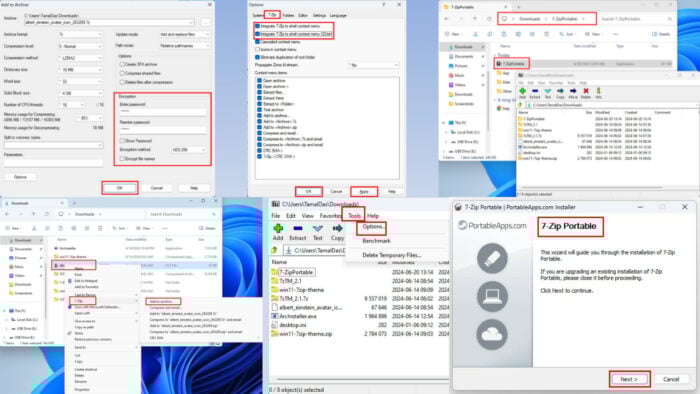
7-Zip Portable позволяет запускать мощный архиватор прямо с USB-накопителя без установки на ПК. В этой статье вы найдёте пошаговую инструкцию по скачиванию и созданию портативного диска, сжатие и шифрование файлов, создание самораспаковывающихся архивов, интеграцию с Проводником Windows, варианты отказа и сценарии использования, а также чек-листы и план восстановления.
Введение
7-Zip известен высокой степенью сжатия, поддержкой большого набора форматов архивов, шифрованием AES-256 и простой навигацией. Программа с открытым исходным кодом бесплатна для личного и коммерческого использования. Портативная версия делает 7-Zip удобным инструментом для переносного использования на нескольких компьютерах без установки.
В этом руководстве объяснено, что такое 7-Zip Portable, как его получить, как создать загрузочный или переносной диск, как работать с архивами и шифрованием, а также какие есть подводные камни и альтернативы.
Что такое 7-Zip Portable?
7-Zip Portable — это издание 7-Zip, упакованное для работы без установки. Оно не требует отдельного логического раздела или установки в системный каталог. Вы переносите каталог программы на внешний USB-накопитель и запускаете приложение прямо с него.
Ключевые преимущества портативной версии:
- Не требует прав администратора для установки на гостевой или не админский аккаунт (в ряде случаев).
- Работает одинаково на большинстве машин без дополнительной настройки.
- Позволяет при необходимости интегрировать пункты в контекстное меню Проводника.
- Не оставляет лишних следов в системных папках (всё хранится на съёмном носителе).
- Не зависит от архитектуры ОС — вы просто запускаете соответствующую сборку.
- Уменьшает риск утечек данных, так как все данные и настройки могут оставаться на внешнем носителе.
Важно: портативная версия всё равно может требовать локальных прав для некоторых действий (например, интеграция в контекстное меню или запись в системные папки). Также будьте внимательны к политике безопасности корпоративных сетей.
Как получить 7-Zip Portable и создать переносной диск
Источник портативного пакета — сайт PortableApps или официальный сборщик. Всегда скачивайте из проверенного источника.
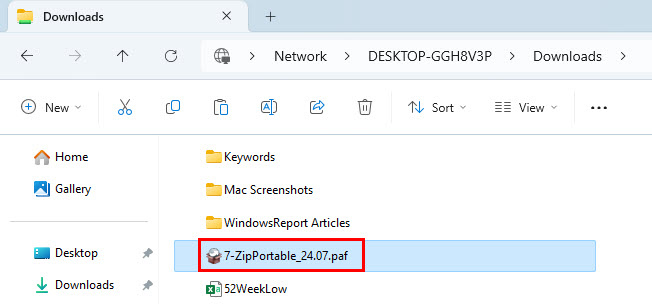
- Скачайте портативный инсталлятор 7-Zip Portable с PortableApps или другого доверенного репозитория.
- Подключите USB-накопитель или внешний диск к компьютеру.
- Дважды щёлкните по загруженному EXE-файлу, чтобы запустить установщик.
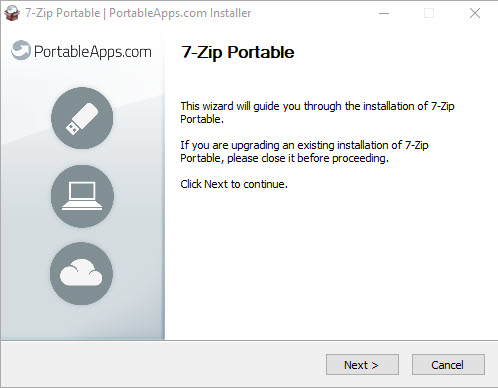
- В мастере установки укажите в качестве папки назначения ваш съёмный носитель (например, USB: 7-ZipPortable). Используйте кнопку Обзор для выбора.
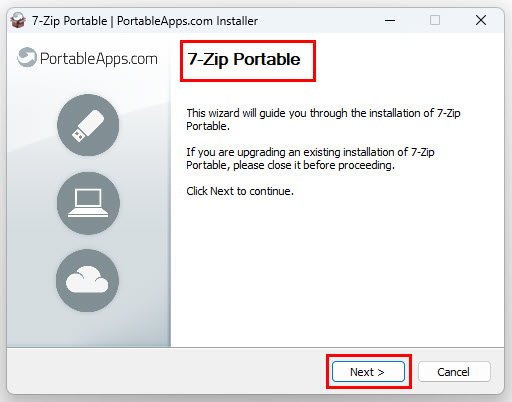
- Нажмите Установить и дождитесь завершения копирования файлов.
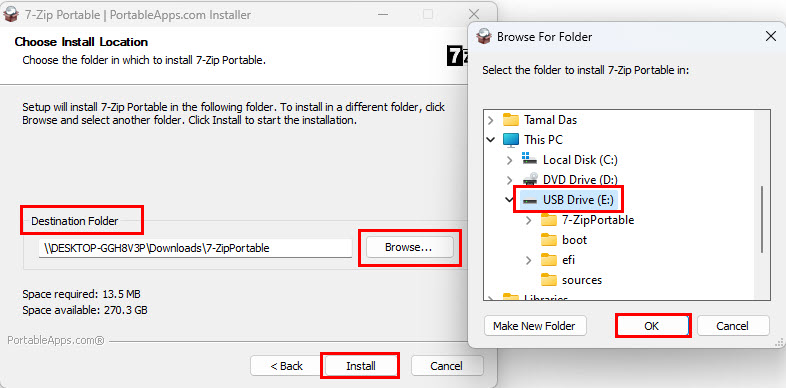
Советы по безопасной загрузке:
- Перед запуском скачанного файла выполните сканирование надёжным антивирусом. Автор исходной статьи отметил, что после проверки с помощью AVG не было обнаружено вредоносного ПО.
- По возможности проверяйте контрольные суммы (если они предоставлены сайтом загрузки).
Как запустить 7-Zip Portable и сжать файлы
- Подключите USB-диск с папкой 7-ZipPortable к любому ПК.
- Откройте папку 7-ZipPortable и дважды щёлкните исполняемый файл приложения.
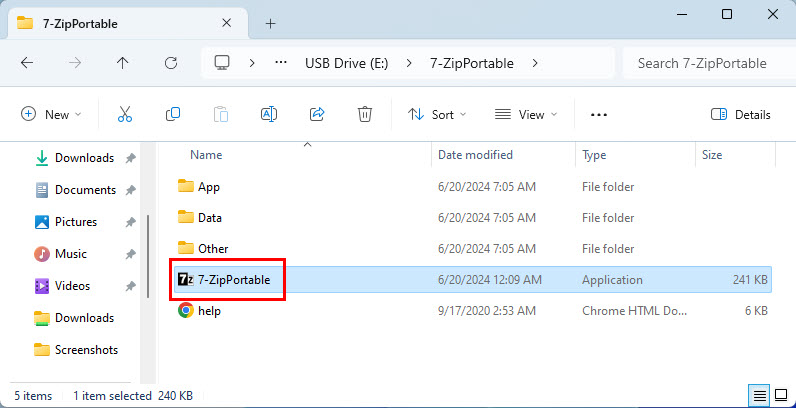
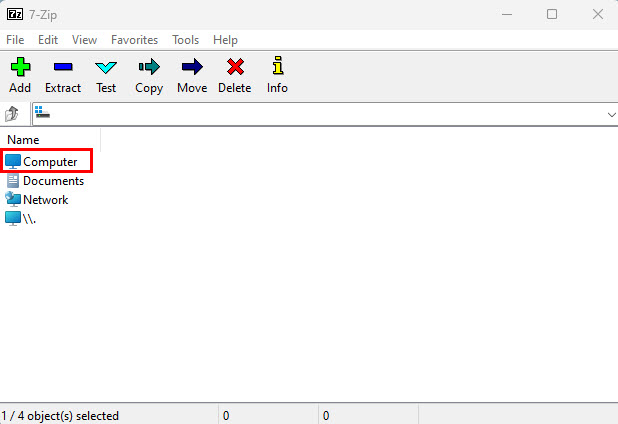
Интерфейс портативной версии даёт доступ к драйверам и папкам через элементы навигации: Компьютер, Документы, Сеть и т. п.
Чтобы создать архив:
- Выберите файл или папку в окне 7-Zip.
- Нажмите кнопку Добавить в панели инструментов (зелёный плюс).
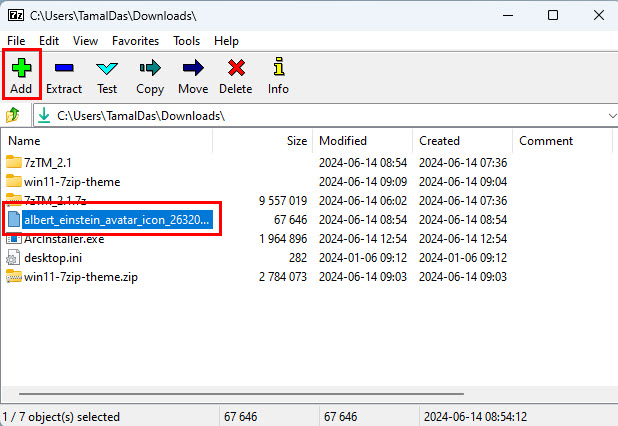
- В диалоге Добавить в архив вы можете задать:
- Формат архива: 7z, zip, gzip, tar и др.
- Уровень сжатия: от Store (без сжатия) до Ultra.
- Количество потоков CPU: используйте несколько ядер для ускорения сжатия.
- Потребление памяти для сжатия: уменьшите, если хотите фоновые задачи; увеличьте для более быстрой обработки.
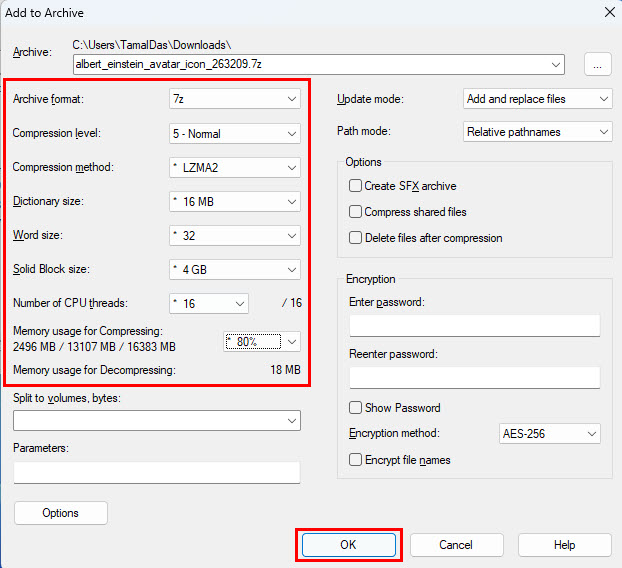
- Нажмите OK, чтобы начать процесс.
Практический совет: при работе с большими объёмами данных тестируйте комбинации уровень сжатия vs. используемые ресурсы. Очень высокая степень сжатия замедляет операцию и требует больше памяти.
Шифрование архивов и хранение паролей
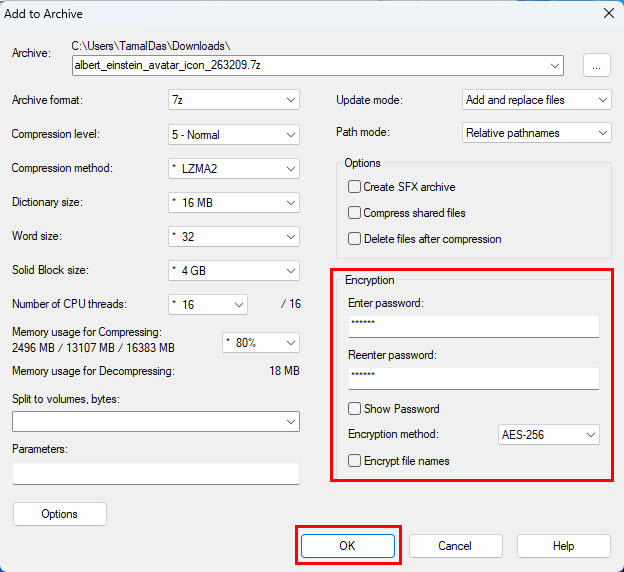
7-Zip поддерживает AES-256 для шифрования содержимого архива и заголовков (в зависимости от формата). Процедура:
- В диалоге Добавить в архив заполните поля шифрования.
- Введите пароль и подтвердите его.
- 7-Zip применит AES-256 для форматов, где это доступно.
Важное:
- Запишите пароль в надёжном менеджере паролей. Если вы забудете его, восстановить доступ невозможно.
- Для совместимости с получателем используйте распространённые форматы (zip с AES или 7z). Не все архиваторы поддерживают шифрование заголовков.
Юридические и конфиденциальные замечания:
- При переносе шифрованных данных между странами учтите местные требования к шифрованию и экспортным ограничениям, если данные чувствительны.
Создание самораспаковывающегося архива
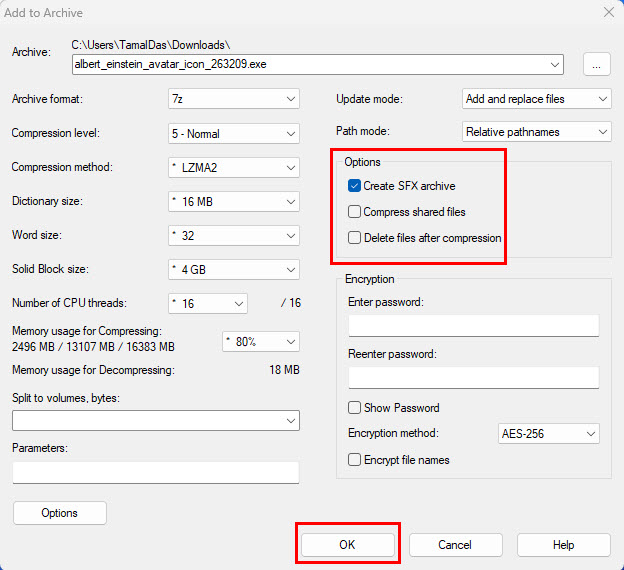
Если получателю неудобно пользоваться архиватором, создайте SFX-архив:
- Откройте Добавить в архив.
- Поставьте галочку Создать SFX.
- Нажмите OK — получится исполняемый файл, который распаковывает содержимое без установленного 7-Zip.
Помните:
- SFX-файлы — это исполняемые файлы. На некоторых системах их блокируют политики безопасности или антивирусы. Если отправляете SFX по почте, предупредите получателя.
Интеграция 7-Zip с Проводником Windows
Если вы хотите, чтобы пункты 7-Zip появились в контекстном меню, можно интегрировать портативную версию локально:
- Скопируйте папку 7-ZipPortable с USB в локальную папку на ПК.
- Запустите 7-ZipPortable с локального диска (не с USB).
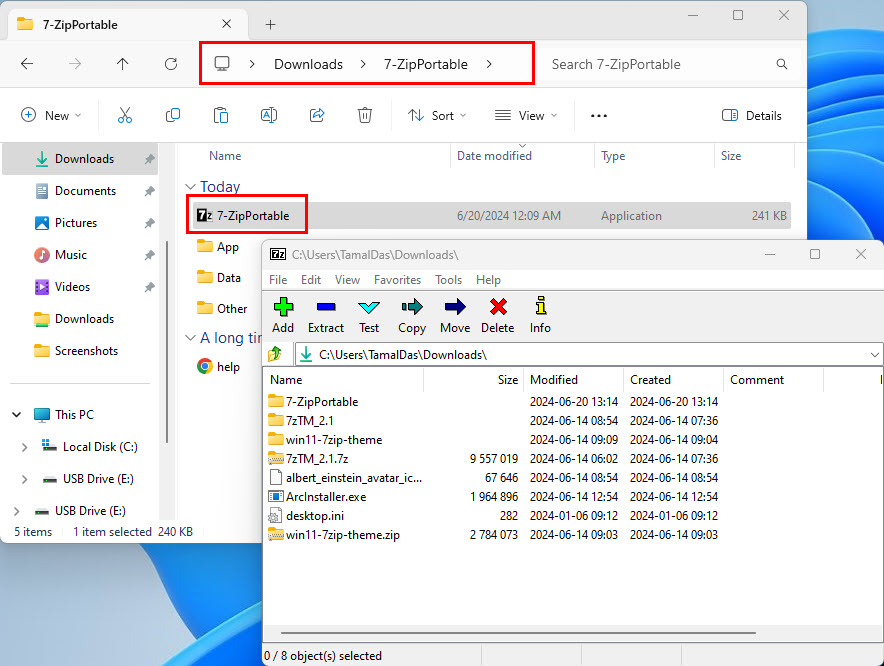
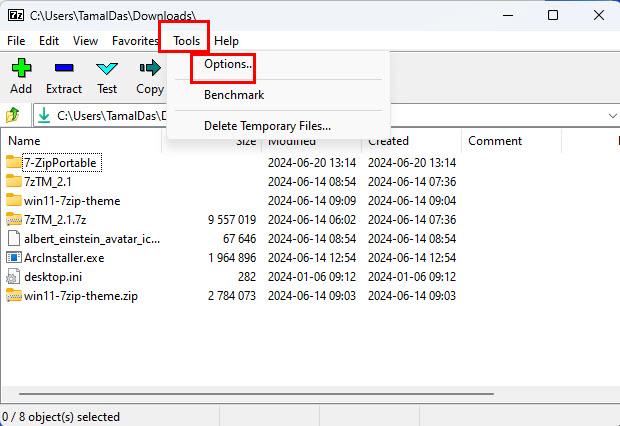
- В меню Tools выберите Options.
- На вкладке 7-Zip отметьте опции интеграции в контекстное меню.
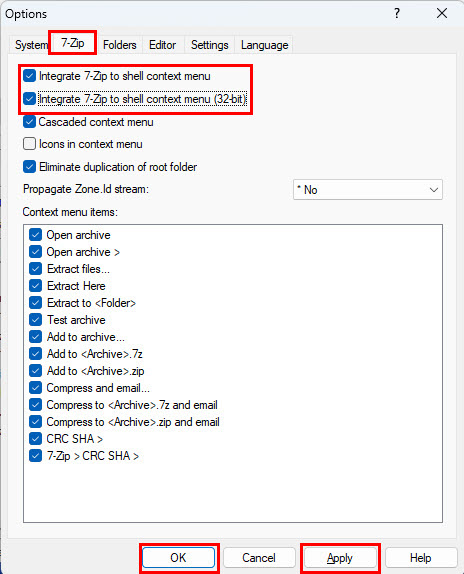
- Нажмите Apply, затем OK.
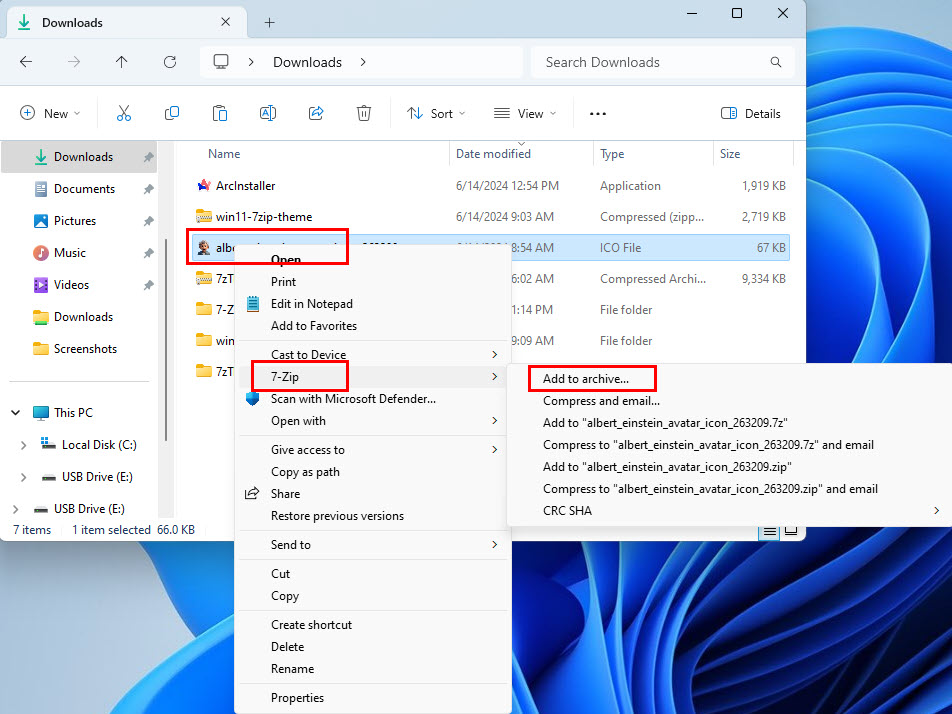
После этого при выделении файла с зажатой клавишей Shift и правом клике вы увидите меню 7-Zip.
Ограничения:
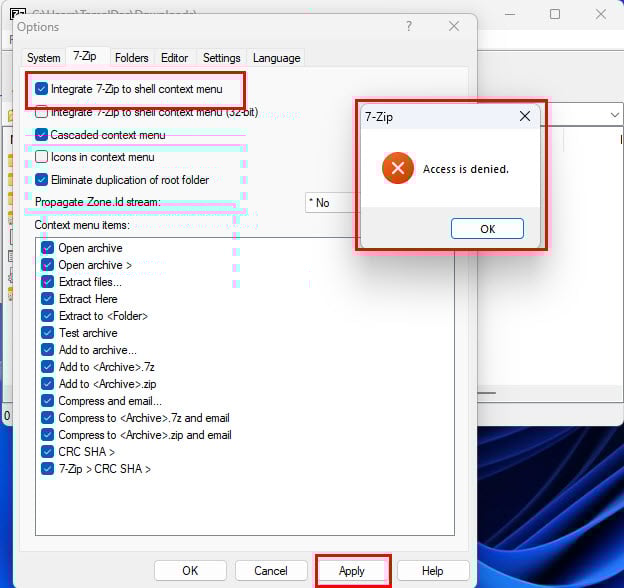
- Для изменения системного контекстного меню требуются права администратора. Если у пользователя нет прав, попытка интеграции вернёт ошибку доступа.
Когда портативная версия не подходит
Контрпримеры и ограничения:
- Корпоративные ПК с жёсткими политиками безопасности часто блокируют запуск программ с внешних носителей.
- Для постоянной работы на одном ПК удобнее установить полную версию — она интегрируется глубже и обновляется автоматически.
- Если требуется интеграция в систему аудита и централизованное обновление, портативный инструмент не подойдёт.
- На системах с ограниченным доступом к USB-портам (например, в общественных терминалах) переносный носитель может быть недоступен.
Альтернативы и сравнение
Короткая матрица сравнения (качество сжатия / простота переноски / шифрование):
- 7-Zip Portable — высокая степень сжатия, простая переносимость, AES-256.
- PeaZip Portable — GUI с дополнительными утилитами, поддержка множества форматов.
- Bandizip Portable — удобный интерфейс, хорошая совместимость с ZIP и EXE.
- WinRAR Portable (неофициальные сборки) — широкое распространение, но закрытый формат RAR.
Выбор зависит от приоритетов: если главное — лучшая степень сжатия и открытый исходный код, 7-Zip остаётся лидером.
Проверка и тесты приёмки
Критерии приёмки (что проверить после создания переносного диска):
- Исполняемый файл 7-Zip запускается без ошибок на тестовой машине.
- Созданный архив успешно распаковывается на третьих компьютерах.
- Шифрованные архивы требуют пароля и не раскрывают содержимое без него.
- SFX-архив корректно запускается на системе без 7-Zip (если целевая система позволяет запуск EXE-файлов).
- При интеграции в контекстное меню пункты видны при ожидаемых правах пользователя.
Тестовые случаи:
- Сжатие 10 файлов суммарно 5 ГБ в 7z с уровнем Ultra.
- Распаковка архива на машине с другим языком ОС.
- Открытие шифрованного архива с неверным паролем.
- Запуск SFX-файла на машине с включённым UAC и антивирусом.
Пошаговый план действий (SOP) для создания переносного набора 7-Zip
- Скачайте инсталлятор с PortableApps.
- Сканируйте файл антивирусом.
- Подключите USB-диск и запустите инсталлятор, выбрав USB в качестве места установки.
- После установки проверьте запуск на тестовой машине.
- Создайте тестовый архив и распакуйте его на другом ПК.
- При необходимости скопируйте папку на локальный диск и интегрируйте в контекстное меню.
- Документируйте версию и дату сборки на носителе в файле README.txt.
Шаблон README.txt (рекомендуется поместить в корень USB):
- Название: 7-Zip Portable
- Версия: (указать версию)
- Дата сборки: (дд.мм.гггг)
- Источник: PortableApps.com
- Проверка антивирусом: (указать инструмент и дату)
- Контакт: (ваша почта для восстановления)
План восстановления при проблемах (инцидентный ранбу́к)
Если 7-Zip Portable перестаёт запускаться:
- Подключите USB к другой машине и проверьте запуск.
- Проверьте журнал событий Windows на предмет ошибок доступа.
- Скопируйте папку 7-ZipPortable на локальный диск и запустите оттуда.
- Если проблема сохраняется, замените содержимое папки на свежую копию с официального сайта.
- Если подозрение на повреждение носителя — выполните проверку диска (chkdsk) и резервное копирование данных.
Рекомендации по безопасности и приватности
- Не храните незашифрованные конфиденциальные данные на USB без резервного копирования.
- Используйте надёжный менеджер паролей для хранения паролей к архивам.
- При передаче SFX-файлов предварительно согласуйте с получателем, чтобы избежать блокировок антивируса.
- В корпоративных средах согласуйте использование переносных носителей с ИТ-безопасностью.
Советы по совместимости и миграции
- Для межплатформенного обмена используйте форматы zip или 7z. Zip более совместим, 7z дает лучшее сжатие.
- Если получатель не уверен, выберите SFX или отправьте инструкцию с ссылкой на официальный 7-Zip.
- При переносе между 32-битной и 64-битной системой убедитесь, что используется подходящая сборка при необходимости (обычно портативная сборка работает на обеих архитектурах).
Краткая терминология
- Архив — файл, содержащий одну или несколько упакованных файлов.
- SFX — самораспаковывающийся архив (.exe), который распаковывает содержимое без отдельного архиватора.
- AES-256 — алгоритм симметричного шифрования, широко используемый для защиты данных.
Роль-based чек-листы
Для обычного пользователя:
- Скопировать 7-ZipPortable на USB.
- Проверить запуск на другом ПК.
- Создать тестовый архив и распаковать.
Для администратора ИТ:
- Проверить политике безопасности на разрешение запуска с USB.
- Развернуть надёжный список источников для загрузки.
- Документировать версии и процедуру восстановления.
Для пользователя, пересылающего файлы:
- Зашифруйте архив.
- Сообщите пароль через защищённый канал (не в том же письме).
- Проверьте, что получатель сможет распаковать выбранный формат.
Частые ошибки и как их избежать
- Ошибка: «Access denied» при интеграции в контекстное меню. Решение: запустите от имени администратора или не интегрируйте, используйте портативный режим без контекстного меню.
- Ошибка: SFX блокируется антивирусом. Решение: используйте zip или предупредите получателя.
- Ошибка: потерян пароль. Решение: без резервной копии пароля восстановление невозможно.
Заключение
Портативная версия 7-Zip — удобный и безопасный способ иметь под рукой мощный архиватор на любом компьютере. Она подходит для быстрого сжатия, шифрования и создания самораспаковывающихся архивов. При этом важно учитывать ограничения корпоративных политик и аккуратно обращаться с паролями и SFX-файлами.
Если вы планируете регулярное использование на одном ПК, рассмотрите установку полной версии; для переносного и быстрого пользования 7-Zip Portable остаётся простым и эффективным выбором.
Поделитесь в комментариях своими сценариями использования или проблемами — я помогу с диагностикой и советом.
Краткое резюме
- 7-Zip Portable работает с USB без установки.
- Поддерживает AES-256, SFX и множество форматов.
- Интеграция в Проводник требует прав администратора.
- Для безопасности храните пароли в менеджере паролей и проверяйте файлы антивирусом.

Похожие материалы

Несколько аккаунтов Skype: Multi Skype Launcher

Журнал для работы: повысить продуктивность

Персональные звуки уведомлений на Android

Скачивание шоу Hulu для офлайн‑просмотра

Microsoft Start: персонализированная новостная лента
