
Установка OpenNMS на Debian 11
Введение
OpenNMS — свободная и открытая система управления сетью (Open Network Management System), написанная на Java. Это приложение для мониторинга сети, которое собирает ключевую информацию с локальных и сетевых узлов через SNMP и другие протоколы. Оно запускается на Linux и Windows и предоставляет веб-интерфейс для просмотра состояния сети в браузере. Среди возможностей — провизирование устройств, мониторинг сервисов, управление событиями, построение графиков и замеры производительности.
В этой статье приведён подробный, надёжный сценарий установки OpenNMS на Debian 11 с примечаниями по отладке, безопасной эксплуатации и чеклистами для администраторов.
Что мы сделаем
- Обновим систему и установим Java и зависимости.
- Добавим официальный репозиторий OpenNMS.
- Установим пакет opennms и PostgreSQL.
- Создадим базу данных и пользователя для OpenNMS.
- Настроим datasource и инициализируем систему.
- Запустим сервис, проверим порты и войдём в веб-интерфейс.
Важно: все команды выполняйте с правами root или через sudo.
Требования
- Сервер с Debian 11.
- Доступ root (пароль или sudo).
- Доступ в интернет для загрузки пакетов и ключей.
Установка зависимостей
Обновите кеш пакетов и установите Java и утилиты:
apt-get update -yapt-get install default-jdk gnupg2 curl wget -yПроверьте установленную версию Java:
java -versionОжидаемый вывод похож на:
openjdk version "11.0.12" 2021-07-20
OpenJDK Runtime Environment (build 11.0.12+7-post-Debian-2)
OpenJDK 64-Bit Server VM (build 11.0.12+7-post-Debian-2, mixed mode, sharing)
Если Java не установлена или версия ниже 11, установите OpenJDK 11 явно: apt-get install openjdk-11-jdk -y.
Добавление репозитория OpenNMS
По умолчанию пакета opennms нет в стандартных репозиториях Debian 11, поэтому добавим официальный репозиторий:
nano /etc/apt/sources.list.d/opennms.listВ файл добавьте следующие строки:
deb https://debian.opennms.org stable main
deb-src https://debian.opennms.org stable main
Сохраните и закройте файл. Затем добавьте GPG-ключ:
wget -O - https://debian.opennms.org/OPENNMS-GPG-KEY | apt-key add -Обновите кеш APT:
apt-get update -yУстановка OpenNMS
Установите пакет opennms:
apt-get install opennms -yПакет установки автоматически подтянет PostgreSQL. После установки вы увидите подсказки наподобие:
 * Installation complete.  You must still run the installer at
 * $OPENNMS_HOME/bin/install to be sure your database is up
 * to date before you start OpenNMS.  See the install guide at
 * http://www.opennms.org/wiki/Installation:Debian and the
 *** release notes for details.
Запустите PostgreSQL и проверьте его статус:
systemctl start postgresql
systemctl status postgresql
Пример ожидаемого короткого вывода systemctl status показывает, что сервис активен.
Создание базы данных и пользователя для OpenNMS
Переключитесь на пользователя postgres:
su - postgresСоздайте пользователя базы данных opennms:
createuser opennmsУстановите пароль для пользователя opennms:
psql -c "ALTER USER opennms WITH PASSWORD 'opennms';"Создайте базу данных owned by opennms:
createdb -O opennms opennmsПо соображениям безопасности измените пароль для системного пользователя postgres на более надёжный:
psql -c "ALTER USER postgres WITH PASSWORD 'securepassword';"Завершите сеанс postgres:
exitСовет: используйте сложные пароли и храните их в защищённом хранилище (Vault, KeePass, менеджер паролей).
Настройка OpenNMS datasource
Отредактируйте файл настроек источников данных:
nano /usr/share/opennms/etc/opennms-datasources.xmlИзмените строки с настройками соединения, указав ваши имена пользователей и пароли базы данных:
Сохраните изменения.
Important: В production-окружении избегайте хранения секретов в открытом виде — применяйте шифрование, ограничения доступа к файлу и операционные секрет-менеджеры.
Интеграция с Java и инициализация
Привяжите OpenNMS к установленной JVM:
/usr/share/opennms/bin/runjava -sОжидаемый вывод сообщает о поиске и сохранении подходящей JVM, например:
runjava: Found a good JVM in "/usr/lib/jvm/java-11-openjdk-amd64/bin/java".
runjava: Value of "/usr/lib/jvm/java-11-openjdk-amd64/bin/java" stored in configuration file.
Инициализируйте базу данных и обнаружение библиотек:
/usr/share/opennms/bin/install -disУстановка выполнит миграции и настроит сервисы. В конце вы увидите сообщение об успешном обновлении.
Запустите и включите автозапуск OpenNMS:
systemctl start opennms
systemctl enable opennms
Проверьте статус:
systemctl status opennmsПроверьте, что OpenNMS слушает порт 8980:
ss -antpl | grep 8980Ожидаемый вывод показывает процесс java, прослушивающий *:8980.
Доступ к веб-интерфейсу
Откройте в браузере URL:
http://your-server-ip:8980/opennms
Используйте учётные данные по умолчанию: имя пользователя admin и пароль admin, затем смените пароль администратора сразу после первого входа.

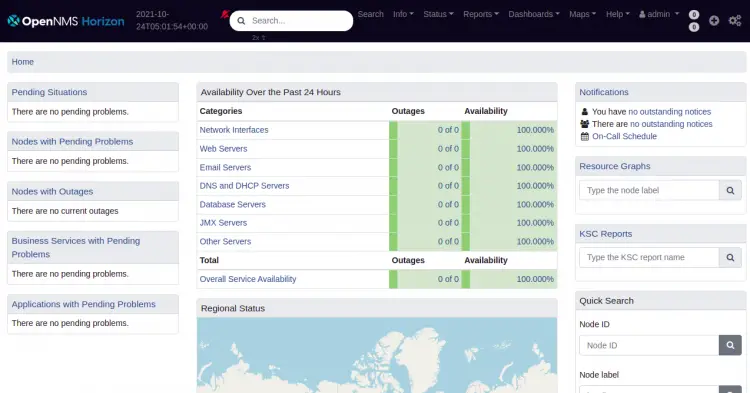
На панели вы увидите дашборд OpenNMS:
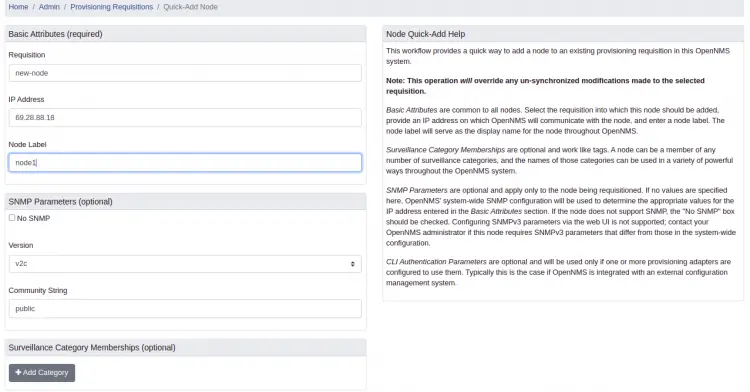
Добавление нового узла (Host):

Примеры экранов настроек ноды и устройства:
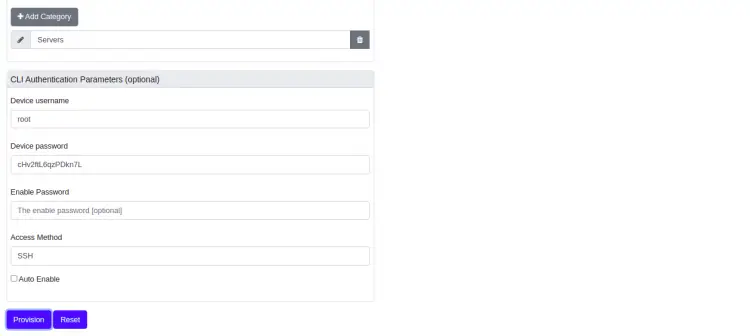
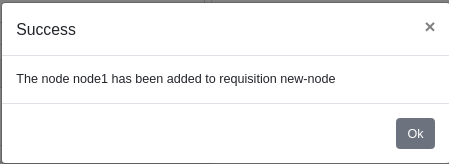
После успешного провизионирования вы увидите уведомление об успешном добавлении:
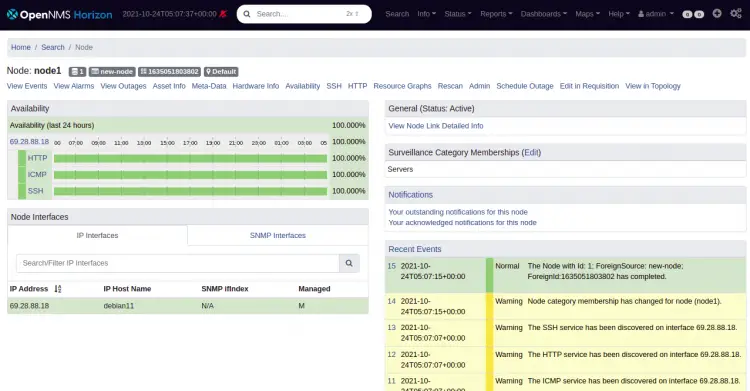
И сетевую карту/список мониторинга с добавленным узлом:
Критерии приёмки
- Служба opennms active (running).
- Порт 8980 прослушивается процессом OpenNMS.
- Веб-интерфейс доступен, вход под admin успешен и пароль изменён.
- Создана база opennms и пользователь opennms с доступом.
- Добавленный узел отображается в интерфейсе и собирает базовые метрики.
Чеклист для администратора (быстрый)
- Система обновлена (apt-get update/upgrade).
- Java 11 установлена и обнаружена runjava.
- Репозиторий opennms добавлен и подписан ключом.
- Установлен пакет opennms и PostgreSQL.
- Созданы база и пользователь opennms.
- Настроен opennms-datasources.xml с корректными паролями.
- [ ] Выполнена инициализация
/usr/share/opennms/bin/install -dis. - Сервис opennms запущен и включён в автозапуск.
- Веб-интерфейс доступен и админ пароль сменён.
Чеклист безопасности
- Запретите доступ к панели управления в публичной сети или настройте firewall (ufw/iptables): разрешите доступ только с доверенных IP.
- Переключитесь на HTTPS через обратный прокси (nginx/Apache) или настройте HTTPS в Jetty.
- Ограничьте права на файлы конфигурации:
chmod 640и владелец root:opennms. - Не храните пароли в репозиториях; используйте секрет-менеджер.
Отладка и частые ошибки
- “JAVA_HOME not set” — убедитесь, что runjava нашёл JVM; вручную укажите переменную среды JAVA_HOME или установите openjdk-11-jdk.
- Ошибки подключения к базе — проверьте настройки в opennms-datasources.xml, права пользователя и слушает ли PostgreSQL порт 5432.
- Если
/usr/share/opennms/bin/install -disпрерывается — проверьте логи в /var/log/opennms/ и /usr/share/opennms/data/ и исправьте миграции. - Проблемы с портом 8980 — возможно, уже запущен сервис на этом порту; проверьте
ss -antpl.
Примеры полезных команд для логов:
journalctl -u opennms -f
tail -n 200 /var/log/opennms/events.log
Альтернативные подходы и когда их использовать
- Использовать контейнеры (Docker/Kubernetes) если требуется быстрый деплой и масштабирование в облаке. Подходит для CI/CD-пайплайнов, но сложнее интеграция с системными службами.
- Пакетный подход (apt) — удобен для простых инсталляций и управления через systemd на одном сервере.
- Управляемые решения SaaS по мониторингу — если не хочется администрировать инфраструктуру.
Модель зрелости внедрения OpenNMS (кратко)
- Уровень 1 — Proof of concept: один сервер, базовый мониторинг узлов и сервисов.
- Уровень 2 — Production single-site: резервирование базы, регулярные бэкапы, HTTPS, firewall.
- Уровень 3 — Enterprise: кластеризация, разделение ролей, интеграция с LDAP/AD, централизованный логинг и метрики.
Рекомендации по бэкапу и обновлению
- Регулярно бэкапьте базу данных PostgreSQL и каталог
/etc/opennmsи/usr/share/opennms/etc. - Перед апгрейдом OpenNMS делайте тестовый деплой и проверяйте совместимость миграций.
Быстрая методология внедрения (мини-методология)
- Тестовый сервер: установите и пройдите всю процедуру на тестовой машине.
- Документируйте все пароли и конфигурации в безопасном хранилище.
- Перенесите в production: применяйте проверенные шаги, контролируйте downtime.
- Мониторьте логи и метрики после запуска в production в течение 72 часов.
Пример принятия решения — нужен ли OpenNMS вам?
- Если нужен полный контроль над данными и гибкая настройка правил оповещений — OpenNMS подходит.
- Если требуется минимальная эксплуатационная нагрузка и быстрый старт — рассмотрите SaaS-решения.
Быстрый эвристический чек
- Если у вас сотни устройств и вы хотите полнофункциональную on-prem систему — OpenNMS имеет смысл.
- Если устройств несколько десятков и критична скорость запуска — подумайте о простых облачных сервисах.
Decision flowchart
flowchart TD
  A[Есть требование к on-prem мониторингу?] -->|Да| B[Есть команда для поддержки?]
  A -->|Нет| C[Рассмотреть SaaS]
  B -->|Да| D[OpenNMS — хорошая опция]
  B -->|Нет| C
Критерии приёмки тестирования
- Все сервисы OpenNMS работают 48 часов без критичных ошибок.
- Веб-интерфейс доступен и корректно отображает добавленные узлы.
- Срабатывают оповещения при имитации падения сервиса.
Заключение
Поздравляем — OpenNMS установлен и запущен на Debian 11. Вы можете добавлять устройства, настраивать сервисы мониторинга и строить дашборды. В production-окружении уделите внимание безопасности, резервному копированию и процедурам обновления.
Ключевые ссылки и файлы конфигурации, которые использовались:
- /usr/share/opennms/etc/opennms-datasources.xml
- /usr/share/opennms/bin/runjava
- /usr/share/opennms/bin/install
- systemctl status opennms
Если возникнут конкретные ошибки — приложите вывод журналов и ошибочные строки конфигурации, чтобы получить точную помощь.

Похожие материалы

Несколько аккаунтов Skype: Multi Skype Launcher

Журнал для работы: повысить продуктивность

Персональные звуки уведомлений на Android

Скачивание шоу Hulu для офлайн‑просмотра

Microsoft Start: персонализированная новостная лента
