
OpenMediaVault на Raspberry Pi: быстрый домашний сервер
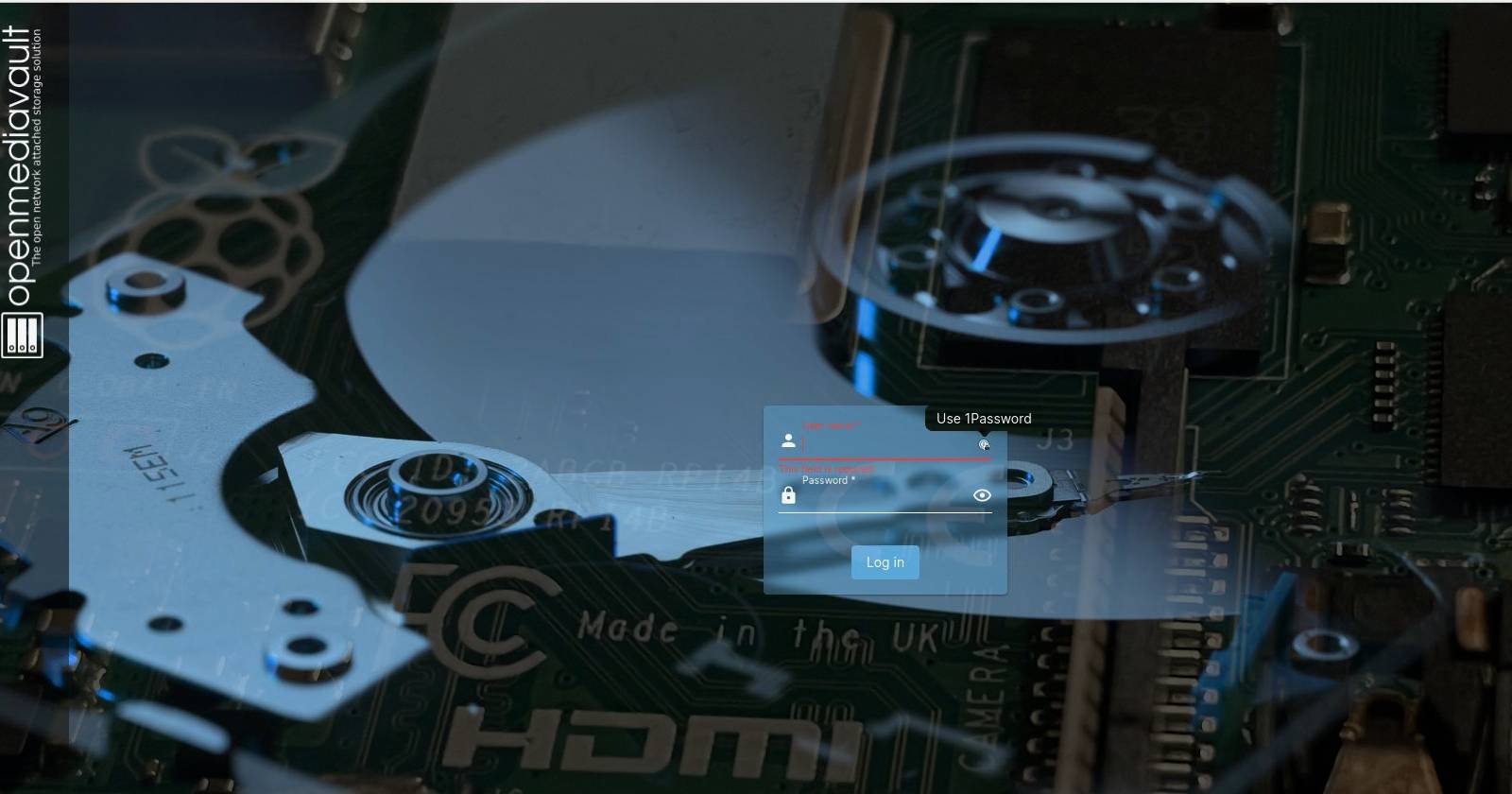
Внешний вид интерфейса OpenMediaVault и Raspberry Pi 4 на рабочем столе для демонстрации размещения сервера в домашней сети.
Что такое OpenMediaVault
OpenMediaVault — это свободное ПО для организации сетевого хранилища (NAS) и управления сервисами сервера через браузер. Интерфейс ориентирован на простоту: большинство операций выполняются через веб‑панель, поэтому базовую администрирование может освоить домашний пользователь.
Ключевые возможности в одном предложении:
- Управление пользователями и правами.
- Подключение локальных дисков и шаринг по SMB/FTP/SSH.
- Поддержка Docker-контейнеров и дополнительных плагинов.
- Мониторинг состояния системы и журналов.
Определение терминов:
- NAS — сетевое хранилище (Network Attached Storage).
- SMB/CIFS — протоколы общего доступа к файлам для Windows/Android/других устройств.
- Docker — технология упаковки приложений в контейнеры для изоляции и простого развёртывания.
Что вам понадобится
Изображение Raspberry Pi 4 в сборе с подключёнными кабелями и накопителем.
Обязательное аппаратное и вспомогательное ПО:
- Raspberry Pi 4 (рекомендуется модель с 4 ГБ или 8 ГБ ОЗУ для контейнеров).
- SD‑карта для базовой установки: минимум 8 ГБ, 32 ГБ и более удобнее для логов и контейнеров. (обозначение в ГБ)
- Дополнительное внешнее хранилище: внешний SSD или M.2 в корпусе с USB адаптером для больших данных.
- Монитор и кабель HDMI → micro‑HDMI для первой загрузки и локальной настройки.
- Ethernet‑кабель и доступ к роутеру (проводная сеть надежнее для сервера).
- Надёжный блок питания для Raspberry Pi + питание для внешнего диска (если требуется).
- Клавиатура и мышь для первой конфигурации.
Примечание: Raspberry Pi 3 и другие модели работают, но производительность и возможности (USB 3.0, скорость хранилища) зависят от модели.
Подготовка SD‑карты и установка Raspberry Pi OS Lite
Скачайте Raspberry Pi Imager или используйте официальные образы. Выберите Raspberry Pi OS Lite (64‑bit) для лучшей совместимости с OMV и Docker.
На Linux вы можете установить imager командой (в терминале):
sudo apt install rpi-imagerИли через snap для других дистрибутивов:
sudo snap install rpi-imagerЗапустите Raspberry Pi Imager, выберите образ Raspberry Pi OS Lite (64‑bit), укажите SD‑карту и используйте «Advanced options» (расширенные параметры) для установки hostname и включения SSH. Если используете графический имиджер, задайте имя хоста и включите SSH заранее.
Запишите образ на SD‑карту и дождитесь завершения. Процесс занимает несколько минут.
Важно: запишите имя пользователя и пароль при создании; SSH потребуется для удалённого доступа.
Первая загрузка и обновление системы
Вставьте SD‑карту в Raspberry Pi, подключите монитор, клавиатуру, сеть и питание. При первой загрузке войдите под созданными учётными данными.
Обновите систему до последних пакетов:
sudo apt update && sudo apt upgrade -y- Узнайте IP‑адрес Raspberry Pi локально командой:
ip addrили, если установлен net‑tools:
ifconfigIP вы увидите в секции eth0 рядом с inet.
- На вашем рабочем компьютере подключитесь по SSH:
ssh user@IP_ADDRESSЗамените user на имя пользователя, IP_ADDRESS — на полученный IP.
Если вы используете macOS или Linux, SSH доступ уже есть в терминале. Для Windows можно использовать PuTTY или встроенный OpenSSH.
Установка OpenMediaVault
Запустите установочный скрипт OMV (в терминале, подключенном по SSH):
sudo wget -O - https://github.com/OpenMediaVault-Plugin-Developers/installScript/raw/master/install | sudo bashКогда скрипт спросит пароль — введите. Процесс установки занимает до 10–20 минут в зависимости от скорости сети и SD‑карты.
После завершения система перезагрузится. Адрес веб‑интерфейса может измениться — используйте новый IP или hostname raspberrypi.local в браузере.
По умолчанию логин в веб‑интерфейс — admin, пароль — openmediavault. Смените пароль при первом входе.
Экран входа Raspberry Pi после установки ОС и скрипта установки OpenMediaVault.
Первичные настройки через веб‑интерфейс
- Откройте веб‑браузер и перейдите на http://IP_ВАШЕГО_PI или http://raspberrypi.local.
- Войдите под admin/openmediavault и сразу смените пароль: клик по иконке пользователя в правом верхнем углу.
- Перейдите в System > Update Management и установите обновления, если такие есть.
Панель мониторинга показывает загрузку CPU, использование памяти, контейнеры и файловые системы. Настройте виджеты через профиль пользователя.
Логин в OMV и результат установки через терминал.
Добавление пользователей
- В меню слева выберите Users > Users.
- Нажмите «+» (добавить), заполните поля: имя, логин, пароль и группу. Сохраните.
Права доступа на уровне файловой системы и общий доступ настраиваются отдельно (ACL и группы). Убедитесь, что каждый пользователь входит в нужную группу для доступа к определённым шейрам.
Пример карточки пользователя в веб‑интерфейсе OMV.
Краткое пояснение: в Linux права комбинируются через владельца, группу и остальные (rwx). Для сложных сценариев используйте POSIX ACL.
Подключение и монтирование хранилища
Подключите ваш внешний SSD/USB‑накопитель к Raspberry Pi. Если диск новый — отформатируйте его в нужную файловую систему (ext4 для Linux, exFAT для совместимости с Windows, ZFS/RAID через плагины при необходимости).
В OMV выберите Storage > File Systems > Add. Выберите устройство и файловую систему, примените изменения и нажмите Apply (галочка в верхнем правом углу).
Для использования SD‑карты как корневого хранилища установите плагин opemediavault-sharerootfs (поиск по ключевому слову root в System > Plugins), затем активируйте его.
- После монтирования создайте общие папки в Shared Folders и настройте права доступа через ACL.
Примечание: при подключении дисков большого объёма рекомендовано использовать внешний SSD с собственным питанием или через USB3, иначе питание Pi может быть недостаточным.
Настройка SMB/CIFS для обмена файлами
- Services > SMB/CIFS > Enable service.
- Создайте шаринг: сервис > Shares > Add, укажите путь к папке и права доступа для пользователей/групп.
- На клиенте Windows подключитесь как сетевой диск по адресу \IP_ADDRESS\ShareName.
Совет: для домашней сети можно включить гостевой доступ, но для безопасности лучше использовать учётные записи.
Плагины и Docker
OMV поддерживает плагины и Docker для развёртывания приложений (Plex, Jellyfin, Nextcloud, Pi‑hole и т. д.). Рекомендуем:
- Установить Docker через OMV Extras (плагин), затем Portainer для удобного управления контейнерами.
- Размещать медиа‑библиотеки на внешнем SSD и монтировать их в контейнеры.
Пример установки через SSH (установочный скрипт OMV Extras):
# скачайте и запустите install script для OMV Extras (примерный шаг, ищите актуальный плагин на GitHub)
sudo wget -O - https://github.com/OpenMediaVault-Plugin-Developers/installScript/raw/master/install | sudo bash
После установки перейдите в Docker/Portainer и создавайте контейнеры с указанием папок и сетевых правил.
Настройка сертификатов и SSH
- SSH вы включали при записи образа; по умолчанию ключи парольных входов включены. Отключите вход по паролю в /etc/ssh/sshd_config и используйте SSH‑ключи для админов.
- Для веб‑интерфейса OMV применяйте SSL: Certificates > SSL > Add. Можно использовать Let’s Encrypt через прокси (см. раздел про reverse proxy).
Важно: не оставляйте дефолтный пароль admin/openmediavault.
Типичные сценарии использования и альтернативы
Что можно развернуть на базе OMV + Raspberry Pi:
- NAS для резервных копий и общего доступа (изначальная задача OMV).
- Plex или Jellyfin для медиасервера.
- Pi‑hole для блокировки рекламы на всей домашней сети.
- Docker‑стек с веб‑приложениями (Nextcloud, Home Assistant, Bitwarden‑rs).
- Reverse proxy (NGINX Proxy Manager) для публикации сервисов с HTTPS.
Альтернативы OMV:
- TrueNAS (требует больше ресурсов и предназначен для x86),
- Unraid (коммерческая),
- Простые Docker / Portainer на чистой Raspberry Pi OS без OMV.
Когда OMV может оказаться не лучшим выбором:
- Если вам нужны сложные программные RAID или ZFS на уровне предприятия, лучше выбрать сервер на x86 с большим объёмом ОЗУ.
- Для однопользовательских медиасерверов с минимальной конфигурацией иногда достаточно только Docker без OMV.
Безопасность и жёсткая настройка
Базовый чек‑лист безопасности:
- Смените все дефолтные пароли и создайте сильные пароли.
- Отключите SSH по паролю, настройте вход по ключам и меняйте порт SSH при необходимости.
- Настройте брандмауэр на роутере и, при необходимости, на Pi (ufw).
- Включите HTTPS для веб‑интерфейса OMV и для внешних сервисов через reverse proxy.
- Отключайте неиспользуемые сервисы (FTP, Telnet и т. п.).
- Регулярно обновляйте систему и плагины.
Рекомендации по резервному копированию:
- Создайте автоматические бэкапы конфигурации OMV (System > Backup). Храните копии на отдельном носителе или в облаке.
- Для данных используйте rsync или Borg/Restic в контейнерах.
План восстановления и отката (Runbook)
Если веб‑интерфейс недоступен:
- Проверьте, доступен ли Raspberry Pi по SSH.
- Проверить диск/файловую систему: dmesg и lsblk.
- Просмотрите журналы OMV: /var/log/syslog и /var/log/openmediavault/*.
Если изменение конфигурации сломало сервисы:
- Верните последние сохранённые настройки через System > Backup.
- Откатите изменения плагинов или удалите недавно установленные плагины.
Если диск не монтируется:
- Проверьте файловую систему: sudo fsck /dev/sdX (внимание — сделайте бэкап перед fsck на важных дисках).
- Убедитесь, что питание диска стабильно.
Полный откат: если система некорректно загружается и восстановление не помогает — восстановите образ SD‑карты из бэкапа или переустановите Raspberry Pi OS и OMV, затем восстановите конфигурацию и данные из резервных копий.
Критерии приёмки:
- Веб‑интерфейс OMV доступен по HTTPS/HTTP.
- Общие папки доступны из сети по SMB и/или NFS.
- Пользовательские учётные записи созданы и имеют корректные права.
- Бэкап конфигурации настроен и успешно экспортируется.
Тесты и критерии приёмки
Примеры тестовых шагов, чтобы убедиться, что сервер работает:
- Подключиться по SMB с клиента Windows и прочитать/записать файл (разрешения работают).
- Запустить контейнер Plex и проигрывать медиаконтент на клиентском устройстве.
- Выполнить резервную копию и восстановление одного файла.
- Проверить, что вход по SSH работает ключами, а по паролю — нет.
Чеклисты по ролям
Домашний пользователь — минимальный набор:
- Raspberry Pi 4, SD‑карта 32 ГБ, внешний SSD (по желанию).
- OMV установлен и обновлён.
- Один пользователь с правами чтения/записи.
- SMB шар и бэкап конфигурации.
Медиалюбитель — расширенный набор:
- SSD для хранения медиатеки.
- Docker + Plex/Jellyfin в контейнере.
- Установлен и настроен транс-кодер, если требуется (учтите возможности Pi).
- Регулярный бэкап медиа и конфигурации.
Малый офис — учёт сетевой безопасности:
- Резервное питание (UPS) для защиты от отключений.
- Журналирование и мониторинг доступности.
- Разграничение прав доступа по группам.
Сценарии использования: примеры
- Plex на OMV: монтируете папку /media, создаёте Docker контейнер Plex с томом, указываете путь к библиотеке. Plex индексирует файлы и транслирует на устройства.
- Pi‑hole: разворачиваете Pi‑hole в Docker, перенаправляете DHCP или настраиваете клиентские DNS на адрес Pi.
- Reverse proxy: устанавливаете NGINX Proxy Manager в контейнере, выдаёте SSL‑сертификаты Let’s Encrypt для внешних сервисов, проксируете порты.
Производительность и рекомендации
- Используйте USB 3.0 и внешний SSD для высокой скорости передачи.
- Для интенсивного использования контейнеров стоит рассмотреть модель Pi с большим ОЗУ или перейти на x86 платформу.
- Включите swap умеренно: swap на SD‑карте быстро изнашивает её; лучше использовать небольшой swap на SSD.
Совместимость и миграция
- OMV отлично работает на Raspberry Pi 4; на старых моделях возможны ограничения по USB и сети.
- При переходе между версиями OMV читайте релиз‑ноты плагинов и делайте полные бэкапы конфигурации и данных.
- При миграции с x86‑сервера сохраняйте данные через rsync/backup и затем подключайте диски/копии на новом устройстве.
Частые ошибки и их решение
- Проблема: диск не виден в File Systems. Решение: проверьте питание диска и dmesg на предмет ошибок USB, затем lsblk.
- Проблема: контейнеры падают после перезагрузки. Решение: проверьте, что тома смонтированы до запуска контейнера и заданы restart‑политики в Docker.
- Проблема: веб‑интерфейс недоступен. Решение: убедитесь, что служба openmediavault-engined работает, перезапустите и проверьте логи.
Примеры конфигураций и шаблоны
Минимальный SOP для развёртывания OMV на Raspberry Pi:
- Подготовить SD (Raspberry Pi OS Lite 64‑bit).
- Включить SSH и задать hostname.
- Установить обновления.
- Запустить install script OMV.
- Перезагрузить и войти в веб‑интерфейс.
- Сменить пароль admin и настроить хостнейм.
- Подключить внешний диск, смонтировать и создать Shared Folder.
- Настроить SMB и создать пользователей.
- Настроить резервное копирование и мониторинг.
- Установить Docker/Portainer при необходимости.
Шаблон теста приёмки:
- Шаг 1: Подключиться к OMV по SSH и получить доступ.
- Шаг 2: Смонтировать SMB шар на клиенте и прочитать тестовый файл.
- Шаг 3: Запустить контейнер Plex и воспроизвести медиаконтент.
- Шаг 4: Восстановить конфигурацию из бэкапа.
Конфигурационные сниппеты и подсказки
SSH‑безопасность (на Raspberry Pi):
# Отключить вход по паролю
sudo sed -i 's/^#PasswordAuthentication yes/PasswordAuthentication no/' /etc/ssh/sshd_config
sudo systemctl restart ssh
Проверка подключённых дисков:
lsblk -f
sudo blkid
Просмотр логов OMV:
sudo journalctl -u openmediavault-engined
tail -n 200 /var/log/syslog
Соображения о приватности и законе
Если вы планируете предоставлять доступ к файлам из интернета, учитывайте законы о персональных данных в вашей стране (например, требование шифрования и контроля доступа). Не храните чувствительные данные без шифрования и регулярного бэкапа.
Социальный анонс и короткое описание
OpenMediaVault на Raspberry Pi — это экономичный путь получить домашний NAS и платформу для сервисов: медиасервер, Pi‑hole, облачное хранилище и многое другое. Быстрая настройка, гибкая политика доступа и большой набор плагинов.
Короткий анонс (100–200 слов): Развёртывание OpenMediaVault на Raspberry Pi 4 позволяет получить надёжный домашний сервер с минимальными затратами. В статье пошагово показано, как подготовить SD‑карту, установить OMV, подключить внешние диски и обеспечить безопасность системы. Приведены практические сценарии: медиа‑сервер (Plex/Jellyfin), блокировка рекламы (Pi‑hole), Docker‑контейнеры и обратный прокси. Дополнительно — чек‑листы, план восстановления, рекомендации по производительности и советы по миграции. Подробные инструкции подходят как новичкам, так и продвинутым пользователям.
Заключение
OpenMediaVault на Raspberry Pi — отличный способ получить мощный домашний сервер с минимальными вложениями. Он гибок, расширяем и поддерживает множество сценариев: от простой общей папки до целого стека контейнеров. Следуйте чек‑листам, регулярно делайте бэкапы и не забывайте про безопасность.
Важно:
- Всегда имейте резервную копию важных данных.
- Тестируйте изменения на отдельном пользователе или диске перед применением в рабочей среде.
Дополнительные ресурсы и ссылки:
- Официальный репозиторий OpenMediaVault на GitHub
- Документация Raspberry Pi
- Руководства по Docker и Portainer

Похожие материалы

Несколько аккаунтов Skype: Multi Skype Launcher

Журнал для работы: повысить продуктивность

Персональные звуки уведомлений на Android

Скачивание шоу Hulu для офлайн‑просмотра

Microsoft Start: персонализированная новостная лента
