
Как установить OpenCL на Windows 11 — пошаговое руководство
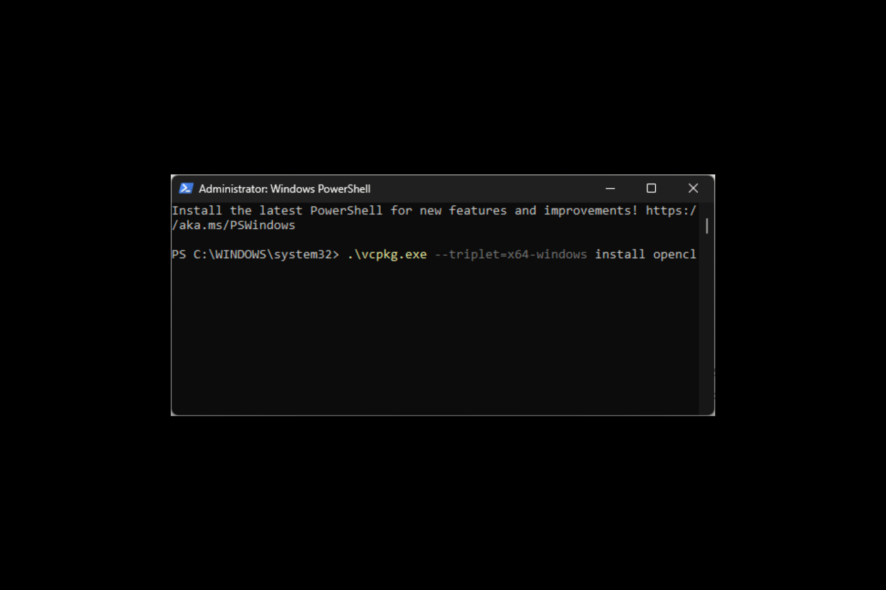
OpenCL (Open Computing Language) позволяет аппаратуре — CPU, GPU и сопроцессорам — выполнять параллельные вычисления и ускорять задачи, например рендеринг или научные расчёты.
В этом пошаговом руководстве объяснено, как правильно подготовить систему Windows 11 и установить OpenCL runtime и инструменты разработки, чтобы вы могли запускать и разрабатывать приложения с использованием OpenCL.
Что такое OpenCL?
OpenCL — это открытый стандарт для параллельного программирования на разнообразных ускорителях в ПК, мобильных устройствах и встраиваемых системах. Коротко: это единый способ использовать вычислительные ресурсы процессоров и видеокарт для ускорения вычислений.
Определение: OpenCL — фреймворк и набор заголовков/библиотек для разработки параллельных программ, которые запускаются на разных вычислительных устройствах.
Требования и предварительные проверки
Перед началом убедитесь в следующем:
- Установлен Visual C++ Redistributable (если требуется для сторонних приложений).
- Система соответствует минимальным требованиям аппаратного и программного обеспечения для целевых приложений.
- Проверьте список совместимости драйверов на официальном сайте Khronos (ICD — Installable Client Driver).
Важно: всегда делайте точную проверку совместимости для вашей видеокарты (NVIDIA, AMD, Intel). Некоторые старые устройства не поддерживают последние версии OpenCL.
Пошаговая установка OpenCL на Windows 11
Ниже шаги в том порядке, в котором их следует выполнять.
1. Обновите графический драйвер
- Нажмите Windows + R, чтобы открыть диалог «Выполнить».
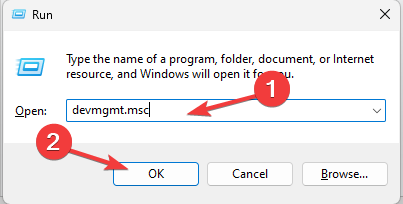
- Введите
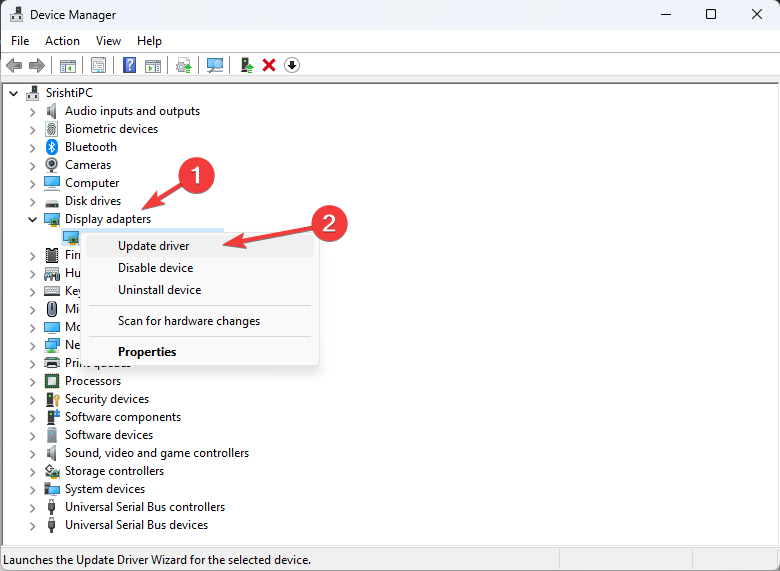
devmgmt.mscи нажмите ОК, чтобы открыть «Диспетчер устройств». - Разверните узел “Видеоадаптеры” (Display adapters). Щёлкните правой кнопкой по адаптеру и выберите “Обновить драйвер“.
- Выберите “Автоматический поиск драйверов” (Search automatically for drivers).
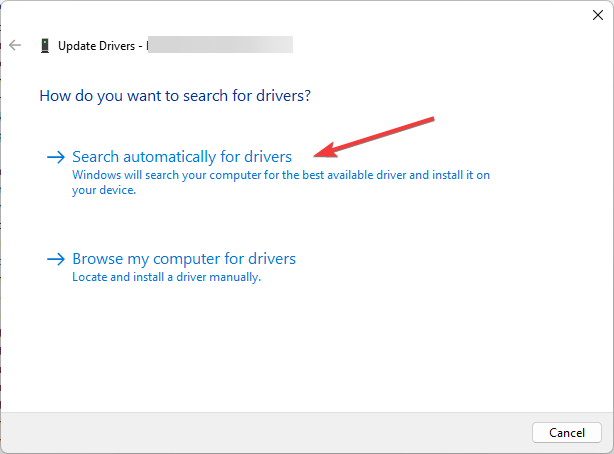
- Следуйте инструкциям на экране и перезагрузите систему при необходимости.
Примечание: специализированные утилиты для обновления драйверов могут помочь, но они не обязательны. Всегда предпочтительнее скачивать драйверы с сайта производителя (NVIDIA/AMD/Intel).
Важно: если ваша система использует проприетарный ICD (Installable Client Driver), убедитесь, что устанавливается именно драйвер производителя, а не универсальный Microsoft-ICD.
2. Проверьте наличие OpenCL Runtime
- Нажмите Windows + E, чтобы открыть Проводник.
- Перейдите в папку
C:\Windows\System32.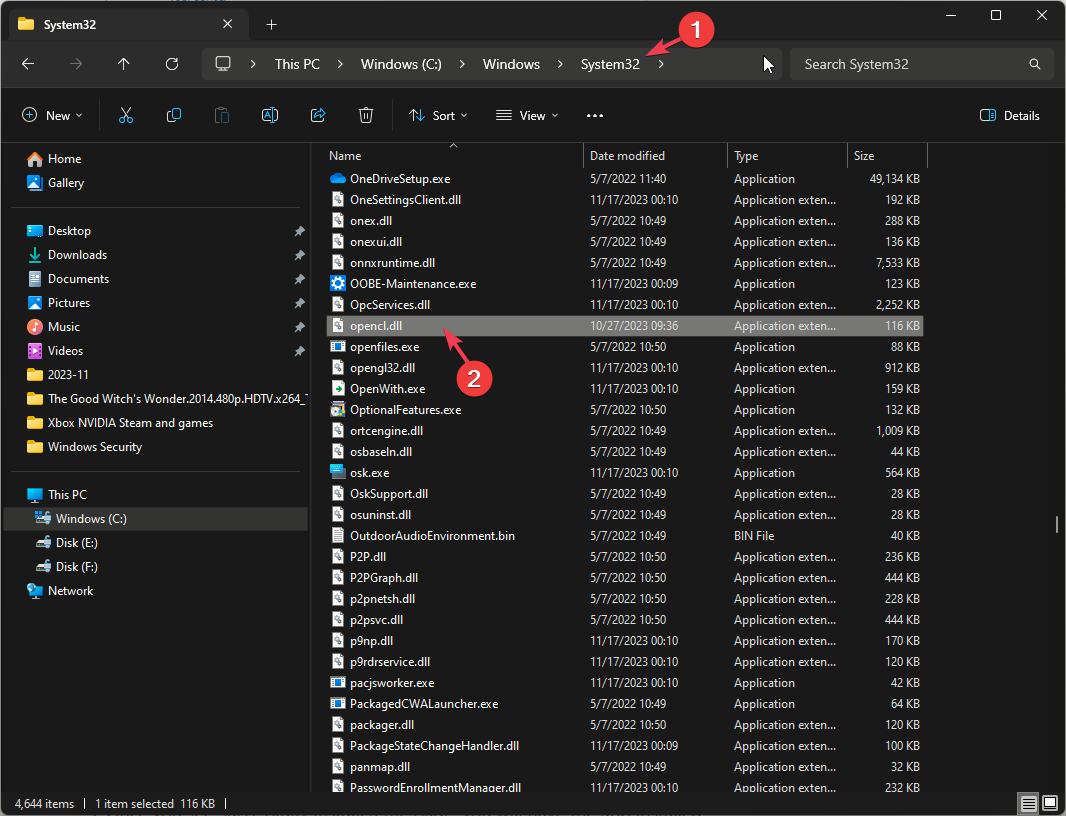
- Найдите файл
OpenCL.dll. Если он присутствует, на машине установлен OpenCL runtime/ICD.
Если OpenCL.dll отсутствует, это может означать, что драйвер не установил ICD для OpenCL — обновите или переустановите драйвер видеокарты.
3. Установите компилятор C/C++ (Visual Studio Build Tools)
- Откройте PowerShell от имени администратора: нажмите Windows, введите “powershell” и выберите “Запуск от имени администратора”.
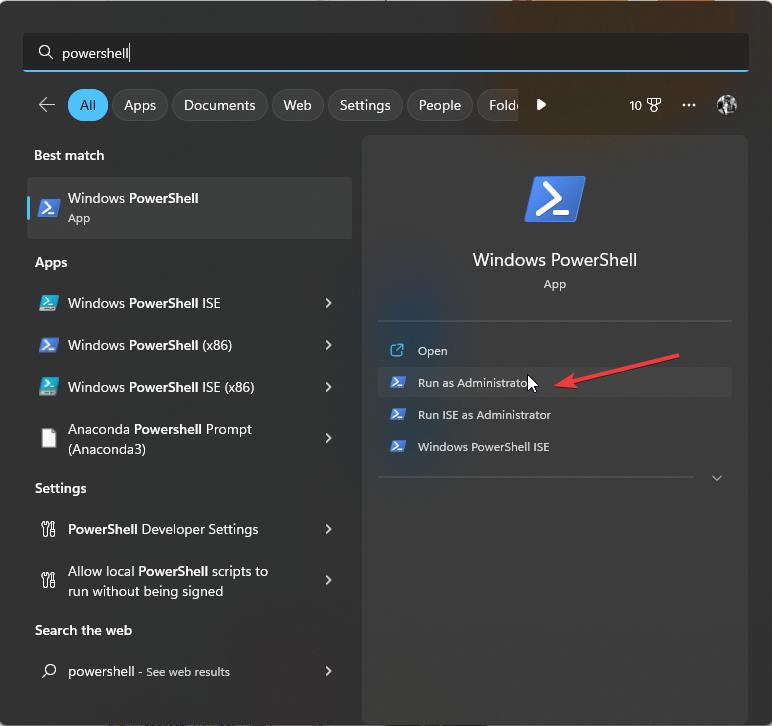
- Установите Visual Studio Build Tools через winget:
winget install "Visual Studio Build Tools 2022"- После установки можно сконфигурировать минимальную конфигурацию (пример для Windows 11):
& "C:\Program Files (x86)\Microsoft Visual Studio\Installer\setup.exe" install --passive --norestart --productId Microsoft.VisualStudio.Product.BuildTools --channelId VisualStudio.17.Release --add Microsoft.VisualStudio.Component.VC.Tools.x86.x64 --add Microsoft.VisualStudio.Component.VC.Redist.14.Latest ---add Microsoft.VisualStudio.Component.Windows11SDK.22000Для Windows 10 замените компонент SDK на Microsoft.VisualStudio.Component.Windows10SDK.19041.
Примечание: эти команды конфигурируют только базовые компоненты C/C++ и SDK. При необходимости добавьте другие компоненты.
4. Установите Git, CMake и Visual Studio Code (по желанию)
- Откройте PowerShell от имени администратора (см. шаг 3).
- Установите Git:
winget install Git.Git- Установите CMake:
winget install Kitware.CMake- Установите Visual Studio Code (из Microsoft Store):
winget install "Visual Studio Code" --source msstoreЭти инструменты упрощают клонирование репозиториев, сборку и работу с кодом. Пропустите, если они уже установлены.
5. Получите OpenCL SDK и установите vcpkg
Для разработки нативных OpenCL-приложений нужны: компиляторы C/C++, заголовки OpenCL (C и/или C++), динамическая библиотека (OpenCL.dll) и экспортная библиотека (OpenCL.lib).
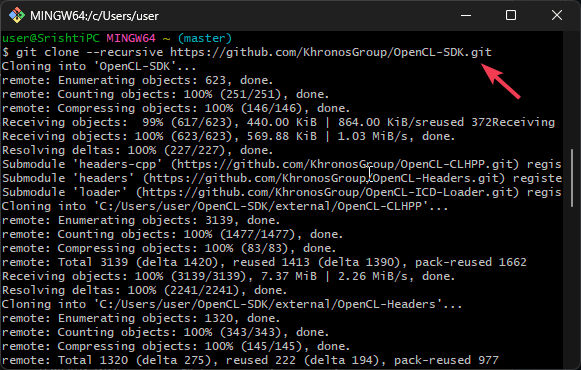
- Клонируйте репозиторий OpenCL-SDK и постройте его через CMake + Visual Studio:
git clone --recursive https://github.com/KhronosGroup/OpenCL-SDK.git

cmake -G "Visual Studio 17 2022" -A x64 -T v143 -D CMAKE_INSTALL_PREFIX=./OpenCL-SDK/install -B ./OpenCL-SDK/build -S ./OpenCL-SDK

cmake --build OpenCL-SDK/build --config Release --target install -- /m /v:minimal- Чтобы установить vcpkg (менеджер пакетов), выполните:
git clone https://github.com/microsoft/vcpkg.git

cd vcpkg

.\bootstrap-vcpkg.bat
vcpkg поможет загрузить заголовки, библиотеки и управлять зависимостями.
6. Установите OpenCL через vcpkg
- В каталоге, где находится собранный
vcpkg.exe, выполните поиск пакетов OpenCL:
.\vcpkg.exe search openclВы увидите строки вроде opencl 2.2 ... C/C++ headers and ICD loader for OpenCL.
- Установите пакет для целевой триплеты (пример для x64 Windows):
.\vcpkg.exe --triplet=x64-windows install opencl- Для 64-бит ARM (ARM64) замените триплет:
.\vcpkg.exe --triplet=arm64-windows install openclПосле установки в папках vcpkg будут заголовки и библиотеки, которые можно подключить к проектам Visual Studio или CMake.
Как проверить, что OpenCL корректно установлен
- Наличие
C:\Windows\System32\OpenCL.dll. - Утилита
clinfo(если установлена) должна показывать платформы и устройства. - Пример на C/C++: собрать и запустить минимальный пример, который перечисляет платформы и устройства OpenCL.
Пример команды для проверки через PowerShell (если установлен clinfo):
clinfoЕсли clinfo отсутствует, можно скомпилировать небольшой тест из OpenCL-SDK или использовать пример из репозитория Khronos.
Когда это не сработает — распространённые причины и решения
- Драйвер видеокарты не включает ICD для OpenCL. Решение: установите драйвер прямо с сайта производителя.
- Устройство слишком старое и не поддерживает нужную версию OpenCL.
- На системах с интегрированной графикой и дискретной картой Windows может выбрать неправильный ICD — проверьте реестр и порядок загрузки ICD.
- При использовании виртуальной машины или некоторых версий WSL OpenCL может быть недоступен без дополнительных компонентов.
Если после установки драйверов OpenCL по-прежнему не виден, удалите старые драйверы, перезагрузите и установите свежие из официального источника.
Альтернативные подходы
- Установить SDK/драйверы напрямую с сайта производителя: NVIDIA, AMD или Intel часто предоставляют свои пакеты OpenCL/SDK и ICD.
- На Linux использовать системный пакетный менеджер и официальные проприетарные драйверы.
- Для вычислений на NVIDIA рассмотреть CUDA (если проект может перейти на CUDA) — это не замена OpenCL, но альтернатива для NVIDIA-устройств.
- Для WSL2 установить соответствующие расширения и драйверы, если нужна поддержка GPU внутри WSL.
Playbook: краткая рабочая инструкция (SOP)
- Резервное копирование важных данных.
- Обновить Windows и перезагрузить.
- Обновить графические драйверы с сайта производителя.
- Проверить наличие
OpenCL.dll. - Установить Visual Studio Build Tools (если нужен билд).
- Установить Git, CMake, VS Code (по необходимости).
- Клонировать OpenCL-SDK и/или установить через vcpkg.
- Проверить установку с
clinfoили тестовой программой.
Контрольные списки по ролям
Разработчик:
- Установлен компилятор C/C++ и CMake.
- Подключены заголовки OpenCL (через vcpkg или SDK).
- Установлены тестовые приложения и утилиты (clinfo).
Системный администратор:
- Проверены и задокументированы версии драйверов для каждой машины.
- Обновлён образ установки или скрипт автоматизации для развёртывания.
Power user / исследователь:
- Установлены инструменты сборки и примеры из OpenCL-SDK.
- Проверена производительность на целевых задачах.
Критерии приёмки
- OpenCL.dll присутствует в System32.
- Команда
clinfoперечисляет минимум одну платформу и одно устройство. - Минимальный тестовый пример успешно компилируется и запускается, возвращая корректный список устройств.
Шаблон быстрого теста (чек-лист для запуска)
- Обновлены драйверы.
- Установлены Visual Studio Build Tools.
- Установлены Git и CMake.
- Клонирован OpenCL-SDK или установлен пакет opencl через vcpkg.
- [ ] Пройден тест с
clinfoили собран и запущен пример.
Частые ошибки и отладка (runbook)
Проблема:
clinfoне показывает устройства.- Проверьте
OpenCL.dllв System32. - Убедитесь, что активный ICD — от производителя, а не пустой загрузчик.
- Переустановите драйвер видеокарты и перезагрузите.
- Проверьте
Проблема: Ошибки линковки при сборке (OpenCL.lib не найден).
- Убедитесь, что пути vcpkg прописаны в CMake/Visual Studio.
- Проверьте, что триплет (x64/arm64) совпадает с целевой архитектурой.
Проблема: Неправильная версия SDK/SDK зависит от Windows 11 vs Windows 10.
- Используйте соответствующий компонент SDK при установке Build Tools.
Совместимость и заметки по миграции
- Для Windows 11 используйте соответствующий Windows SDK (Windows 11 SDK). Для Windows 10 — Windows 10 SDK.
- ARM64: многие графические драйверы и пакеты могут отсутствовать или отличаться; проверяйте поддержку для ARM64 отдельно.
Полезные команды — шпаргалка
# Проверка драйверов и Диспетчера устройств
devmgmt.msc

# Установка Build Tools
winget install "Visual Studio Build Tools 2022"

# Скачивание и сборка OpenCL-SDK
git clone --recursive https://github.com/KhronosGroup/OpenCL-SDK.git

# Установка vcpkg
git clone https://github.com/microsoft/vcpkg.git
cd vcpkg
.\bootstrap-vcpkg.bat

# Установка OpenCL через vcpkg
.\vcpkg.exe --triplet=x64-windows install opencl
Ментальные модели и рекомендации
- Модель «ICD = мост»: думайте об OpenCL ICD как о мосте между приложением и драйвером производителя. Если этот мост отсутствует, приложения не увидят устройство.
- При обновлении драйверов сначала удаляйте старые версии, затем ставьте новые. Это снижает риск конфликта ICD.
- Для разработки держите отдельную тестовую машину или виртуальную среду, чтобы не нарушать рабочие системы.
Резюме
Установка OpenCL на Windows 11 требует трёх основных компонентов: корректного драйвера видеокарты с поддержкой OpenCL (ICD), инструментов разработки (Visual Studio Build Tools, компиляторы) и библиотек/заголовков (OpenCL SDK или vcpkg). Следуйте шагам этого руководства: обновите драйвер, проверьте наличие OpenCL.dll, установите инструменты и используйте vcpkg для установки пакета opencl. Если возникнут проблемы — проверьте ICD, переустановите драйвер и используйте утилиту clinfo для диагностики.
Если вы застряли на конкретном шаге, опишите вашу конфигурацию (модель GPU, версия драйвера, какие команды были выполнены) — это поможет быстрее найти решение.

Похожие материалы

Несколько аккаунтов Skype: Multi Skype Launcher

Журнал для работы: повысить продуктивность

Персональные звуки уведомлений на Android

Скачивание шоу Hulu для офлайн‑просмотра

Microsoft Start: персонализированная новостная лента
